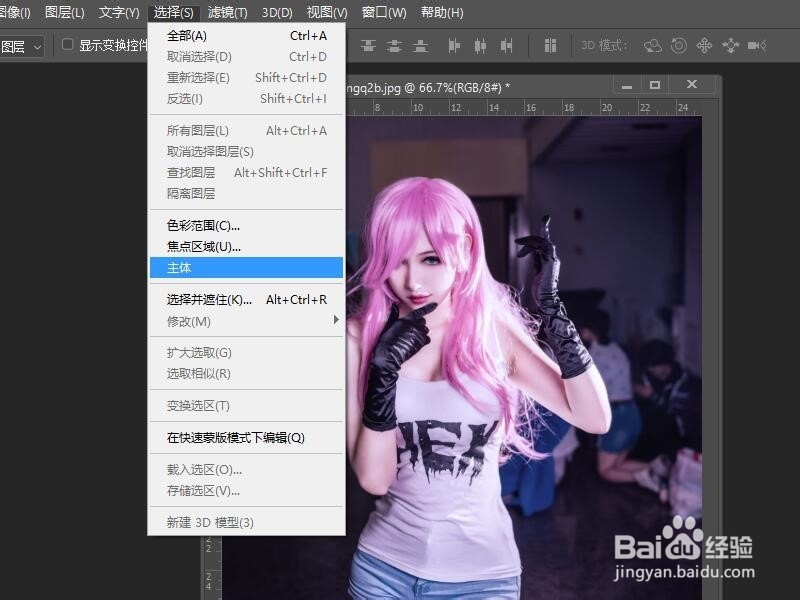
1、打开需要制作的照片,单击菜单栏中的选择,再下拉菜单中选择主体。
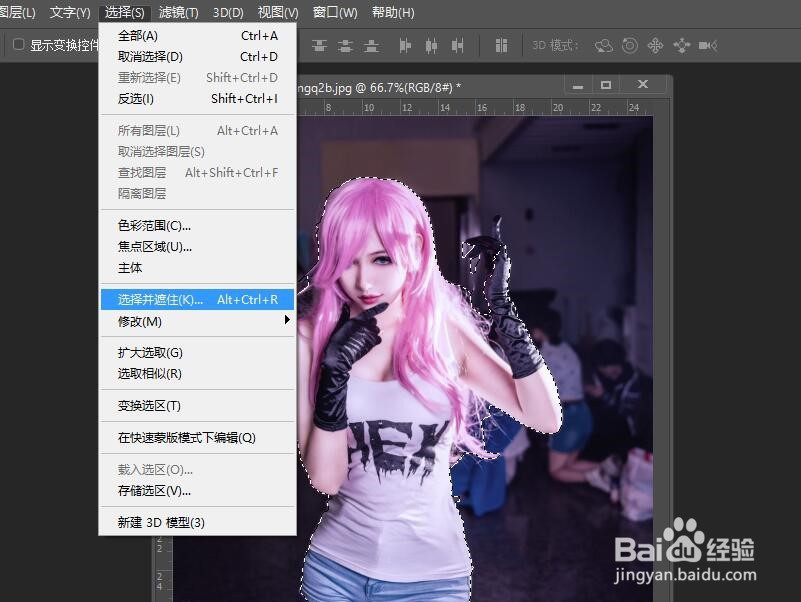
2、再次单击选择按钮,在下拉菜单中选择并遮住命令。
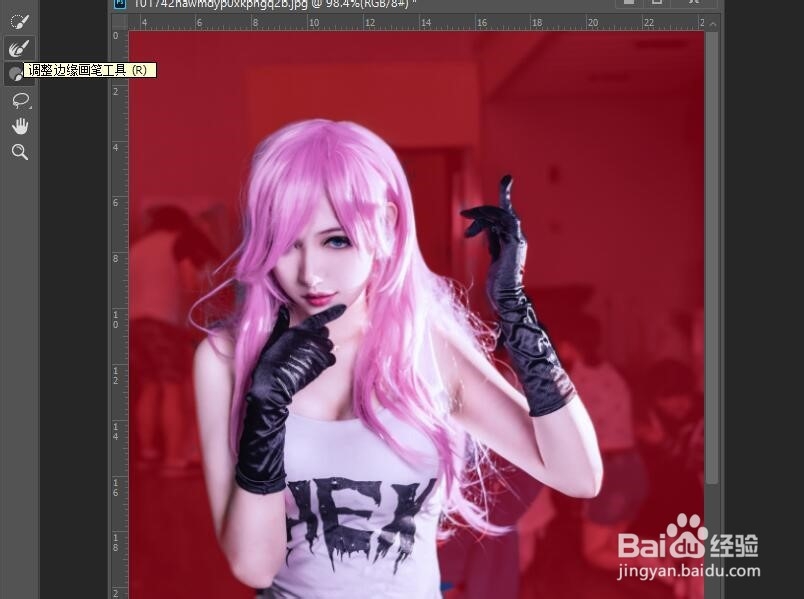
3、使用调整工具,调整主体选择的区域,调整完成后,单击确定退出。
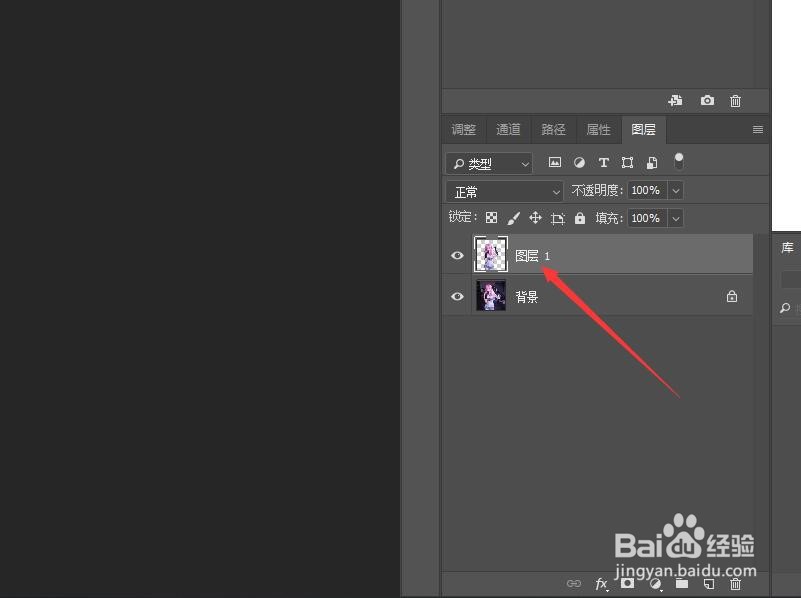
4、按Ctrl+J复制主体区域,创建出图层。
5、单击选择背景图层。
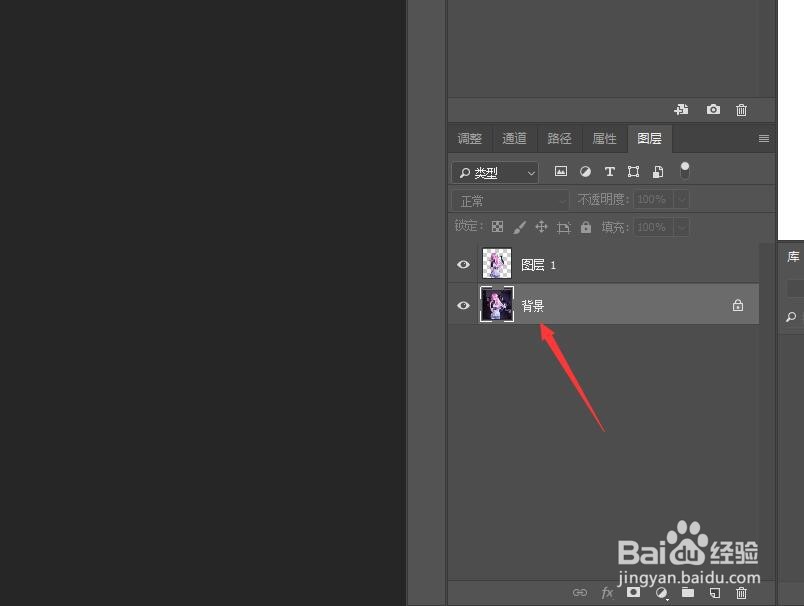
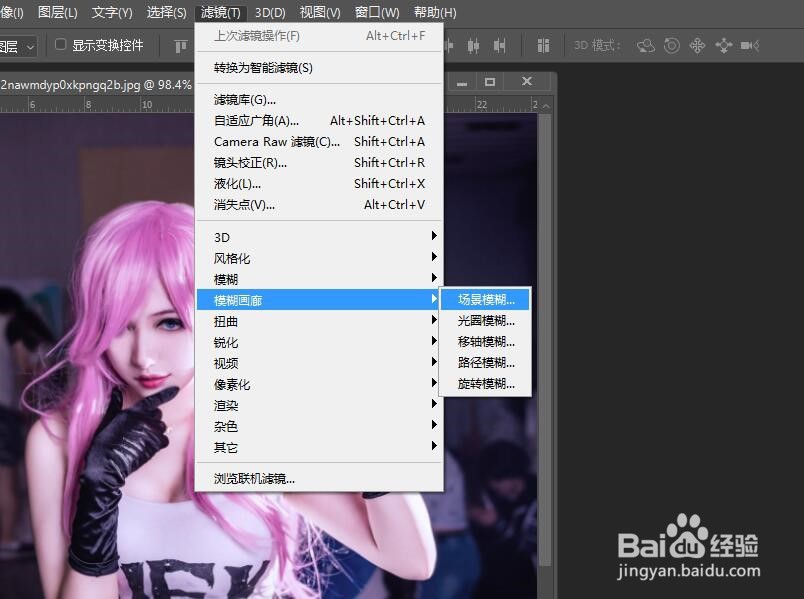
6、单击菜单栏中的滤镜,下拉菜单中选择模糊画廊,然后选择场景模糊。
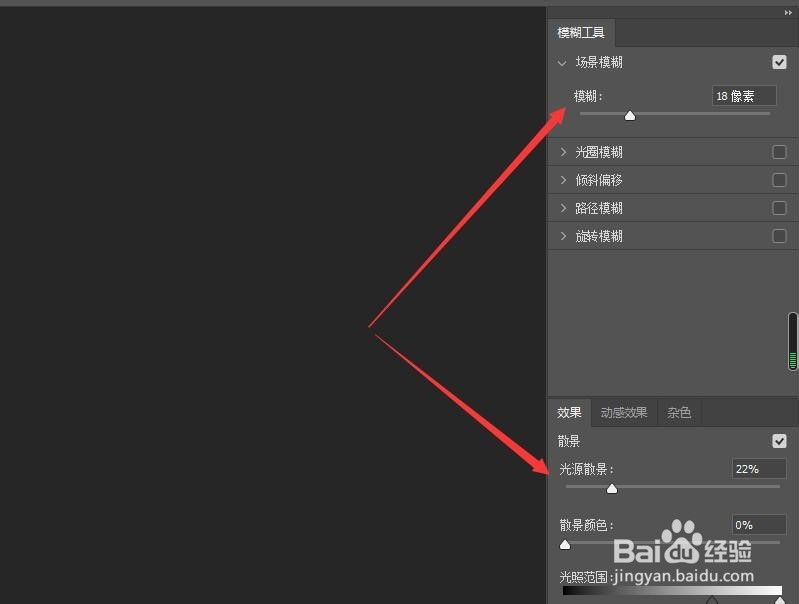
7、调整场景模糊的数值和光源散景数值。
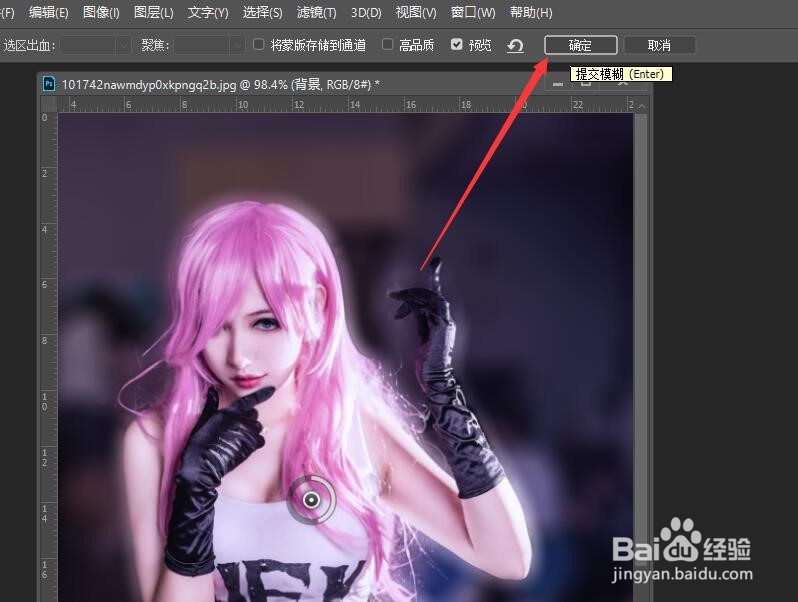
8、单击确定按钮提交模糊,完成突出主体的制作。
时间:2026-04-22 16:26:44
1、打开需要制作的照片,单击菜单栏中的选择,再下拉菜单中选择主体。
2、再次单击选择按钮,在下拉菜单中选择并遮住命令。
3、使用调整工具,调整主体选择的区域,调整完成后,单击确定退出。
4、按Ctrl+J复制主体区域,创建出图层。
5、单击选择背景图层。
6、单击菜单栏中的滤镜,下拉菜单中选择模糊画廊,然后选择场景模糊。
7、调整场景模糊的数值和光源散景数值。
8、单击确定按钮提交模糊,完成突出主体的制作。
