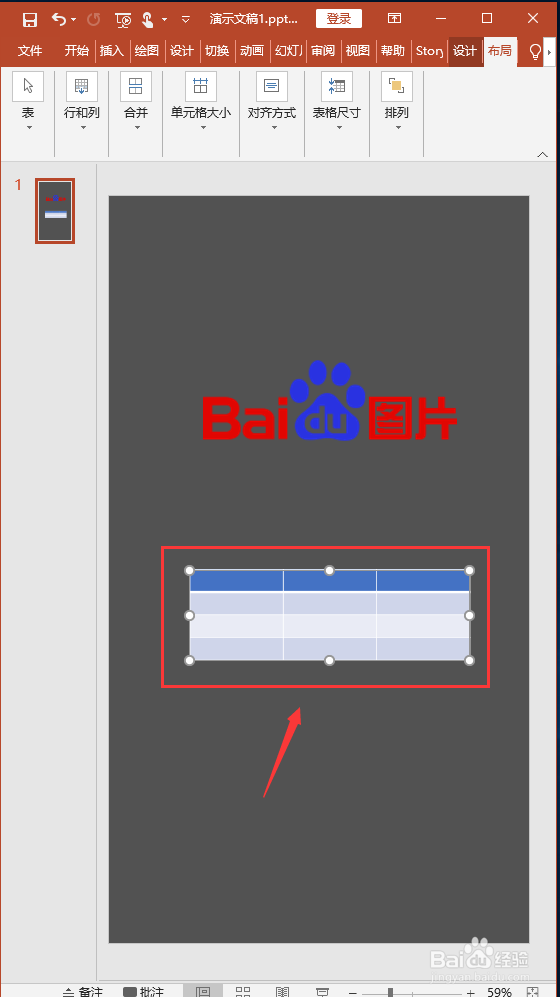
1、在PPT中根据需要的行数插入一个表格
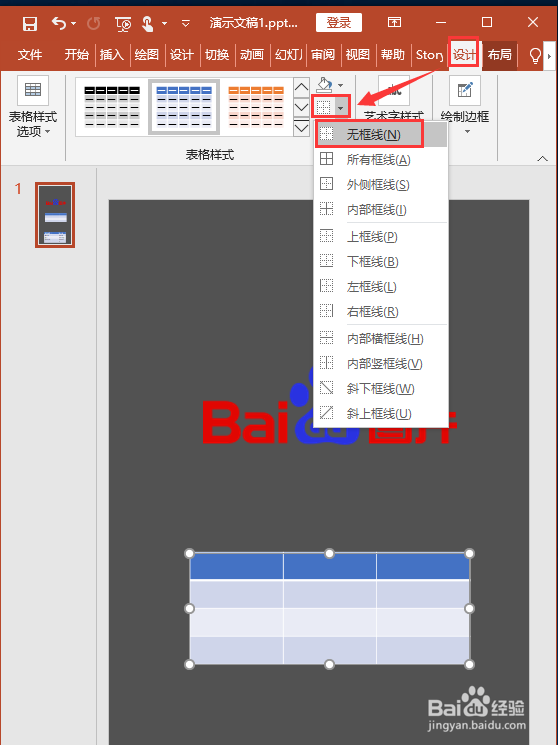
2、然后将表格设置为【无框线】
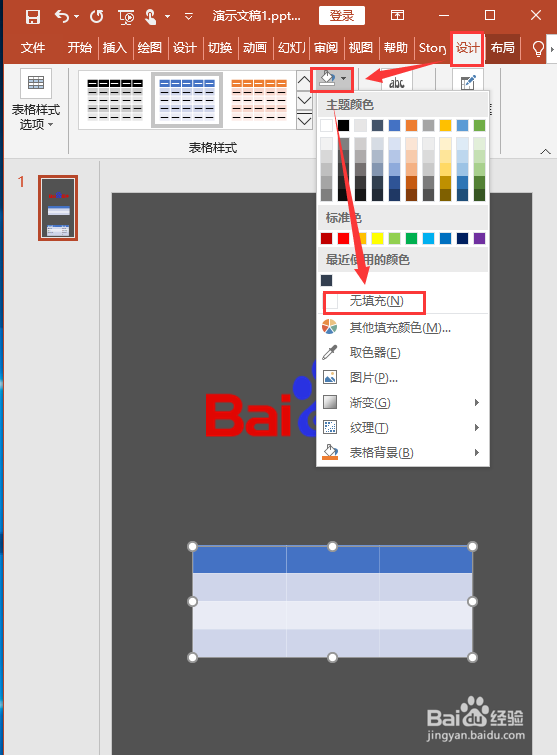
3、然后设置表格为【无填充】
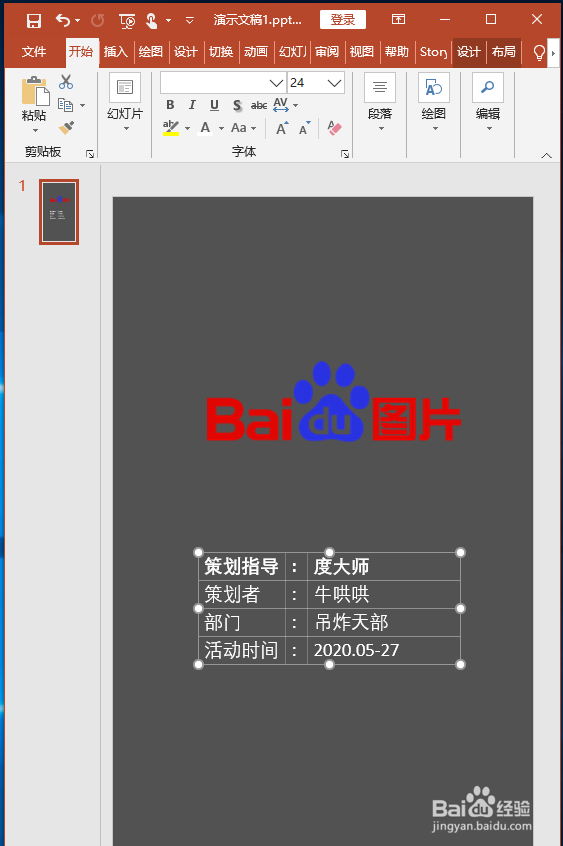
4、然后输入文案内容
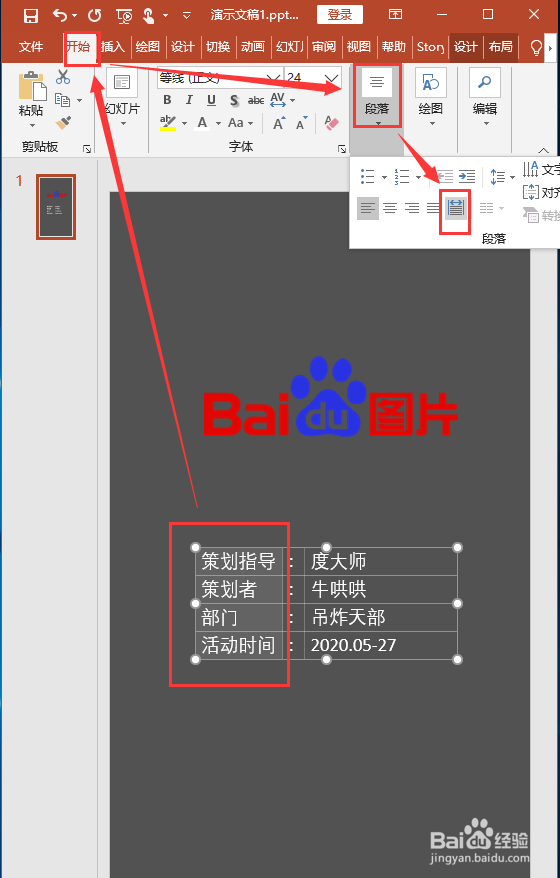
5、选中锁边的内容,设置为【分散对齐】
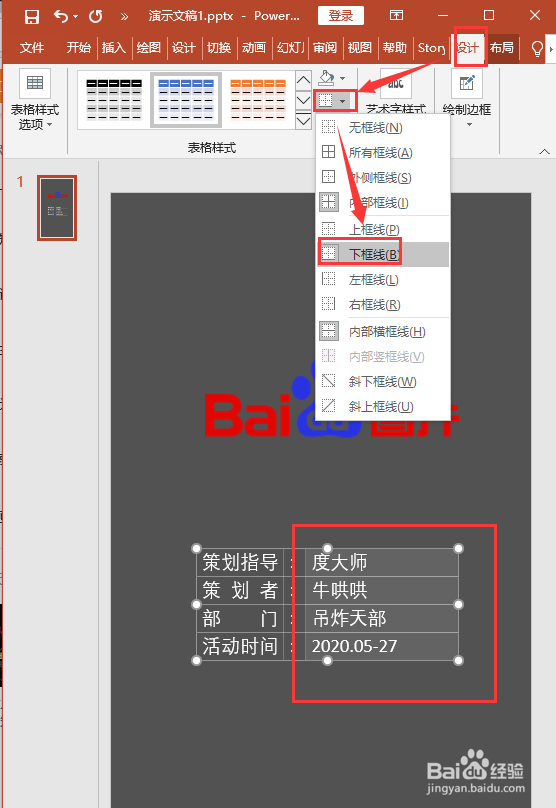
6、依次选中右边的每个格子,设置为【下框线】
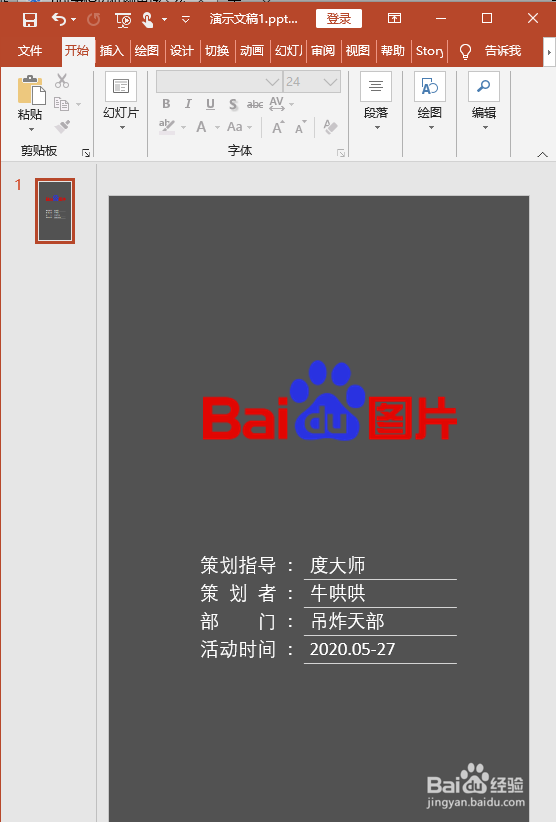
7、这样我们右边文字内容的框线就对齐了,并且增加和减少文字都不会影响框线的对齐
时间:2026-04-21 14:53:51
1、在PPT中根据需要的行数插入一个表格
2、然后将表格设置为【无框线】
3、然后设置表格为【无填充】
4、然后输入文案内容
5、选中锁边的内容,设置为【分散对齐】
6、依次选中右边的每个格子,设置为【下框线】
7、这样我们右边文字内容的框线就对齐了,并且增加和减少文字都不会影响框线的对齐
