1、打开我们电脑上已安装好的PPT。

2、打开之后我们点击左上角的一个新建按钮,新建空白的文档。
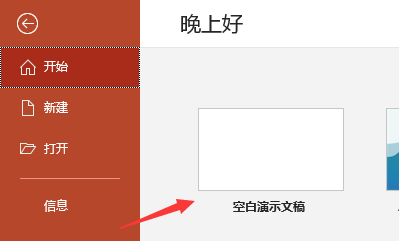
3、新建之后我们点击左上角的一个开始,

4、在开始菜单下我们找到一个替换。

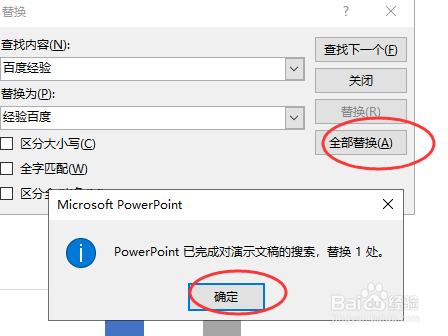
5、在替换的地方我们需要输入一个是本来的字符。还有一个是需要替换的字符。

6、最后点击下面的全部替换即可。
时间:2026-04-22 17:55:45
1、打开我们电脑上已安装好的PPT。
2、打开之后我们点击左上角的一个新建按钮,新建空白的文档。
3、新建之后我们点击左上角的一个开始,
4、在开始菜单下我们找到一个替换。
5、在替换的地方我们需要输入一个是本来的字符。还有一个是需要替换的字符。
6、最后点击下面的全部替换即可。
