WPS2019 Word怎么制作在线办公日常汇报文档

 时间:2026-04-22 10:08:20

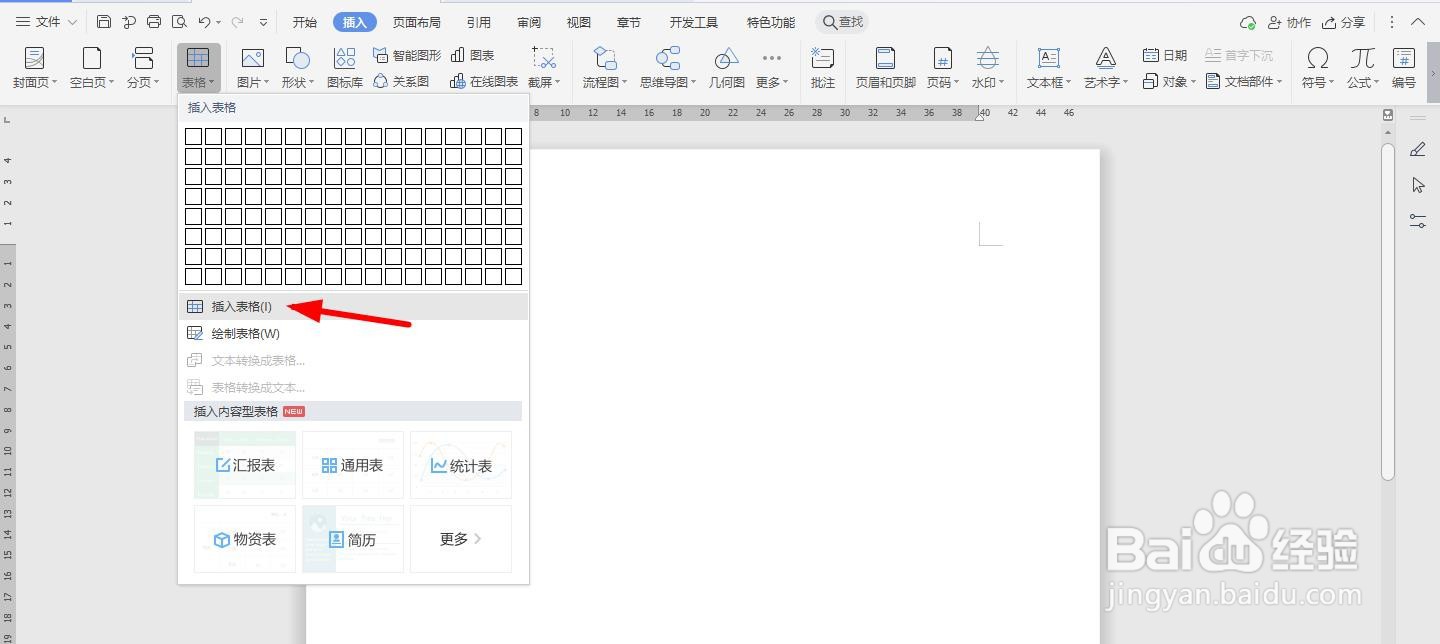
1、打开Word文档,点击导航栏上的“插入-表格”,选择“插入表格”
WPS2019 Word怎么制作在线办公日常汇报文档

2、插入“9列;9行”表格,点击“确定”

WPS2019 Word怎么制作在线办公日常汇报文档

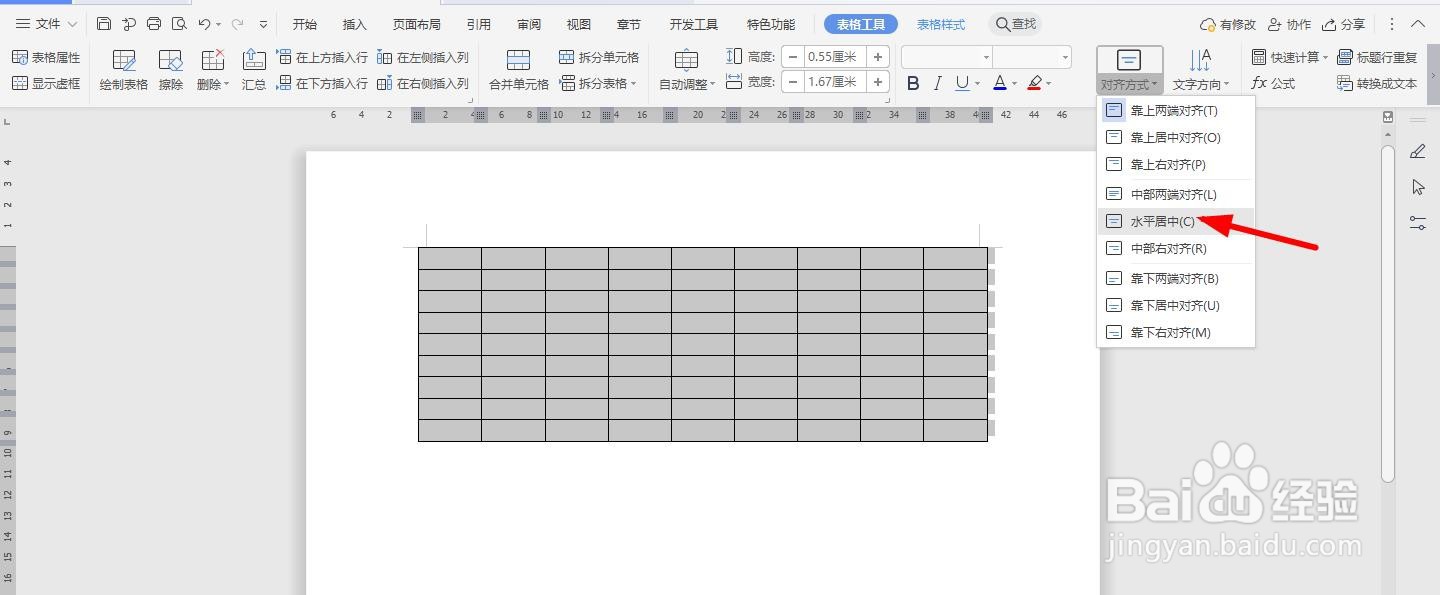
3、我们选中表格,点击“表格工具-对齐方式”中的“水平居中”

WPS2019 Word怎么制作在线办公日常汇报文档

4、选中下面的单元格,点击“合并单元格”

WPS2019 Word怎么制作在线办公日常汇报文档

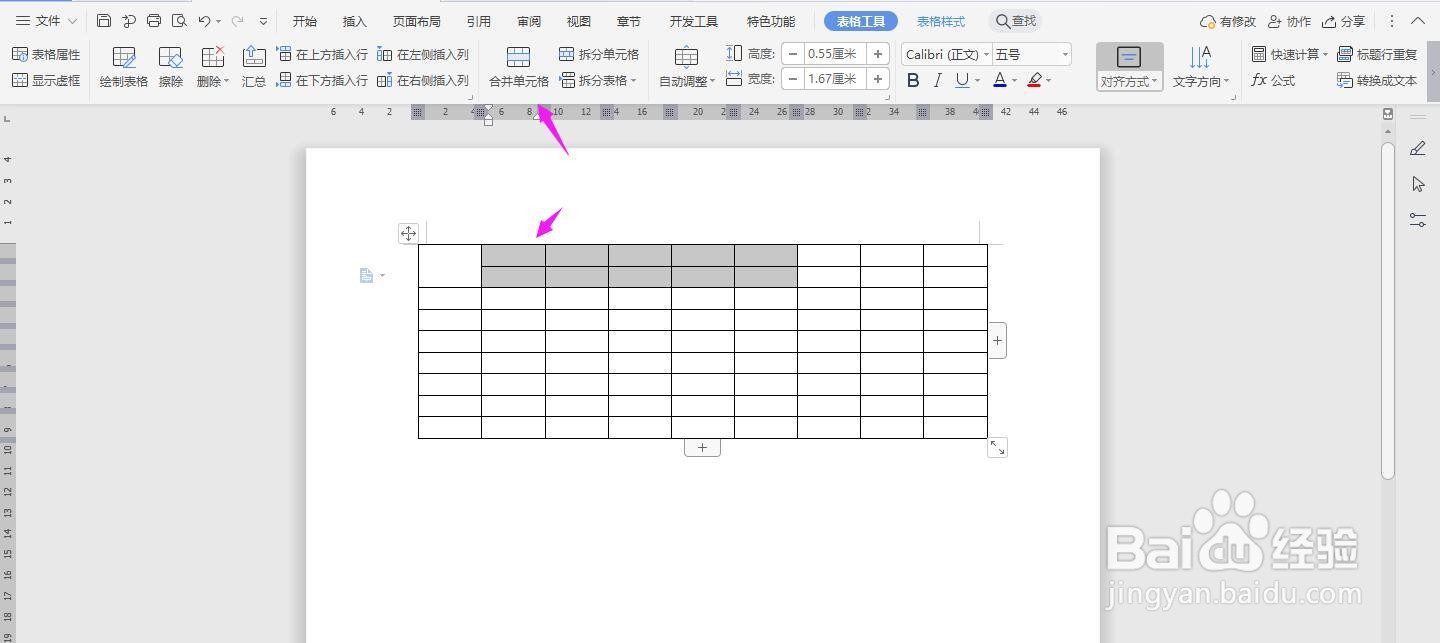
5、再分别选中下面几列的“单元格”,一一点击“合并单元格”

WPS2019 Word怎么制作在线办公日常汇报文档

6、输入如下内容,选中下面的单元格,点击“合并单元格”

WPS2019 Word怎么制作在线办公日常汇报文档

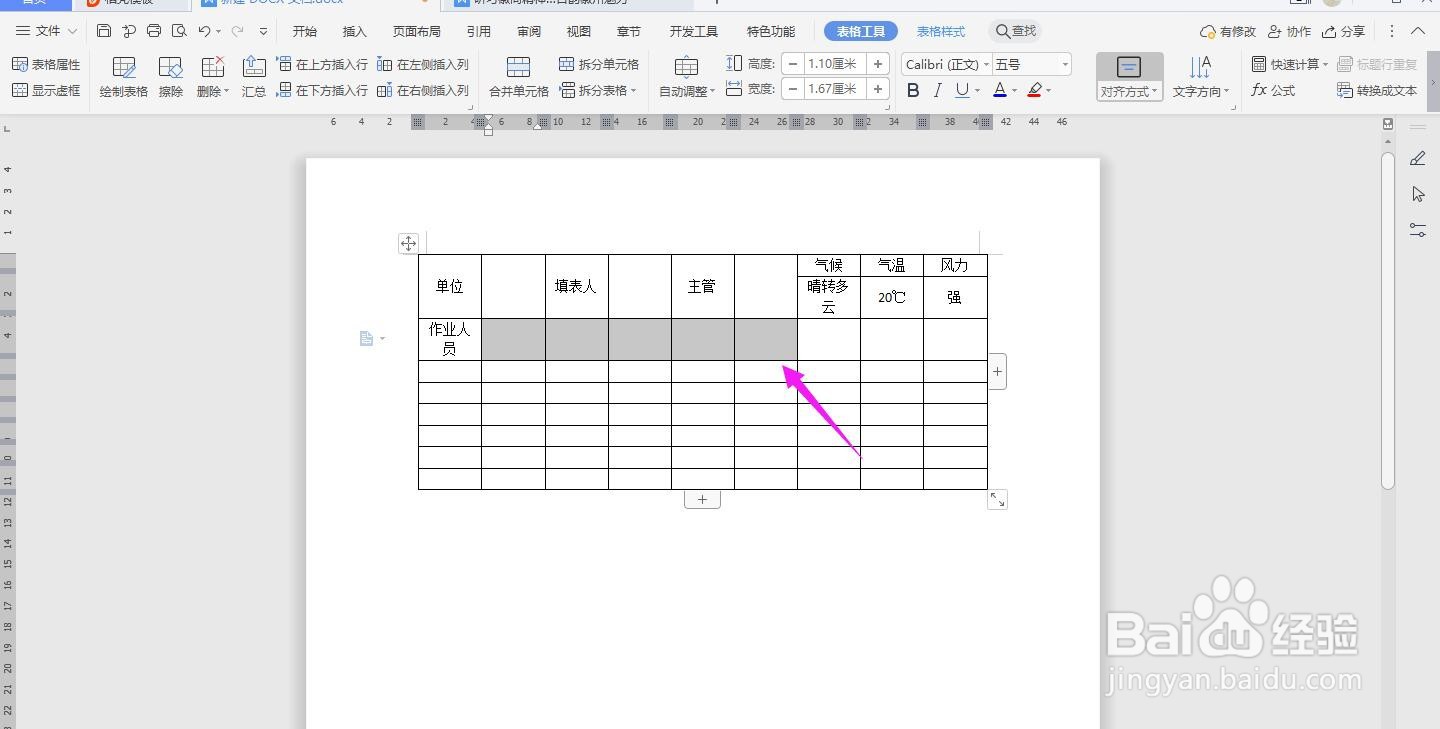
7、输入如下内容,选中单元格并合并

WPS2019 Word怎么制作在线办公日常汇报文档

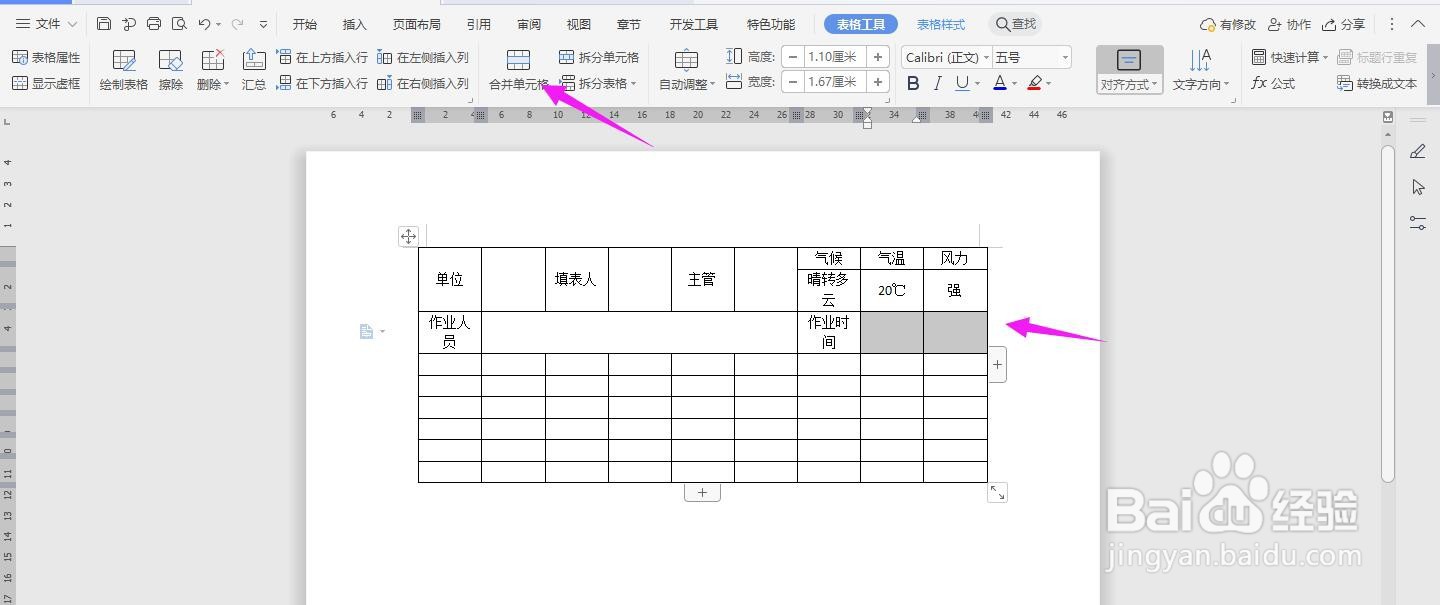
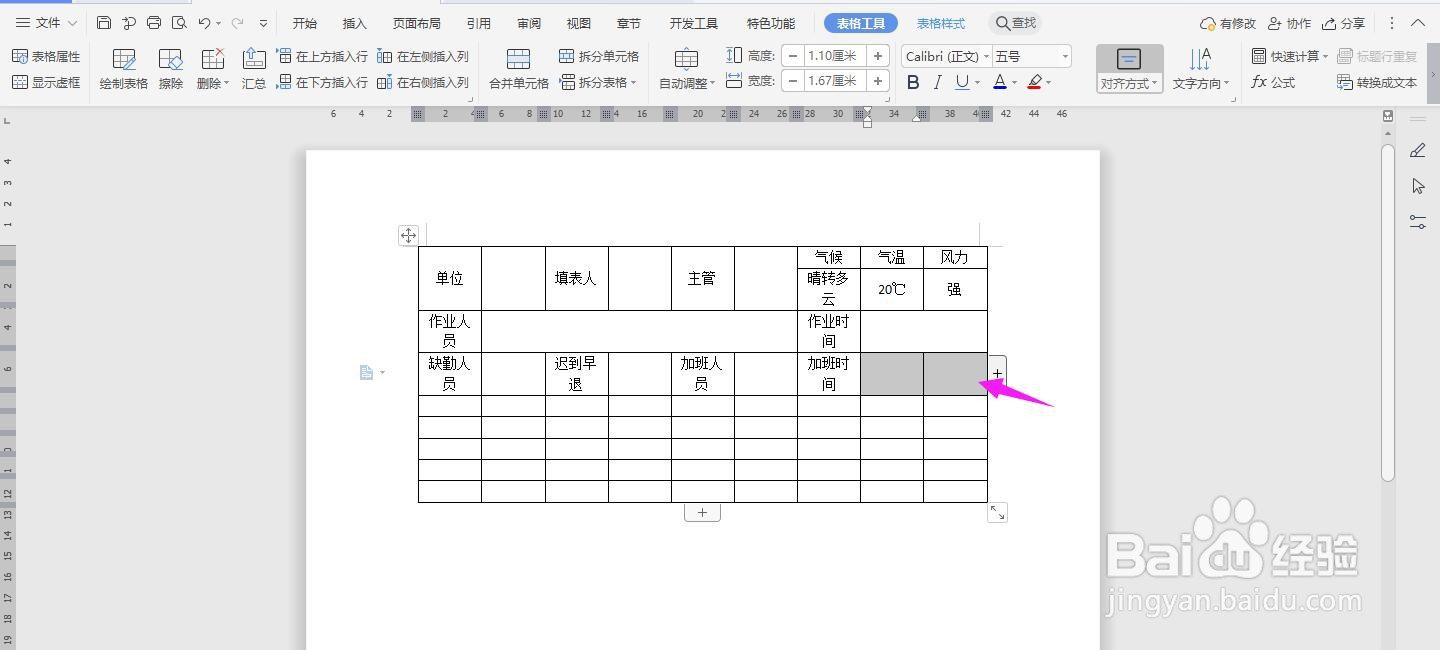
8、输入如下图所示的内容,选中单元格,点击“合并单元格”

WPS2019 Word怎么制作在线办公日常汇报文档

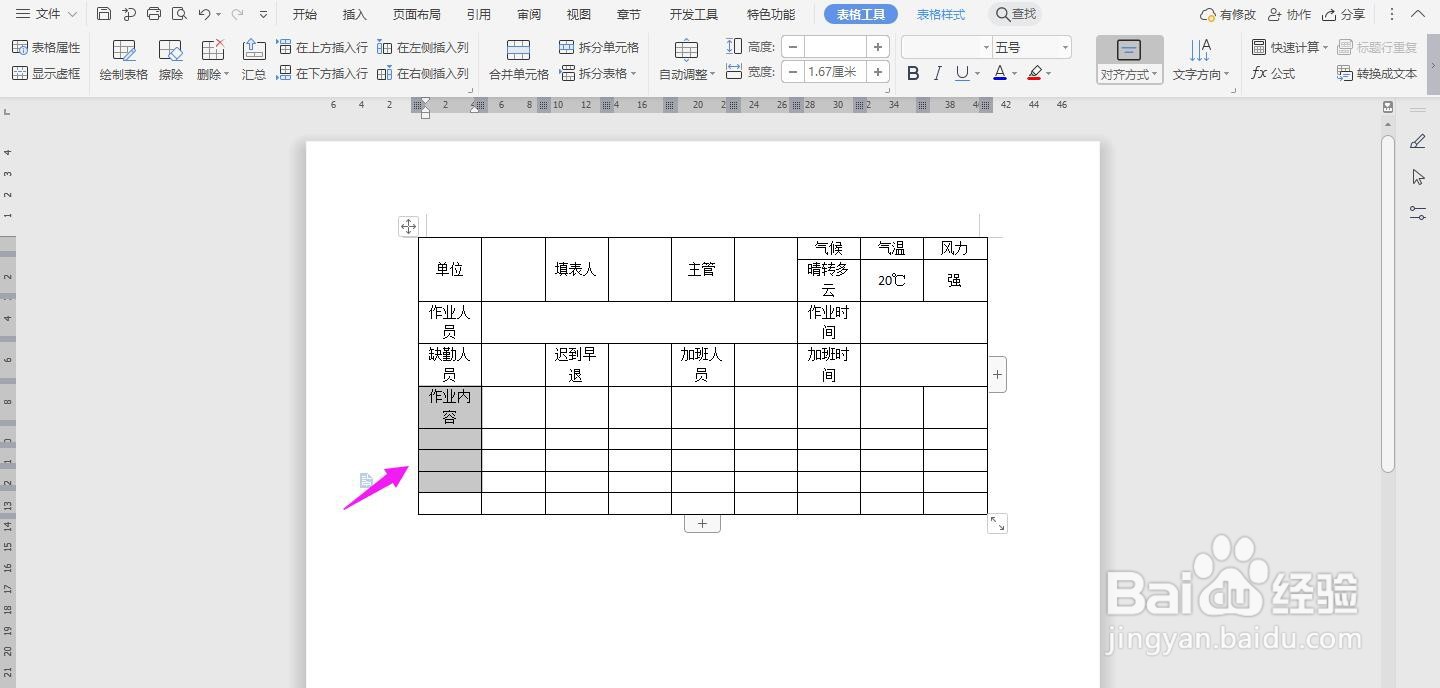
9、在下面单元格输入“作业内容”,选中如下图所示的“单元格”,点击“合并单元格”
WPS2019 Word怎么制作在线办公日常汇报文档

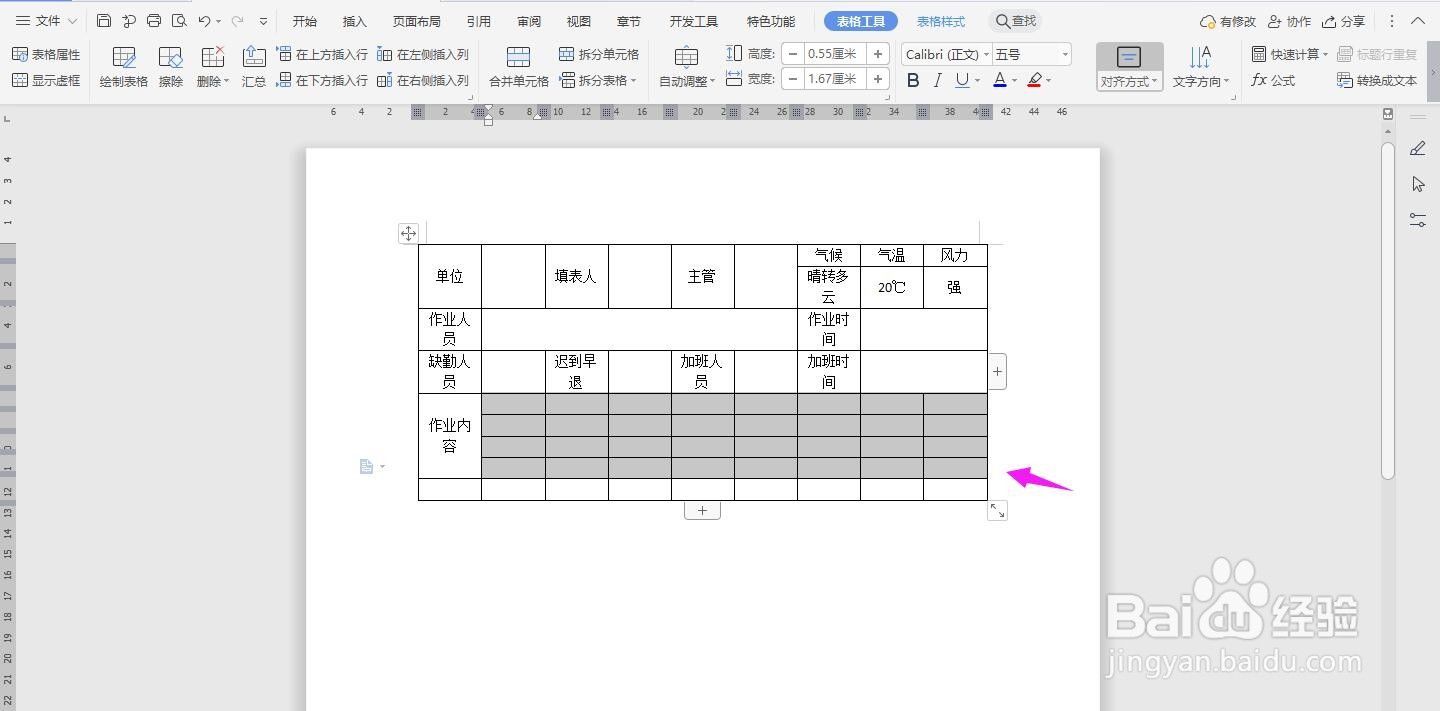
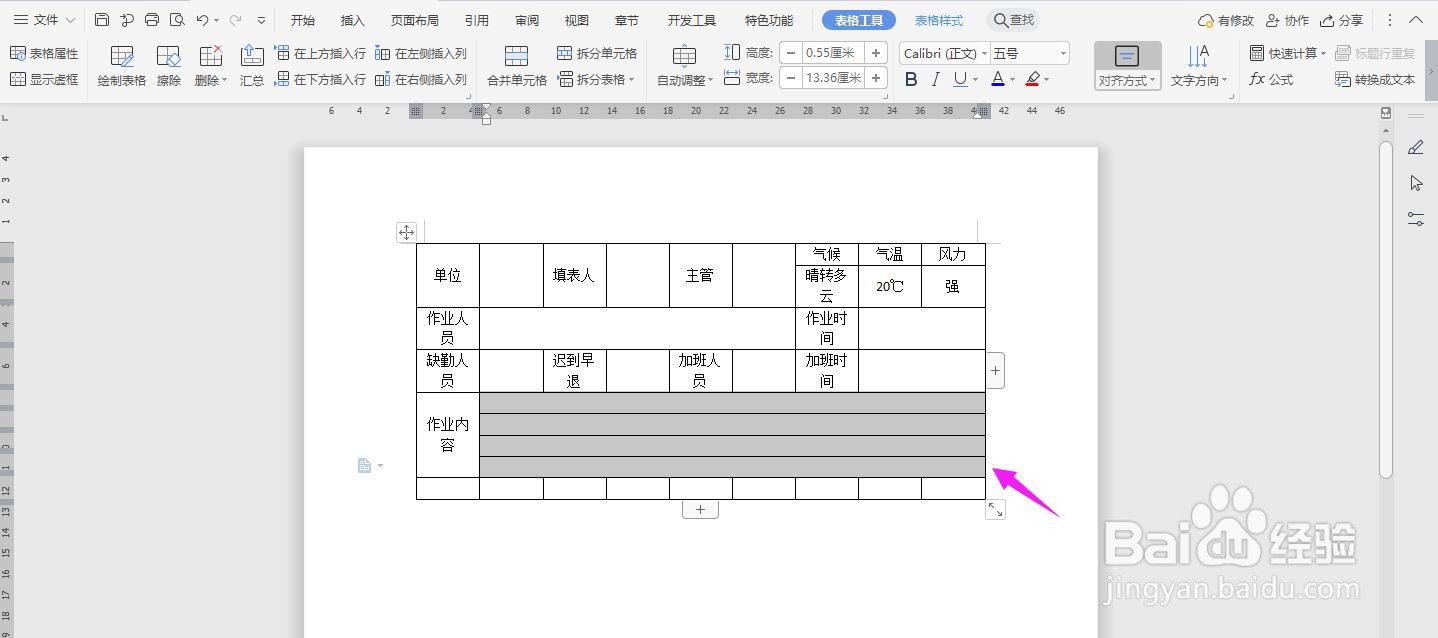
10、然后将下面的几行一一选中,分别合并单元格

WPS2019 Word怎么制作在线办公日常汇报文档

11、合并完成之后,如下图所示

WPS2019 Word怎么制作在线办公日常汇报文档

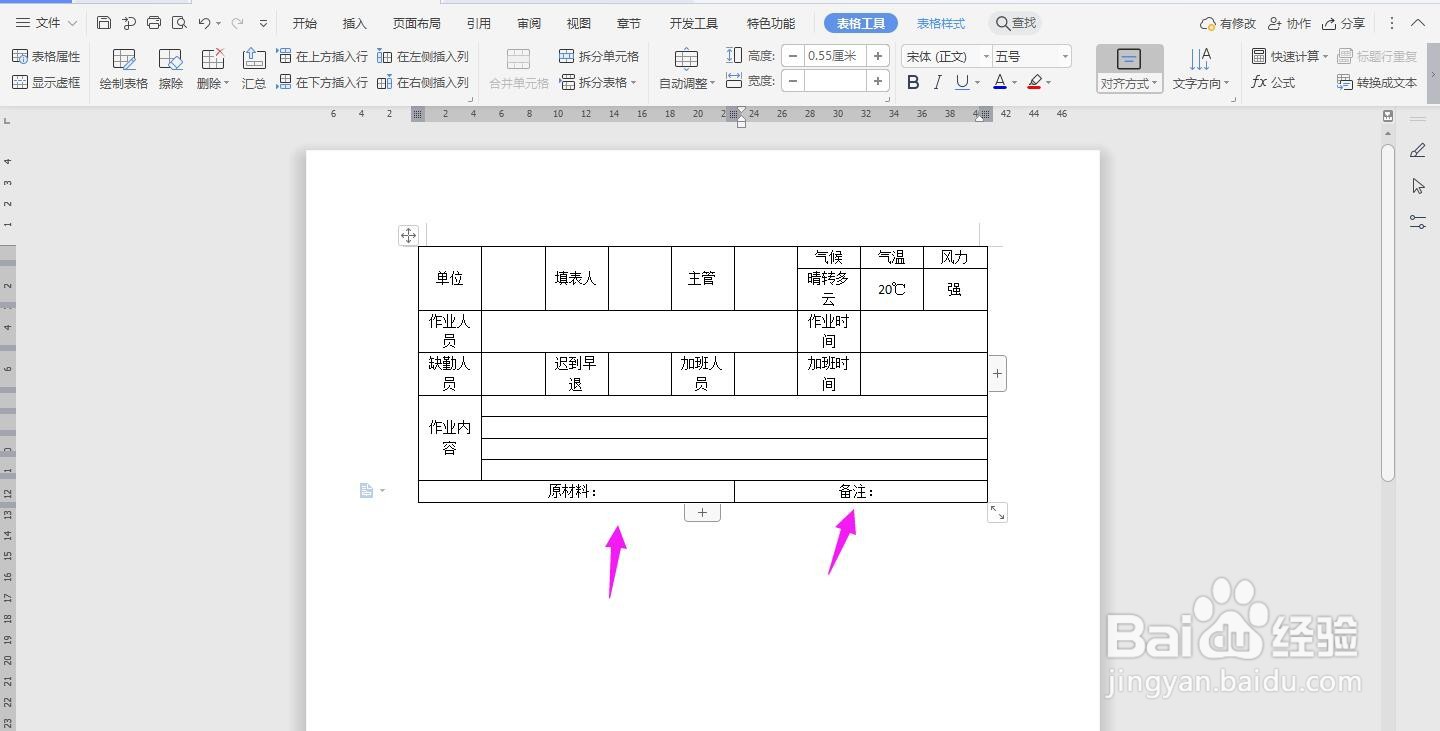
12、再将下面的单元格合并,输入如下内容

WPS2019 Word怎么制作在线办公日常汇报文档

13、在表格输入表头内容,如下图所示,调整字体大小、加粗、居中,这样在线办公日常汇报文档表格就制作完成了

WPS2019 Word怎么制作在线办公日常汇报文档

  • WPS2019 Word怎么制作成绩表
  • WPS2019 Word怎么制作明信片
  • WPS2019 Word怎么制作在线教学教案文档表格
  • WPS2019 Word怎么制作在线会议议程表
  • WPS2019 Word怎么制作信封
  • 热门搜索
    dnf卡片怎么升级 艾滋病怎么得的 雨是怎么形成的 人参怎么吃 怎么折爱心 微信视频号怎么关闭 ps怎么放大图片 黄体酮推迟月经怎么吃 韩非子五蠹怎么读 疥疮是怎么引起的