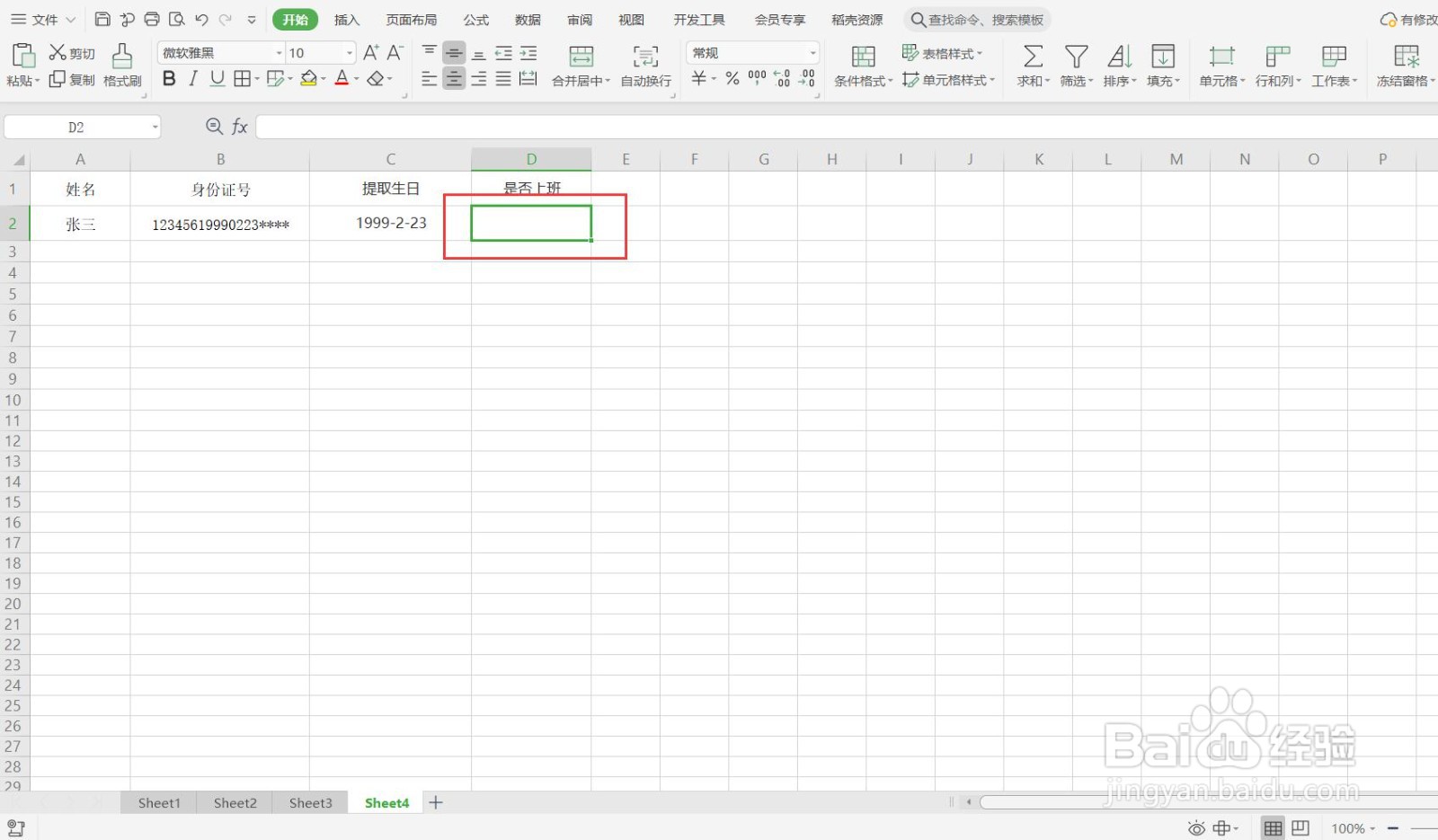
1、使用WPS Office打开Excel表格,选中需要设置的单元格
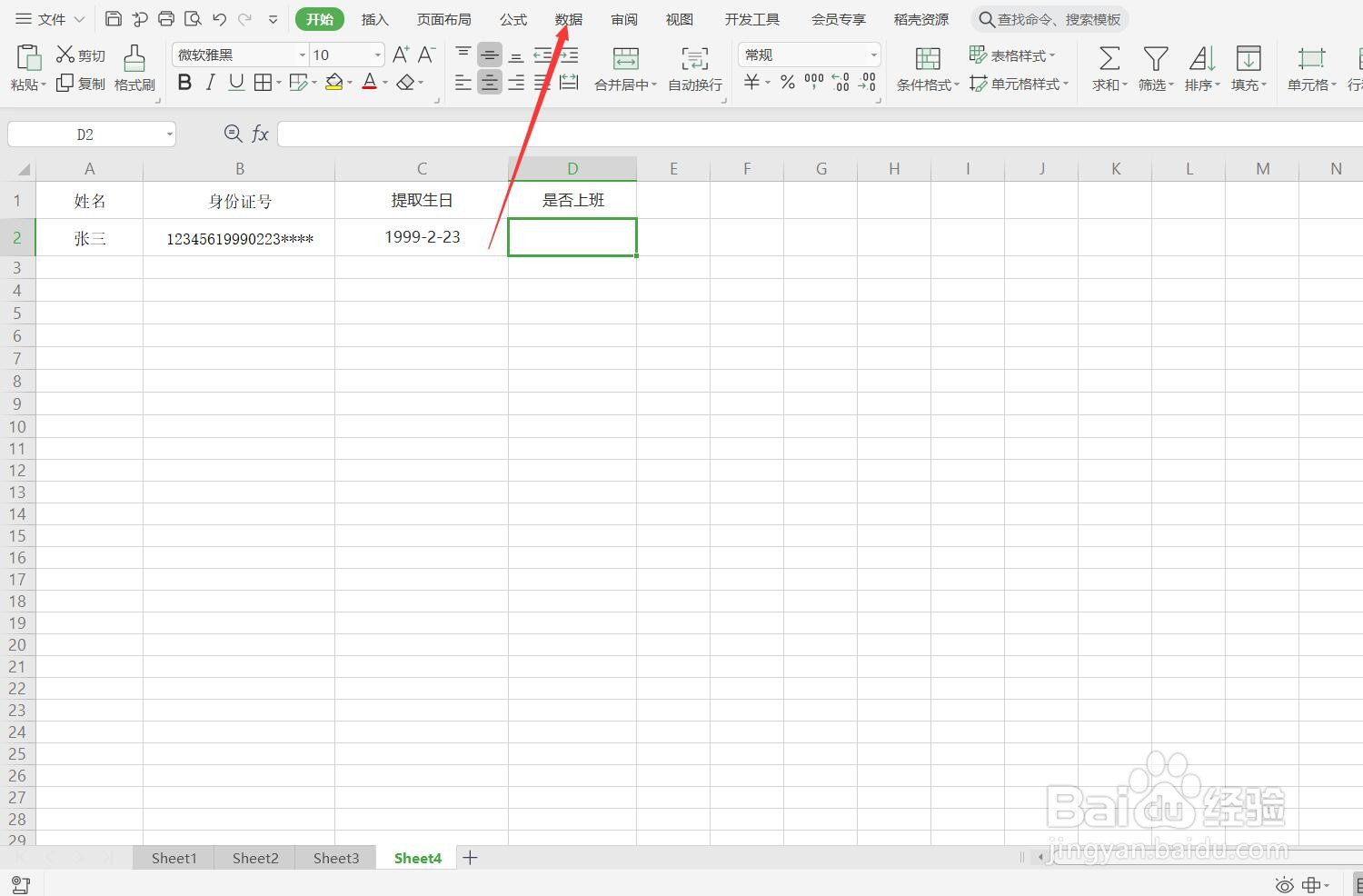
2、选择菜单栏中的数据
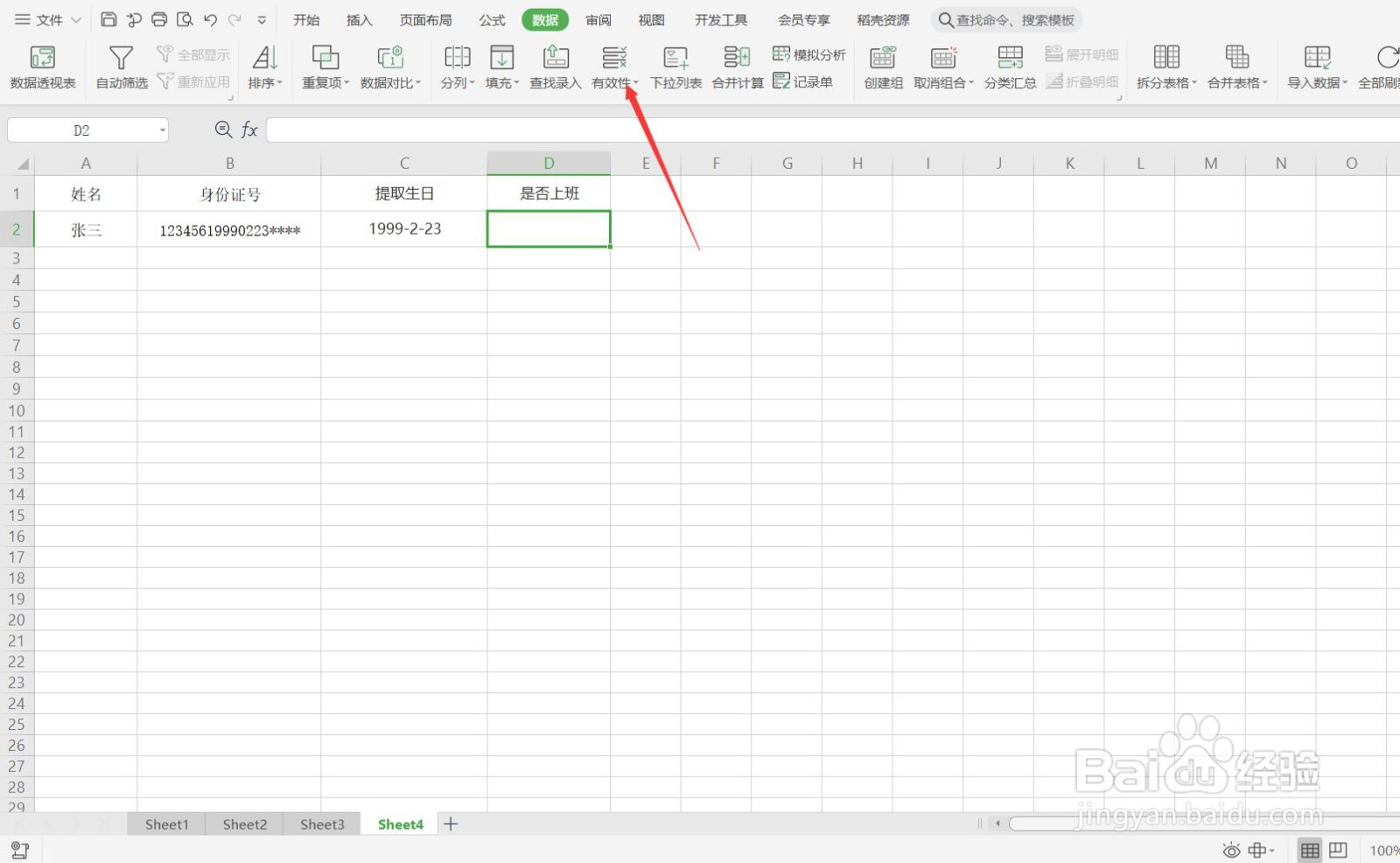
3、选择数据菜单下的有效性,鼠标左键单击
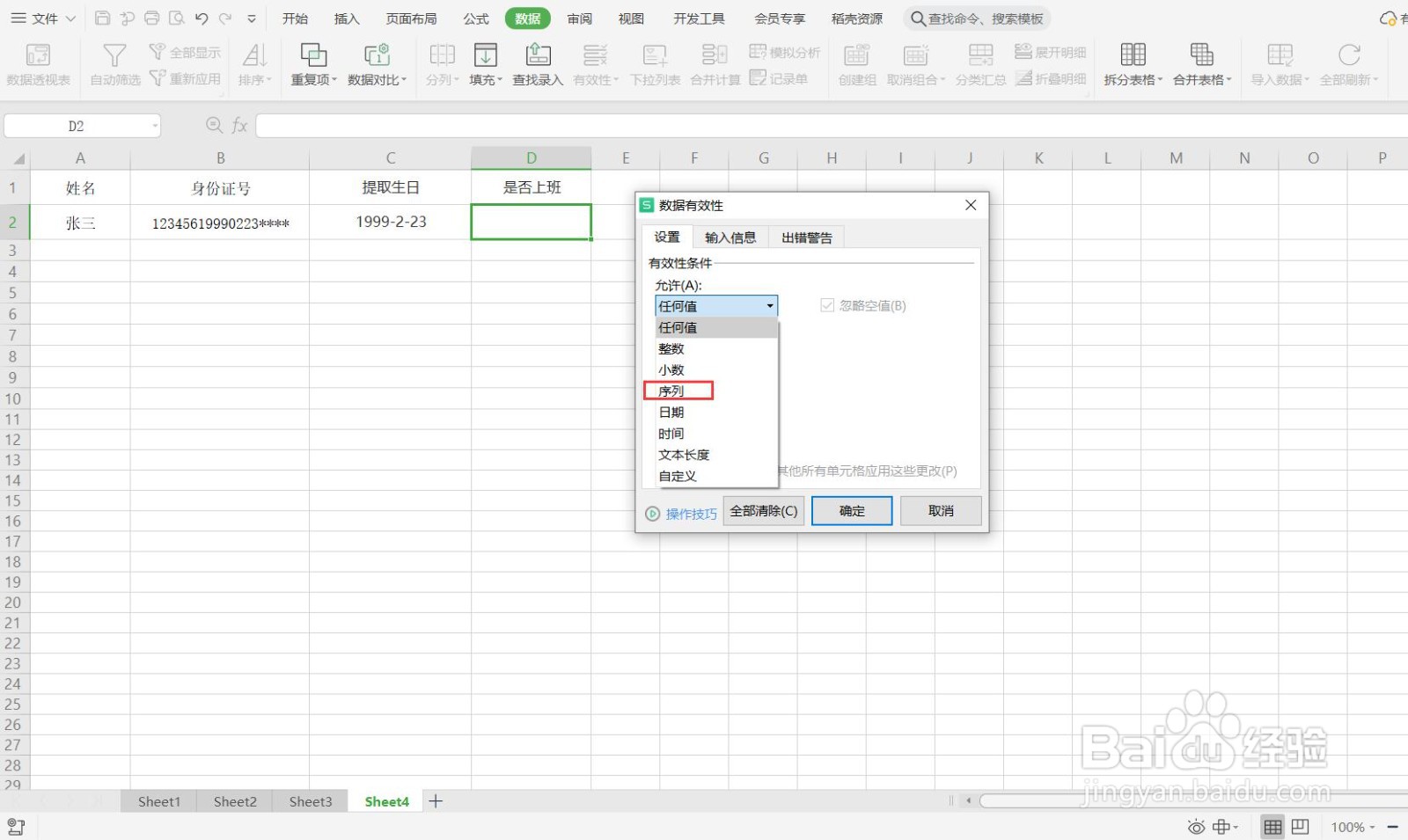
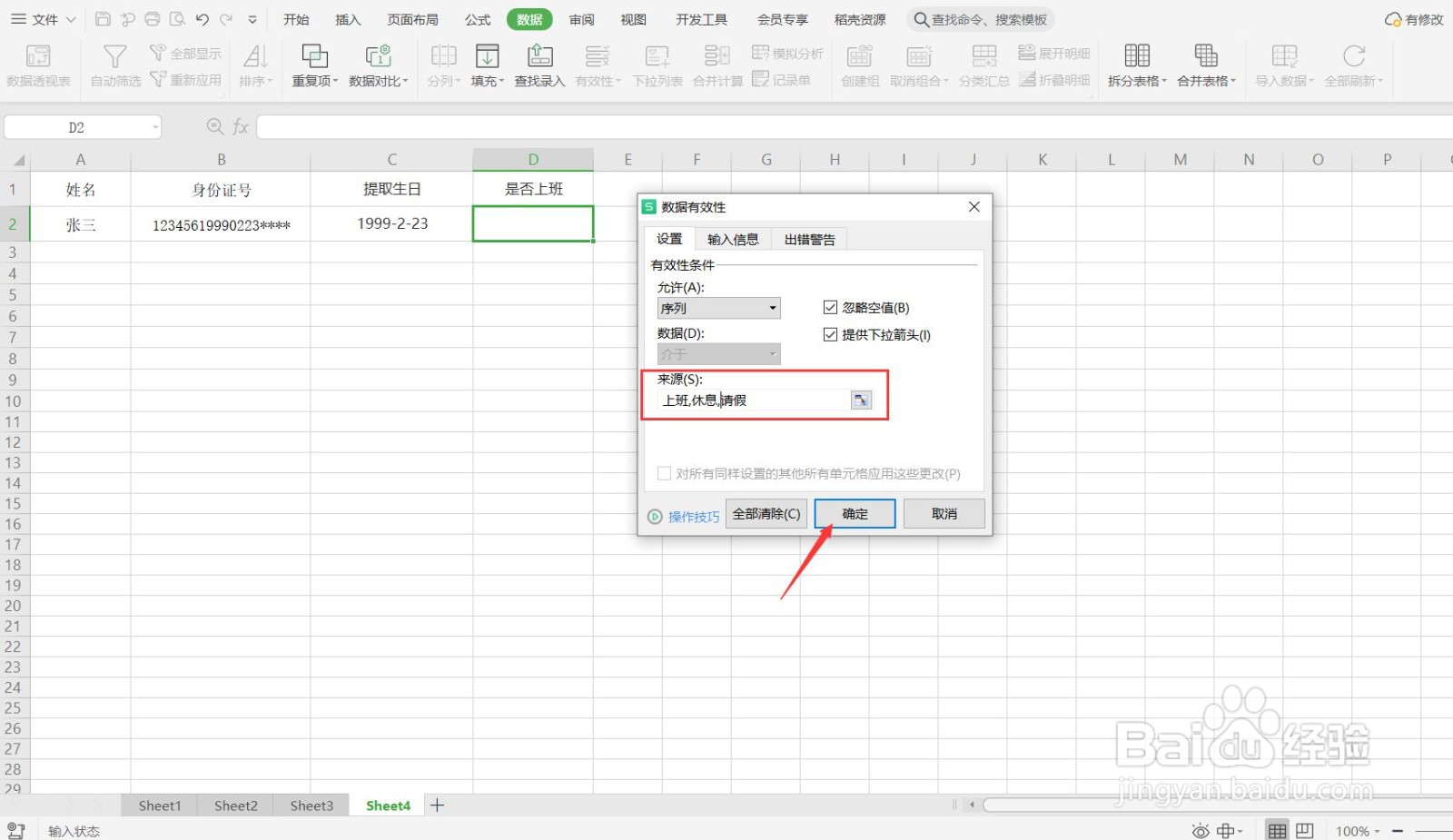
4、在数据有效性弹出框中选择设置,在有效性条件中根据需要选择允许的条件,选择下拉栏中的序列
5、在来源中输入内容,或选择来源的区域,在来源中输入“上班,休息,请假”,点击确定
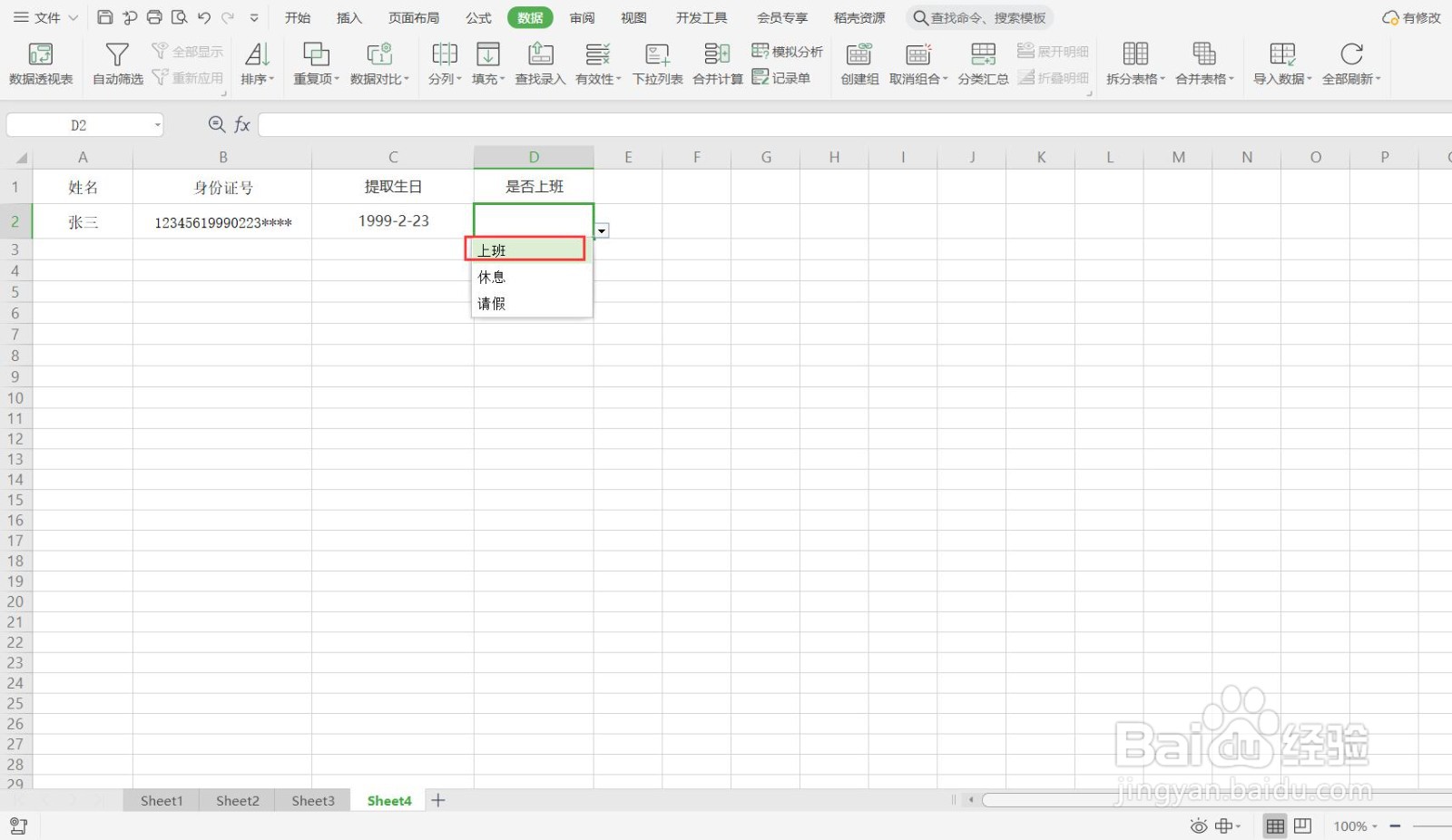
6、完成上述操作后,即可在选中的单元格生成下拉菜单,根据需要在下拉菜单中进行选择即可。
时间:2026-04-23 02:46:48
1、使用WPS Office打开Excel表格,选中需要设置的单元格
2、选择菜单栏中的数据
3、选择数据菜单下的有效性,鼠标左键单击
4、在数据有效性弹出框中选择设置,在有效性条件中根据需要选择允许的条件,选择下拉栏中的序列
5、在来源中输入内容,或选择来源的区域,在来源中输入“上班,休息,请假”,点击确定
6、完成上述操作后,即可在选中的单元格生成下拉菜单,根据需要在下拉菜单中进行选择即可。
