1、首先,我们双击Photoshop的空白处,打开一张你需要处理的图片,使用套索工具选中你想要打马赛克的区域

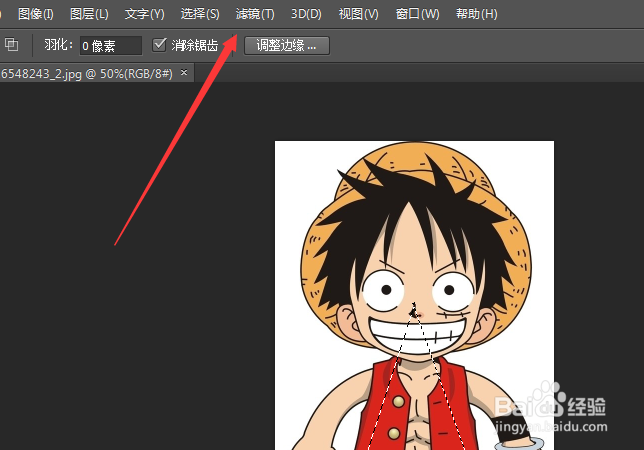
2、然后我们点击选择工具栏的滤镜
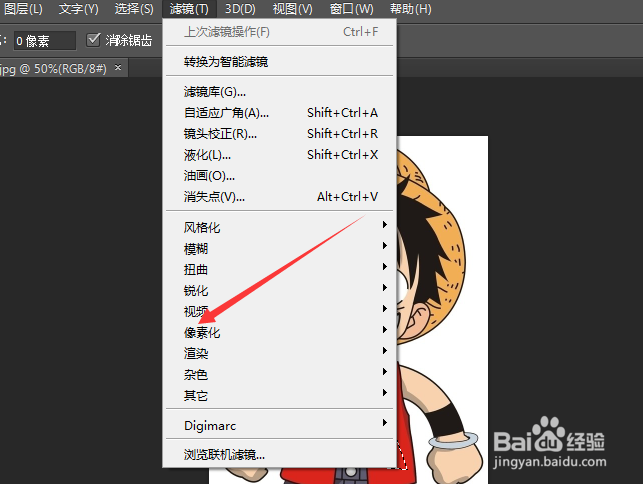
3、在滤镜下拉框中选择像素化
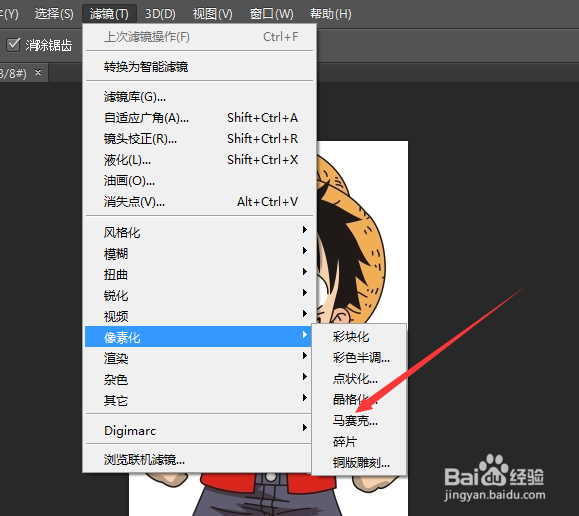
4、然后点击选择马赛克即可,如图所示
5、然后我们拉动拖动条可以调整马赛克的浓度,数字越大,说明打的马赛克越多,图片模糊的越厉害
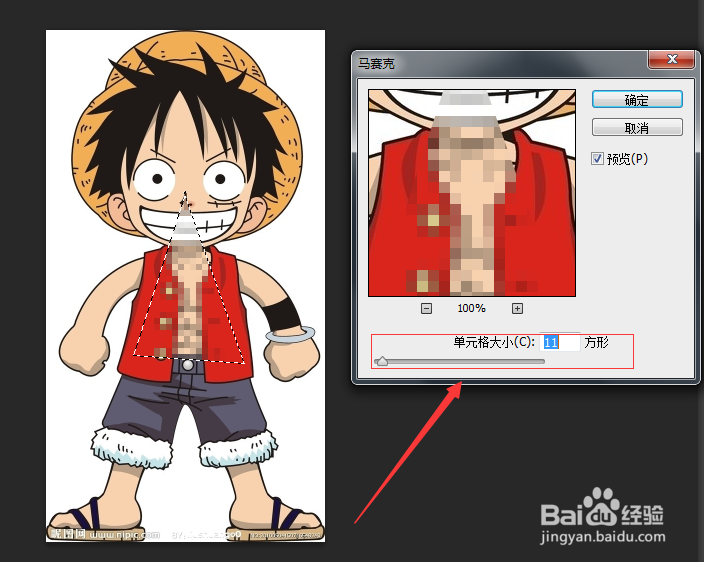
6、然后我们将选区取消即可看到打马赛克之后的效果了

时间:2026-04-22 09:51:15
1、首先,我们双击Photoshop的空白处,打开一张你需要处理的图片,使用套索工具选中你想要打马赛克的区域
2、然后我们点击选择工具栏的滤镜
3、在滤镜下拉框中选择像素化
4、然后点击选择马赛克即可,如图所示
5、然后我们拉动拖动条可以调整马赛克的浓度,数字越大,说明打的马赛克越多,图片模糊的越厉害
6、然后我们将选区取消即可看到打马赛克之后的效果了
