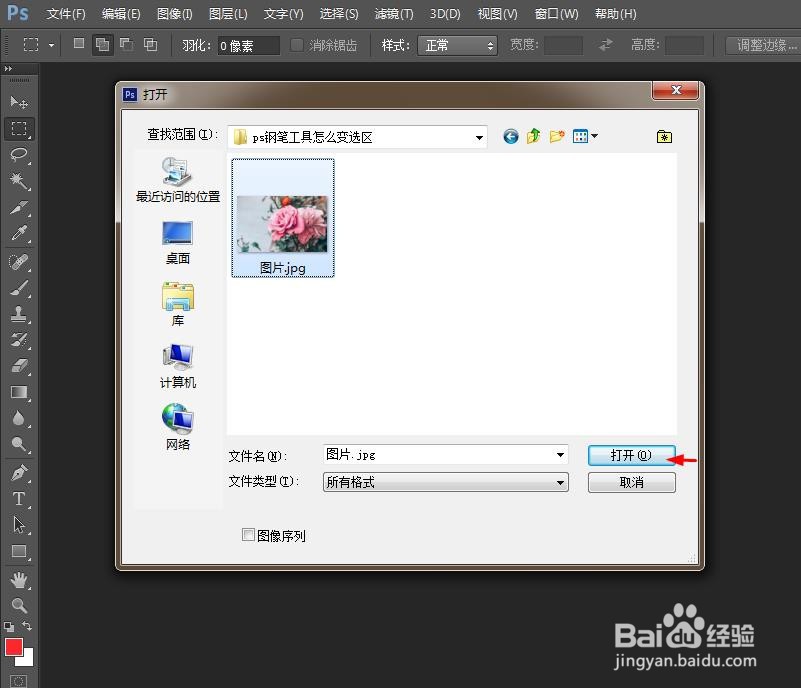
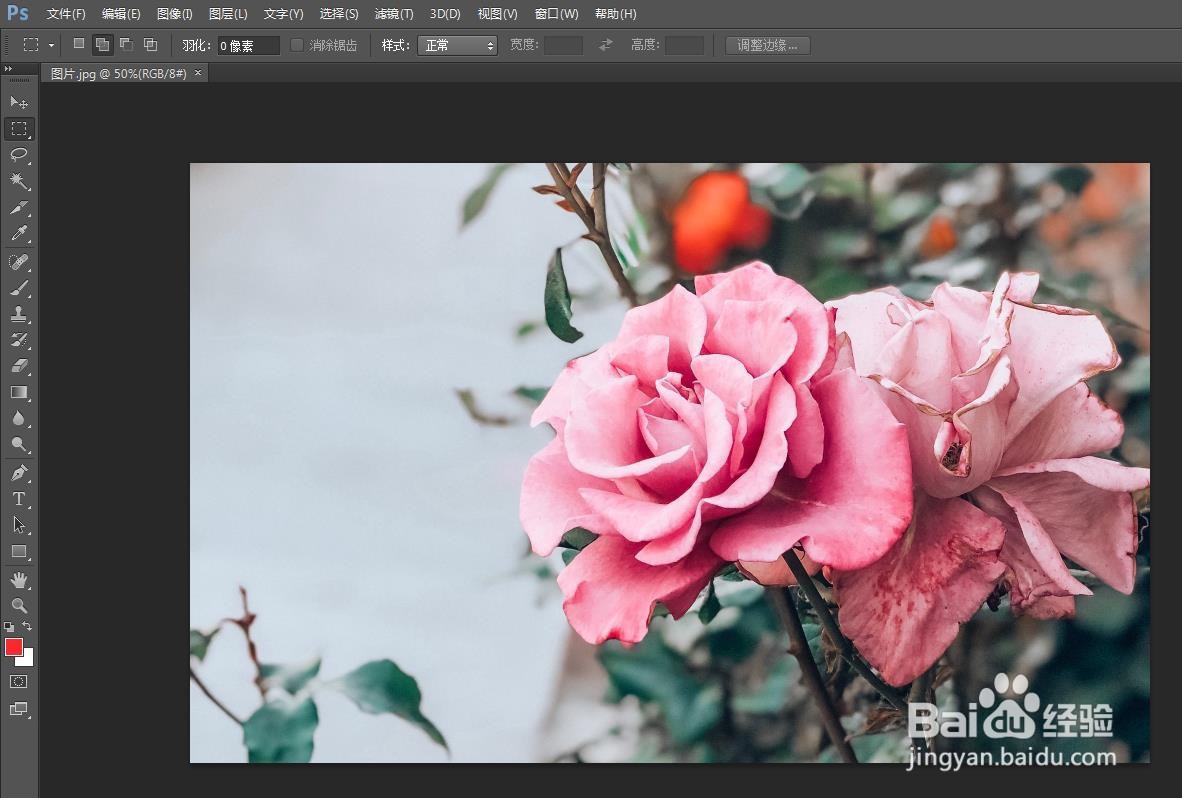
1、第一步:在ps软件中,使用快捷键Ctrl+O键,选择并打开一张需要使用钢笔工具的图片。
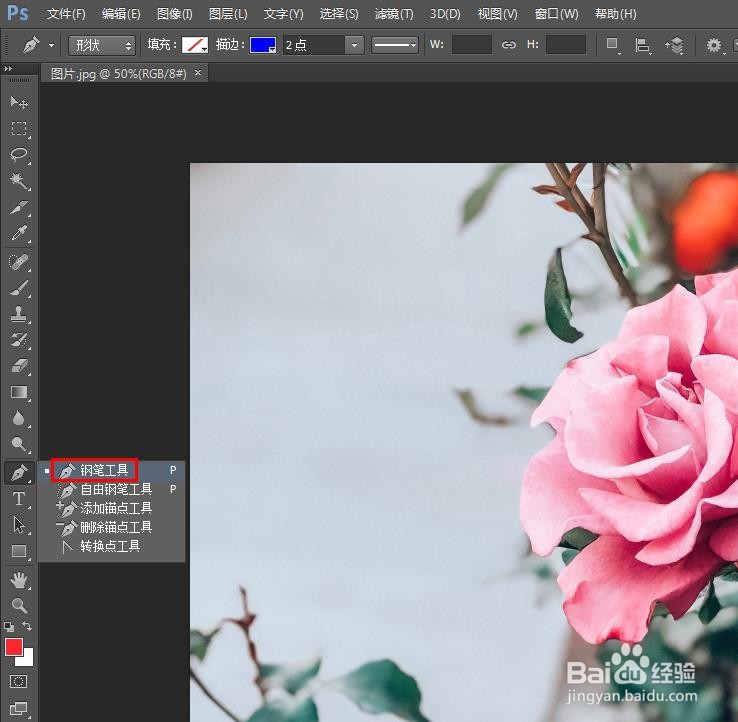
2、第二步:选择左侧工具栏中的“钢笔工具”。
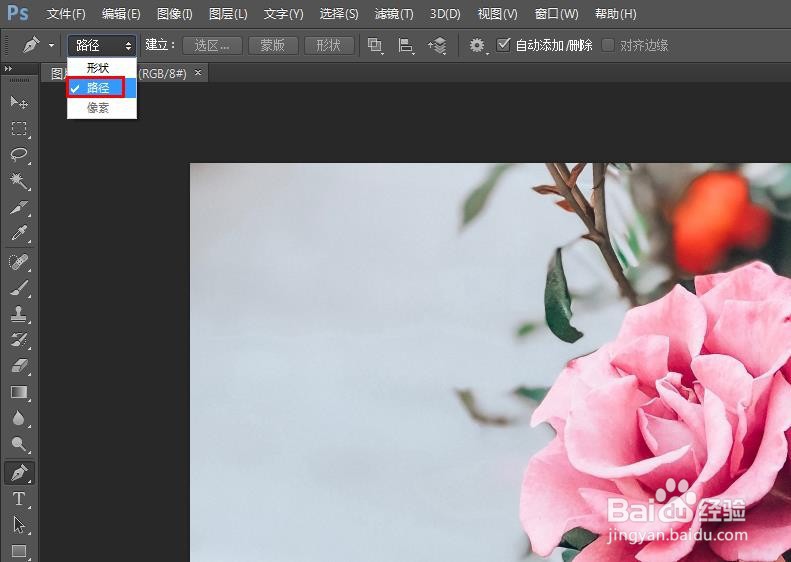
3、第三步:在上方工具栏中,在下拉菜单中,选择“路径”。
4、第四步:在图片中,按住鼠标左键,用钢笔工具创建路径。
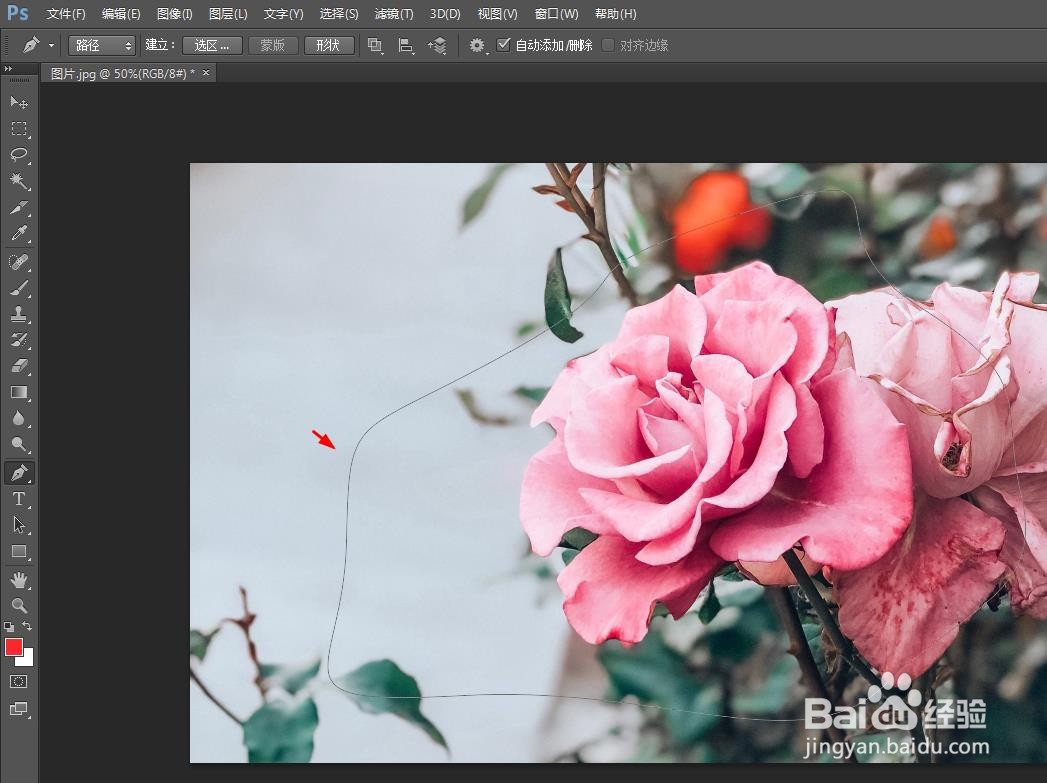
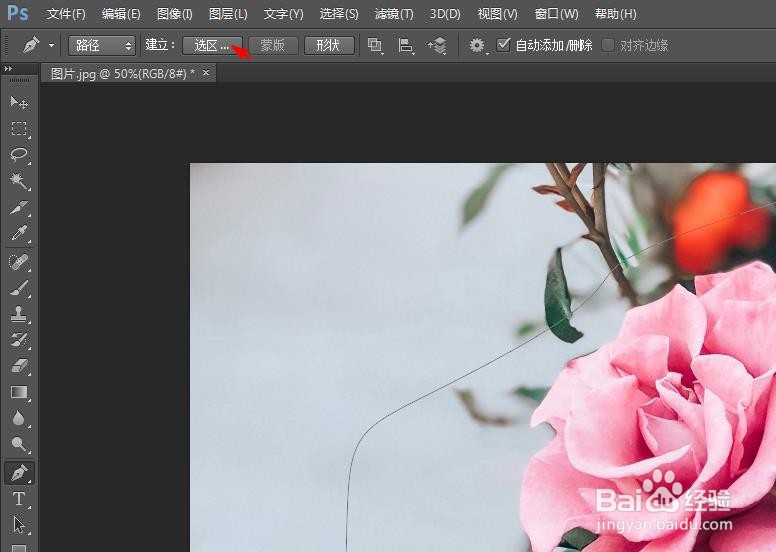
5、第五步:如下图所示,单击工具栏中的“选区”按钮。
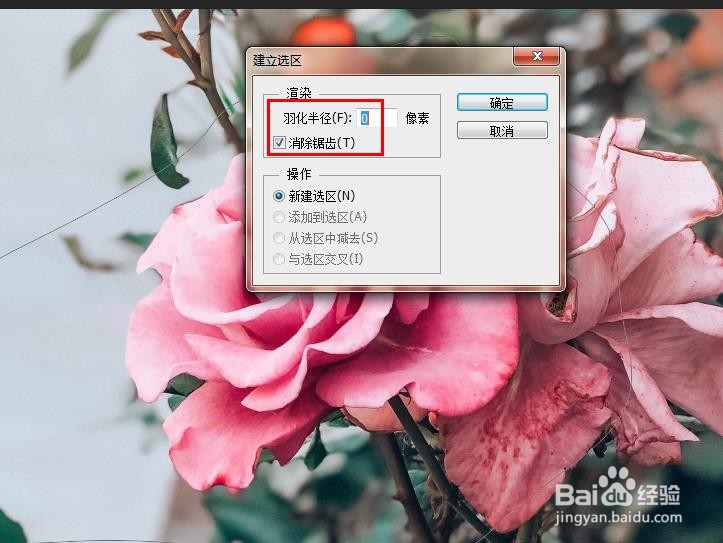
6、第六步:在弹出的“建立选区”对话框中,羽化半径设置为0,勾选上“消除锯齿”,单击“确定”按钮。
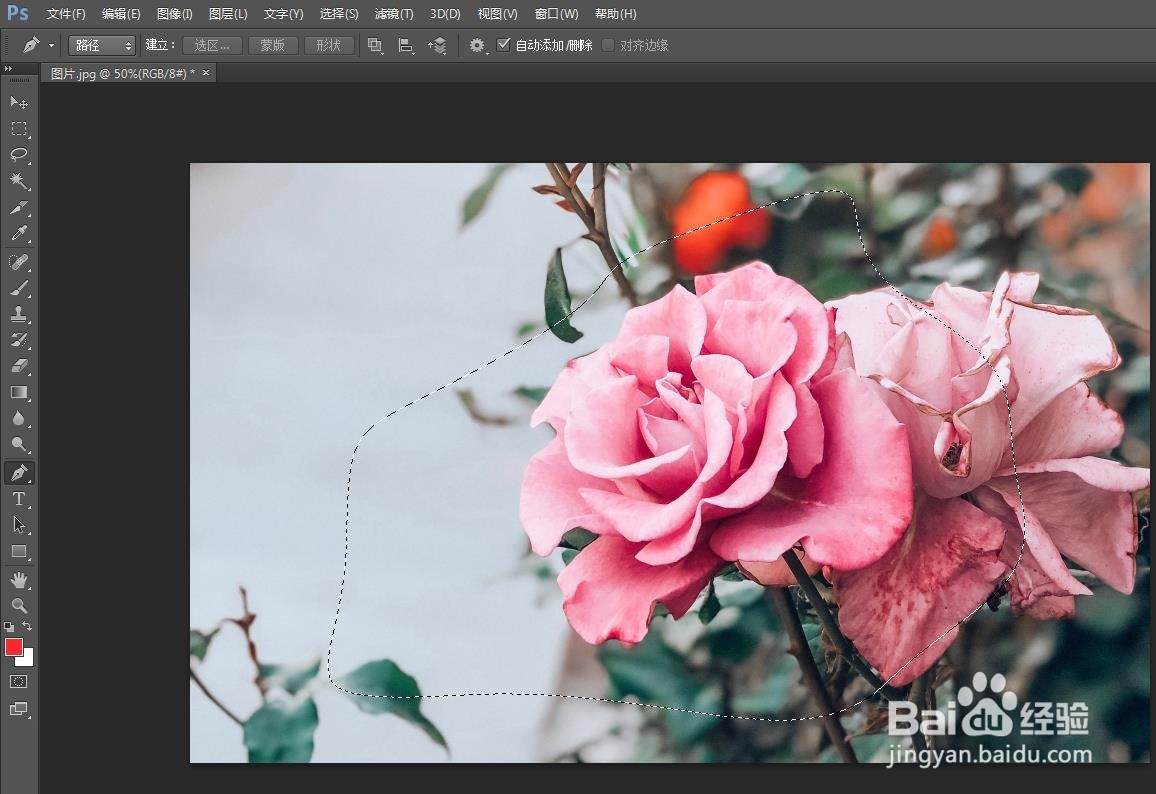
7、如下图所示,钢笔工具创建的路径变成选区。
时间:2026-04-22 01:20:55
1、第一步:在ps软件中,使用快捷键Ctrl+O键,选择并打开一张需要使用钢笔工具的图片。
2、第二步:选择左侧工具栏中的“钢笔工具”。
3、第三步:在上方工具栏中,在下拉菜单中,选择“路径”。
4、第四步:在图片中,按住鼠标左键,用钢笔工具创建路径。
5、第五步:如下图所示,单击工具栏中的“选区”按钮。
6、第六步:在弹出的“建立选区”对话框中,羽化半径设置为0,勾选上“消除锯齿”,单击“确定”按钮。
7、如下图所示,钢笔工具创建的路径变成选区。
