1、打开word文档,单击工具栏中的“插入”。

2、在“插入”会话框下面的选项中选择“页眉和页脚”并单击。

3、在跳出来的页眉页脚选项框中单击“页眉页脚”选项。

4、在跳出来的“页眉页脚设置”中的“首页不同”前面单击,单击之后的状态如下图所示,完毕之后按确定。
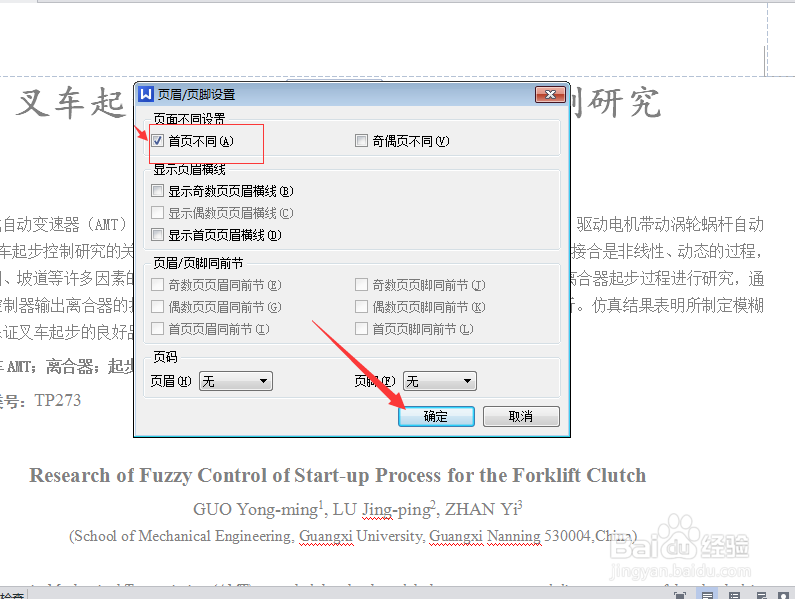
5、然后在首页的页脚处输入你所需要输入的信息,输入完毕之后单击页面任何一处页脚呈现出灰色。

6、这样就完成了首页不同页脚的设置,可以看到第2页的页脚还是处于空白状态,至此首页不同的页脚设置完毕。

时间:2026-04-23 01:31:31
1、打开word文档,单击工具栏中的“插入”。
2、在“插入”会话框下面的选项中选择“页眉和页脚”并单击。
3、在跳出来的页眉页脚选项框中单击“页眉页脚”选项。
4、在跳出来的“页眉页脚设置”中的“首页不同”前面单击,单击之后的状态如下图所示,完毕之后按确定。
5、然后在首页的页脚处输入你所需要输入的信息,输入完毕之后单击页面任何一处页脚呈现出灰色。
6、这样就完成了首页不同页脚的设置,可以看到第2页的页脚还是处于空白状态,至此首页不同的页脚设置完毕。
