利用PS滤镜制作卡通波浪效果

 时间:2026-04-26 18:58:48

1、点击开始菜单,启动PS软件

利用PS滤镜制作卡通波浪效果

2、ctrl+n 新建文档, 尺寸为  500x400,填充白色

利用PS滤镜制作卡通波浪效果

3、前景色颜色设为蓝色,

利用PS滤镜制作卡通波浪效果

4、选择 滤镜 - 渲染 - 云彩 。效果如图所示

利用PS滤镜制作卡通波浪效果

5、ctrl+n新建一图层

利用PS滤镜制作卡通波浪效果

6、运用矩形选框工具 绘制一个如图所示的矩形

利用PS滤镜制作卡通波浪效果

7、填充一个由白到蓝的渐变。

利用PS滤镜制作卡通波浪效果

8、1:ctrl+d 取消选择

2:选择 滤镜 - 扭曲 - 波纹,参数设置如图

利用PS滤镜制作卡通波浪效果

9、选择 滤镜 - 扭曲 - 波纹,参数设置如图

利用PS滤镜制作卡通波浪效果

10、选择 滤镜 - 扭曲 - 旋转扭曲,参数设置如图

利用PS滤镜制作卡通波浪效果

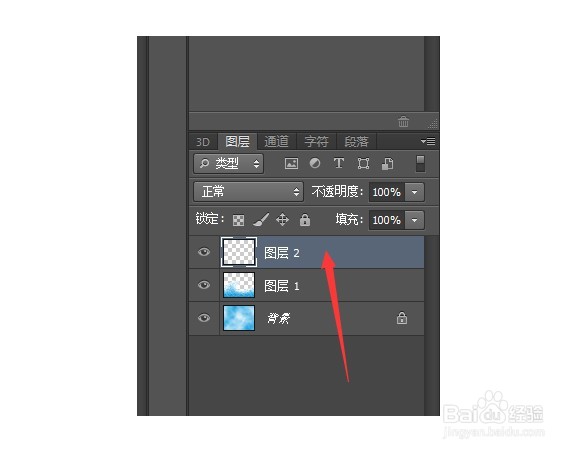
11、ctrl+shift+n 新建一图层。

利用PS滤镜制作卡通波浪效果

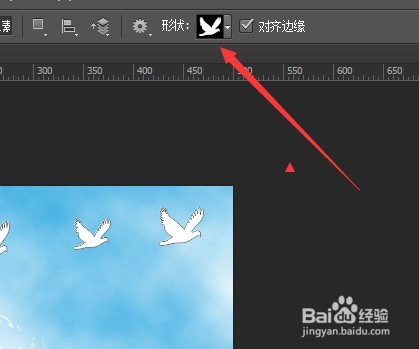
12、使用形状工具画一些装饰

利用PS滤镜制作卡通波浪效果

13、最终效果如图所示

利用PS滤镜制作卡通波浪效果

  • PS如何设计绒毛效果的艺术文字
  • PS如何制作立体水晶球效果
  • PS中怎么给文字添加描边效果
  • PS如何制作下雨动态合成效果
  • 如何在photoshop中给图片添加墨水轮廓效果
  • 热门搜索
    痘痘怎么消除 怎么做油条 病毒怎么画 安卓手机怎么投屏到电视 dll文件怎么打开 腿关节疼是怎么回事 西南交通大学怎么样 耳屎多是怎么回事 怎么锻炼胸肌 电视投屏怎么设置