1、1. 打开PS软件,新建背景色空白文档。

2、2. 图层面板中新建图层1。

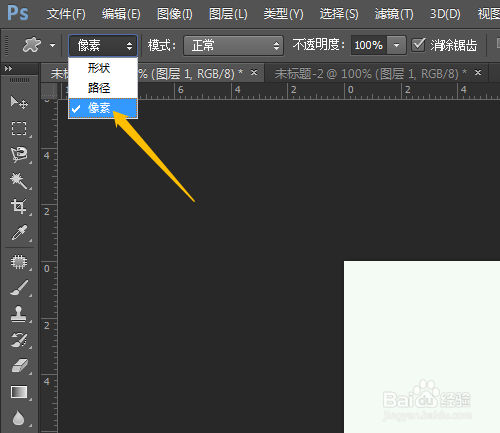
3、3. 单击选自定形状工具,点击钢笔形状,工具模式选像素。


4、4. 按Shift键绘制钢笔图形,样式面板中添加摄影效果样式。


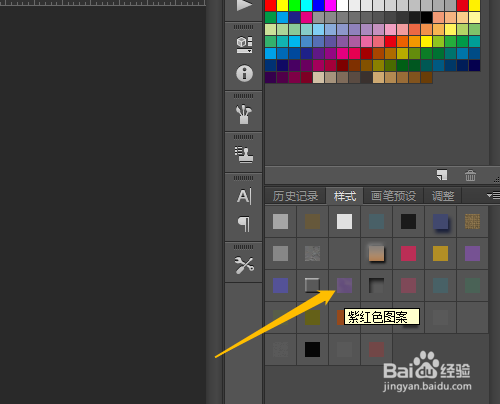
5、5. 点击紫红色图案样式,制作出效果图。

时间:2026-04-25 01:14:44
1、1. 打开PS软件,新建背景色空白文档。
2、2. 图层面板中新建图层1。
3、3. 单击选自定形状工具,点击钢笔形状,工具模式选像素。
4、4. 按Shift键绘制钢笔图形,样式面板中添加摄影效果样式。
5、5. 点击紫红色图案样式,制作出效果图。
