1、首先创建一个新建文本文档,如图。

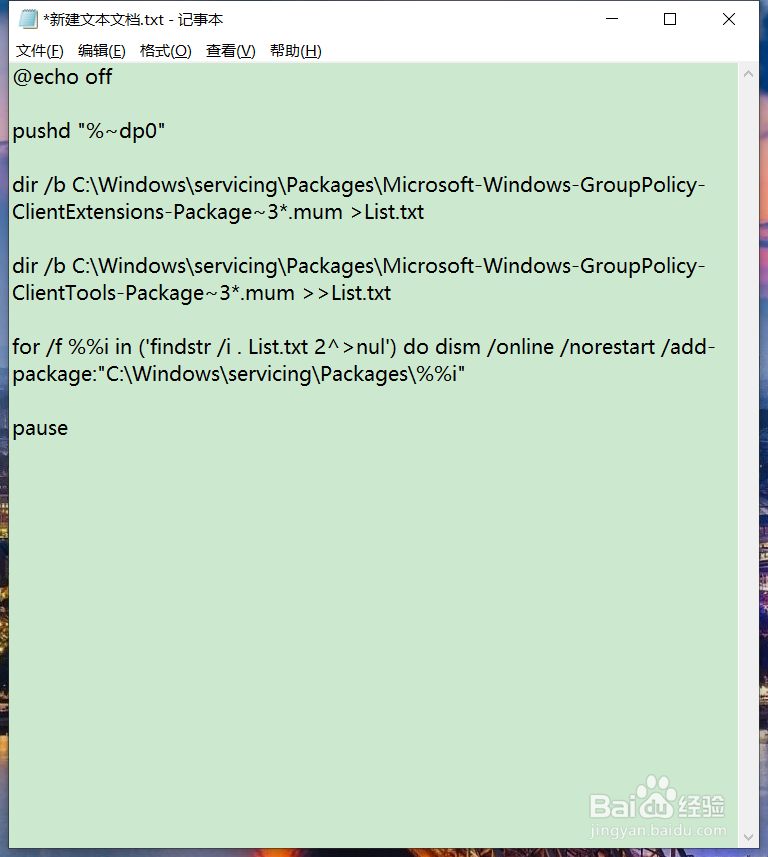
2、然后我们按住ctrl+c将如下代码复制到剪切板,然后使用crtl+v将代码复制到文本文档中。
@echo off
pushd "%~dp0"
dir /b C:\Windows\servicing\Packages\Microsoft-Windows-GroupPolicy-ClientExtensions-Package~3*.mum >List.txt
dir /b C:\Windows\servicing\Packages\Microsoft-Windows-GroupPolicy-ClientTools-Package~3*.mum >>List.txt
for /f %%i in ('findstr /i . List.txt 2^>nul') do dism /online /norestart /add-package:"C:\Windows\servicing\Packages\%%i"
pause
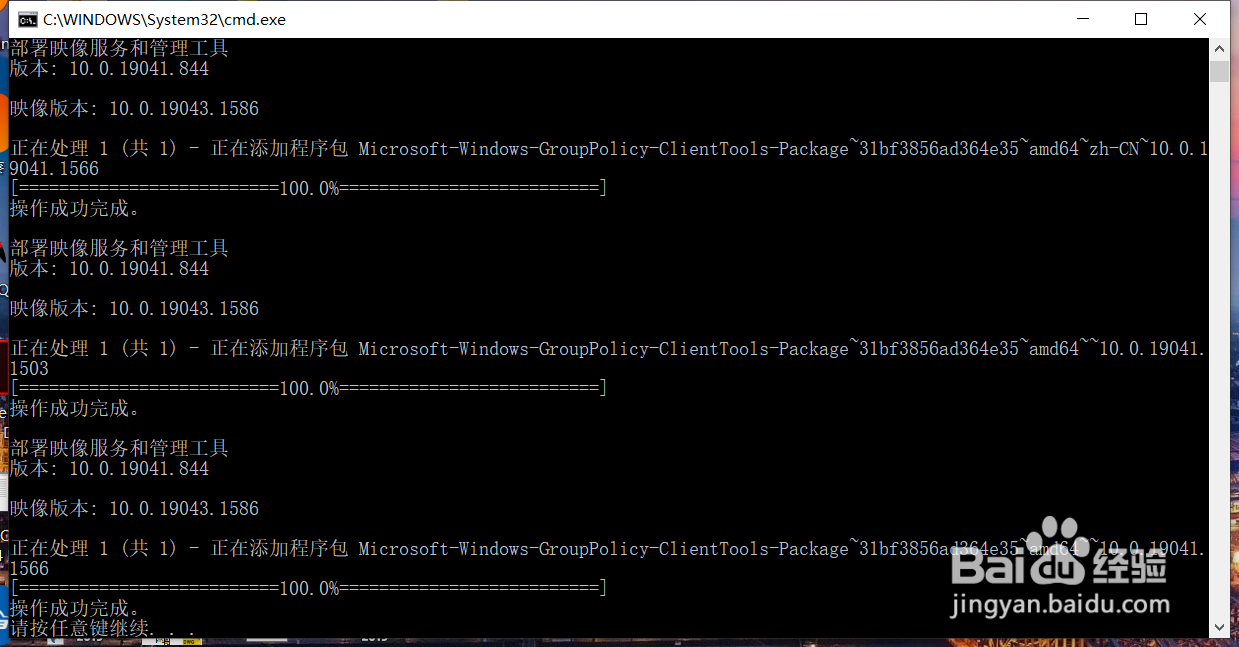
3、之后将文件名修改为系统组件,后缀修改为.cmd。
右键以管理员身份运行打开,如图所示。运行结束后关闭。

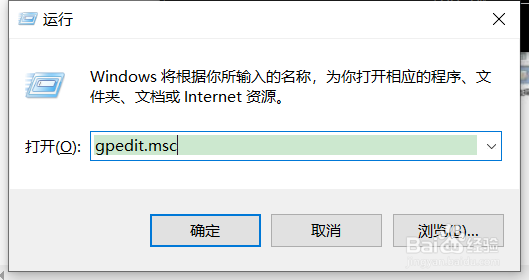
4、使用win+r,打开运行,输入gepedit.msc,回车。
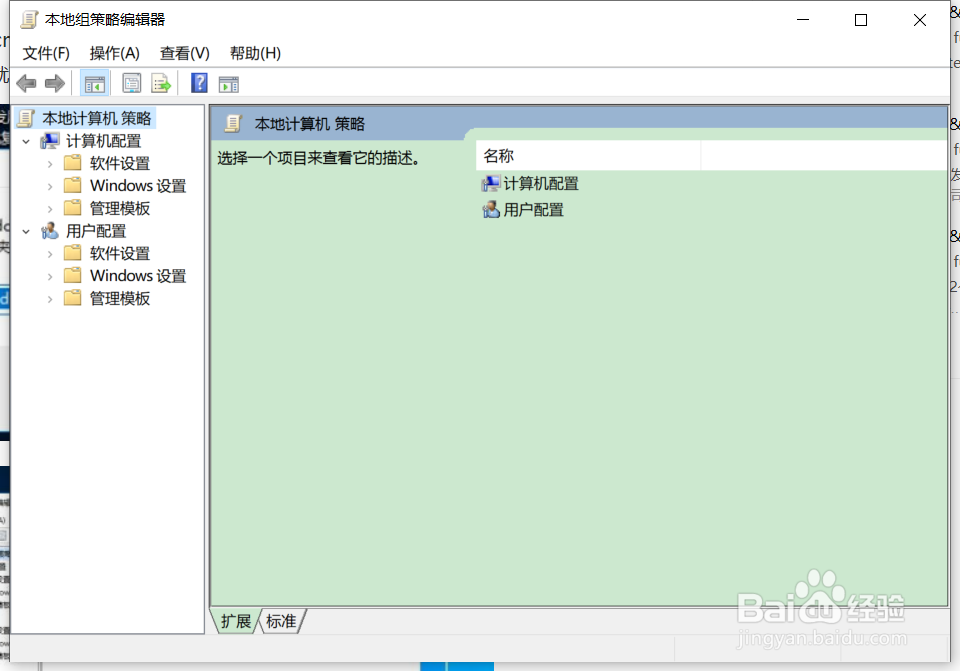
即可打开本地组策略管理器。