Solidworks如何绘制圆周阵列

 时间:2026-02-15 18:12:42

1、在绘制圆周阵列之前,首先要绘制一个完整的3D实体图形。

Solidworks如何绘制圆周阵列

Solidworks如何绘制圆周阵列

2、绘制需要阵败截列的实体特征

Solidworks如何绘制圆周阵列

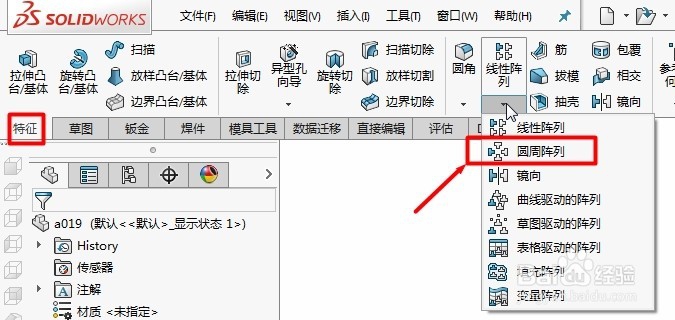
3、点击【特征】中【线性阵列】下拉按钮,选择【圆周阵列】功能选项

Solidworks如何绘制圆周阵列

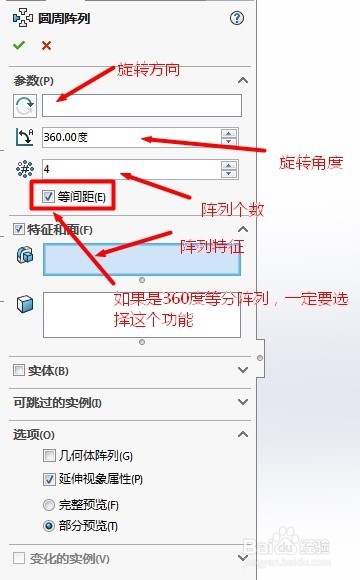
4、在左侧弹出的对话框中按照要求选择或输入相应的特征等,这里需要注意在圆周阵列时,选择等间距(等间距前面方框打钩)可以按照指定度数等距阵列。
Solidworks如何绘制圆周阵列

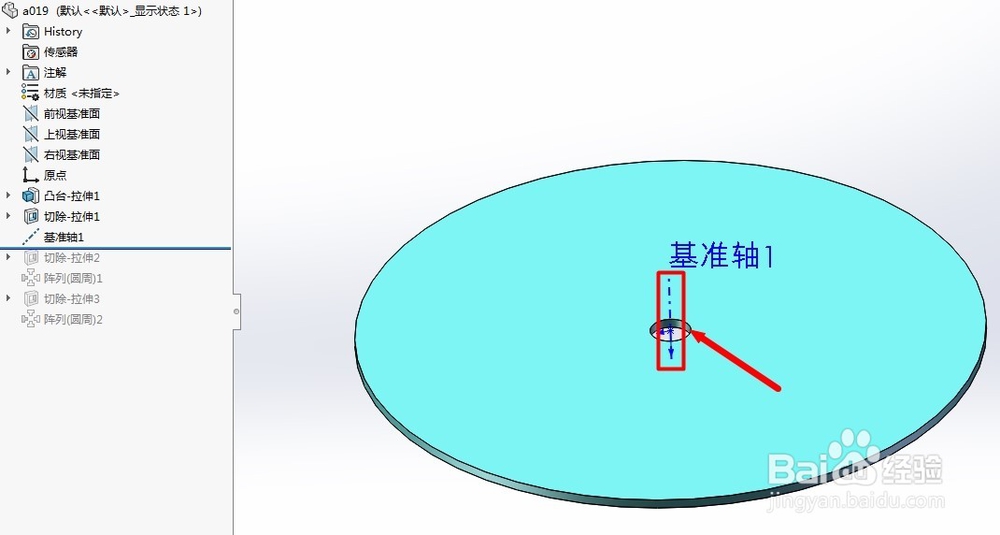
5、方向选项中,如果是规则外边缘图形(圆形)可以选择圆形外边框线,如果遇到不规则圆形,就需要建议一个基准轴,待阵列特征会以基准轴为圆心进行阵列。

Solidworks如何绘制圆周阵列

Solidworks如何绘制圆周阵列

6、建立真国始准轴的方法:

点击【插入】菜单栏中的【参考几何体】下的【基帽虚各准轴】

Solidworks如何绘制圆周阵列

7、在左侧弹出的对话框中,先选择【圆柱/圆锥面】然后在上面的选项框中选择相应的面,点击对勾即可建立一个基准轴。

Solidworks如何绘制圆周阵列

Solidworks如何绘制圆周阵列

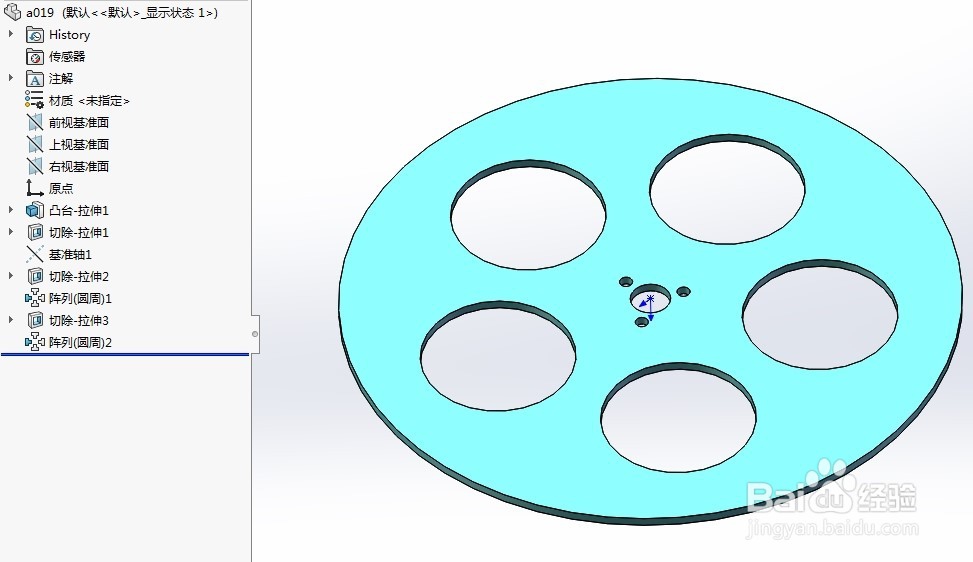
8、我们可以尝试用这个方法再建立多个特征的阵列。

Solidworks如何绘制圆周阵列

  • solidworks测量工具的应用
  • SW如何设置直线作为参考线
  • Solidworks2016如何用扫描绘制半圆弯头?
  • Solidwork绘制不规管道
  • SOLIDWORKS 2018 怎样移动图形的位置?
  • 热门搜索
    电动工具大全 电脑怎么没有声音 接送机券怎么用 花卉大全 唯美的图片大全 小黄花鱼怎么做好吃 成年黄网站免费大全 ff14怎么转职 内存使用率过高怎么办 去八达岭长城怎么坐车