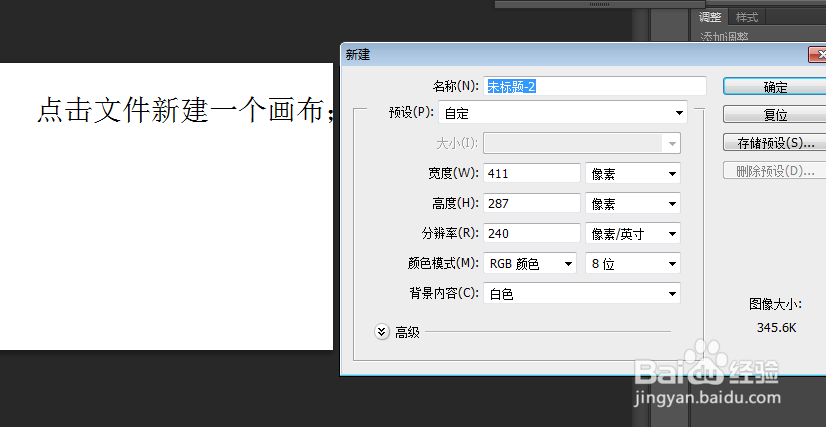
1、首先我们先新建一个画布;
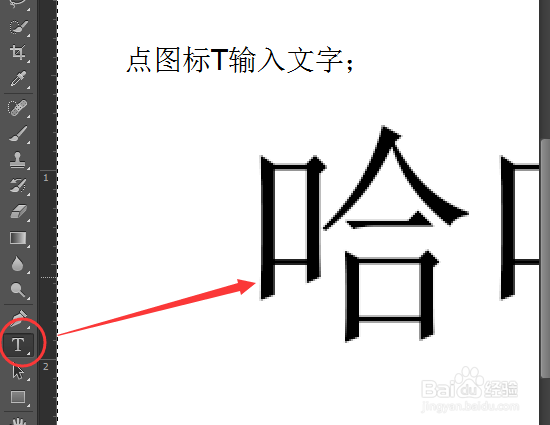
2、点击文字图标输入我们想要表达的文字;
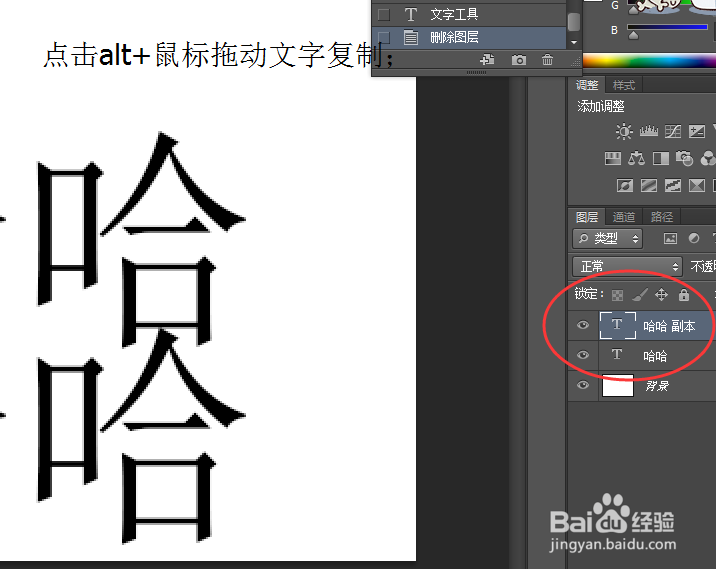
3、复制一层文字图层下来;
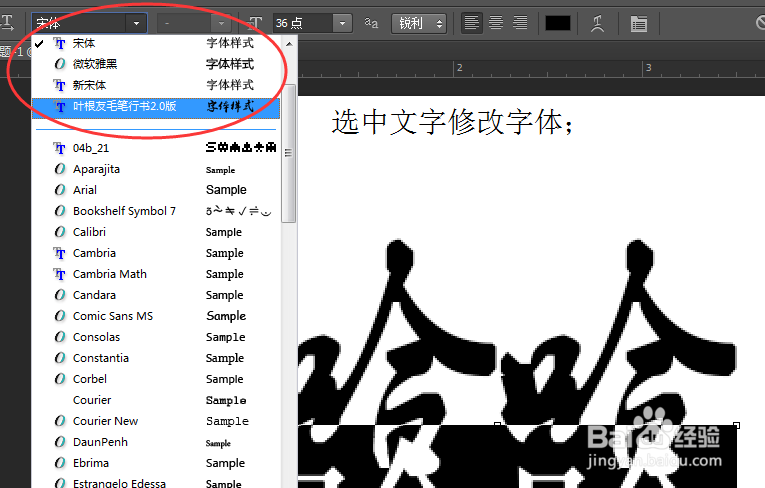
4、当我们点了文字图标时候,我们可以在上面的工具栏上修改文字大小或者文字类型等;
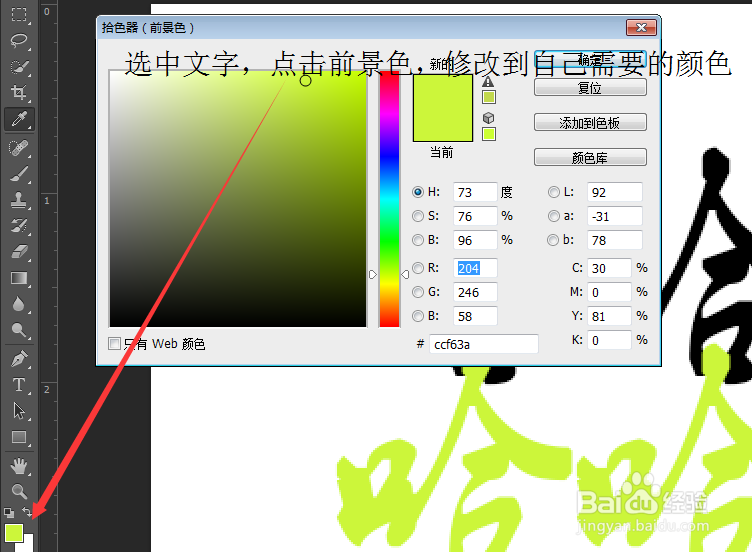
5、点击拾色器;我们可以用拾色器来修改文字颜色;前提是需要选中文字;
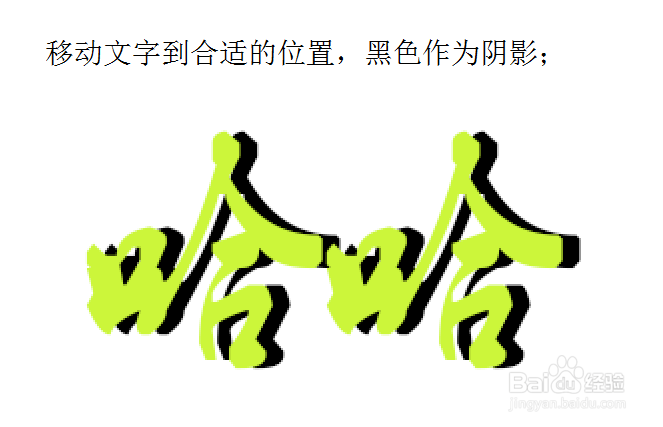
6、把黑色当做投影,移动文字图层两个图层重叠;
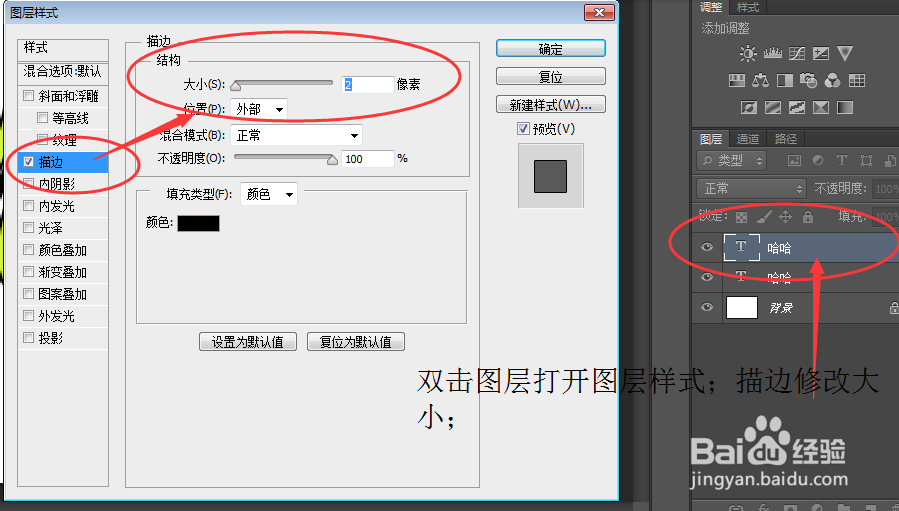
7、打开图层样式把描边勾选上;注意的是打开上面有颜色的文字图层描边;注意描边大小;
时间:2026-04-23 05:43:09
1、首先我们先新建一个画布;
2、点击文字图标输入我们想要表达的文字;
3、复制一层文字图层下来;
4、当我们点了文字图标时候,我们可以在上面的工具栏上修改文字大小或者文字类型等;
5、点击拾色器;我们可以用拾色器来修改文字颜色;前提是需要选中文字;
6、把黑色当做投影,移动文字图层两个图层重叠;
7、打开图层样式把描边勾选上;注意的是打开上面有颜色的文字图层描边;注意描边大小;
