1、打开Solidworks软件

2、点击“新建文件”,在弹出窗口里面选择“新建部件”,点确定

3、左边浏览树选择基准面(随便选一个)

4、在上方工具栏选择"草图",选择“边角矩形”工具

5、用光标画一个长方形

6、选择“智能尺寸”工具
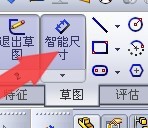
7、光标点击任意的边长,在弹出的框内定义长或宽的尺寸数值,完成后打钩


8、点击“退出草图”

9、切换到“特征"工具栏,选择”拉伸凸台“

10、点击刚才画的草图,在下图所示位置定义要拉伸的高度,输入数值,打钩

11、长方体完成,保存零件

时间:2026-04-21 23:35:14
1、打开Solidworks软件
2、点击“新建文件”,在弹出窗口里面选择“新建部件”,点确定
3、左边浏览树选择基准面(随便选一个)
4、在上方工具栏选择"草图",选择“边角矩形”工具
5、用光标画一个长方形
6、选择“智能尺寸”工具
7、光标点击任意的边长,在弹出的框内定义长或宽的尺寸数值,完成后打钩
8、点击“退出草图”
9、切换到“特征"工具栏,选择”拉伸凸台“
10、点击刚才画的草图,在下图所示位置定义要拉伸的高度,输入数值,打钩
11、长方体完成,保存零件
