怎么在Word中设置行间距和段落前后间距

 时间:2026-02-14 05:22:25

1、首先,在电脑上打开一篇需要调整段落前后间距的文档。可以发现里面的段落格式都是系统默认的。
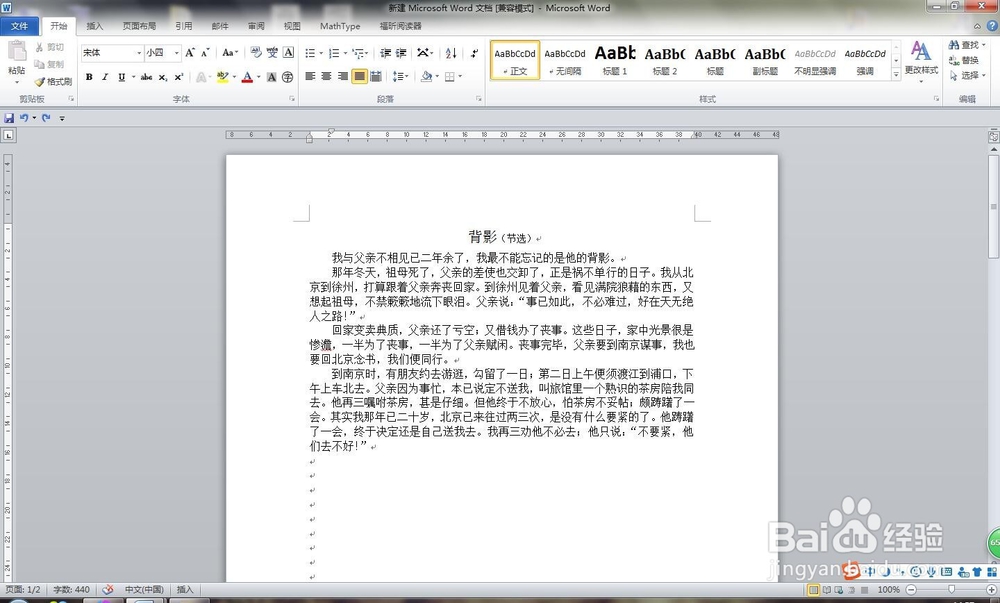
怎么在Word中设置行间距和段落前后间距

2、接下来准备更改段落间距,将需要改变间距的段落全部选中,随后鼠标右击,在弹出的功能框中选择“段落”。
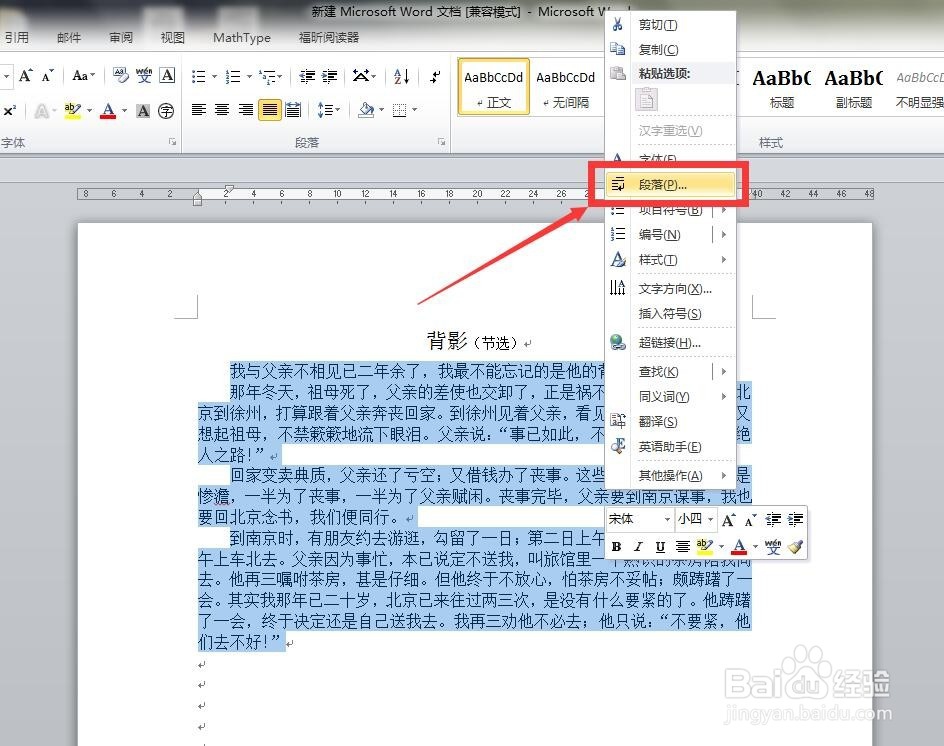
怎么在Word中设置行间距和段落前后间距

3、首先设置行间距。在弹出的“段落”对话框中选择“缩进和间距”,在“间距”一栏中选择需要的间距值,这里选择“1.5倍行距”,完成后点击“确定”,这时内容段落已变为1.5倍行距了。

怎么在Word中设置行间距和段落前后间距

怎么在Word中设置行间距和段落前后间距

4、接下来设置段前和段后间距。同样地选中所需段落,在弹出的“段落”对话框中选择“缩进和间距”,在“间距”里就可以设置所需要的段前和段后的间距值了,比如这里设置段前1行,段后0.5行。点击确定即可。
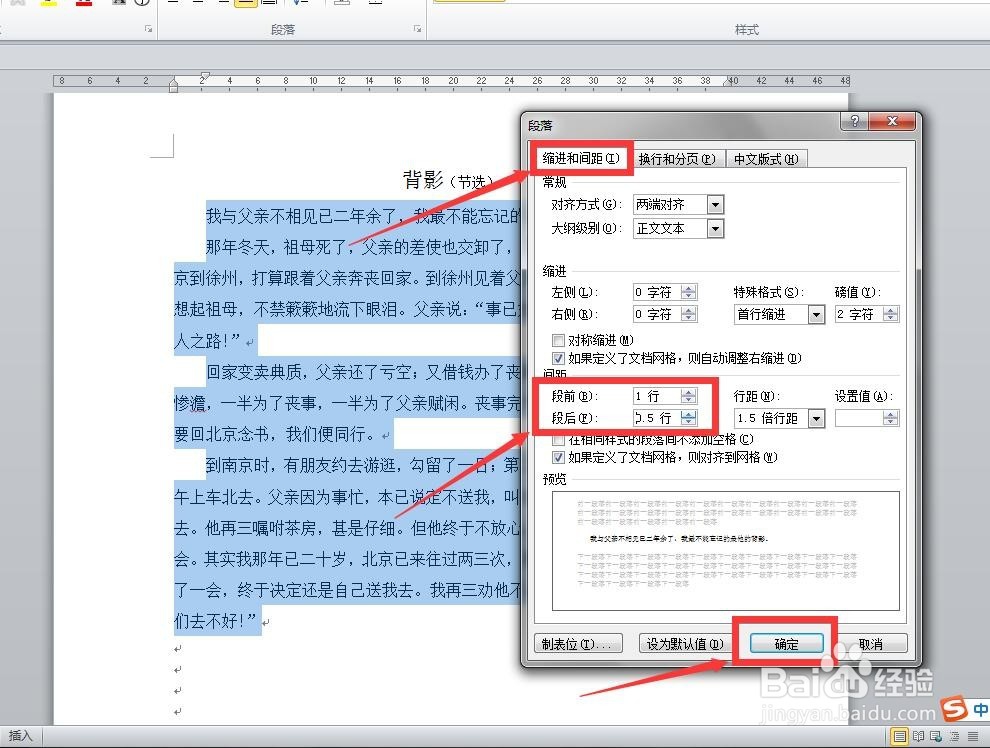
怎么在Word中设置行间距和段落前后间距

5、设置完成之后,这样设置完成后的文档内容就如下图所示,可以看到段落前后的间距有所改变了,段与段之间的明显隔开了。

怎么在Word中设置行间距和段落前后间距

  • 段后12磅怎么设置
  • 段前段后间距6磅怎么设置
  • Word标题段前段后间距怎么设置
  • WORD如何调整段前间距
  • 标题段前段后间距怎么设置
  • 热门搜索
    扁平疣的最佳去除方法 长期过度手浮怎么补救 耳朵后面长了一个硬疙瘩是怎么回事 绣球花的养殖方法和注意事项 故事大全 黄瓜敷脸的正确方法 丰胸按摩方法 活动流程怎么写 凯立德导航升级方法 生意不好怎么办