Ai如何制作扭曲效果

 时间:2026-02-15 22:16:11

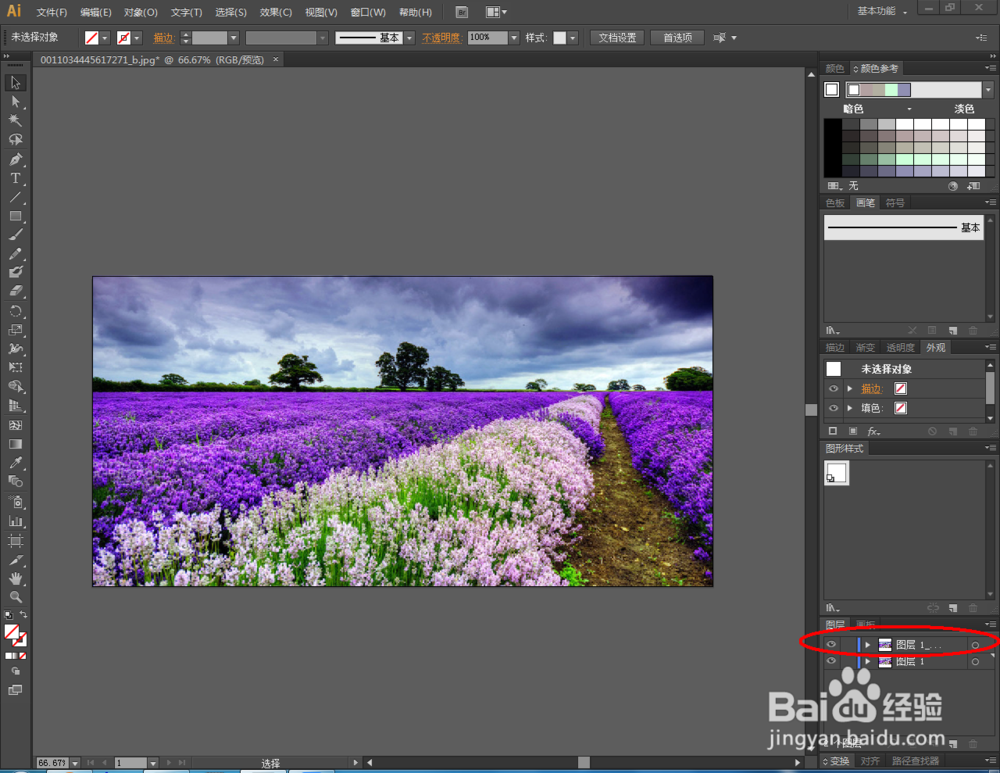
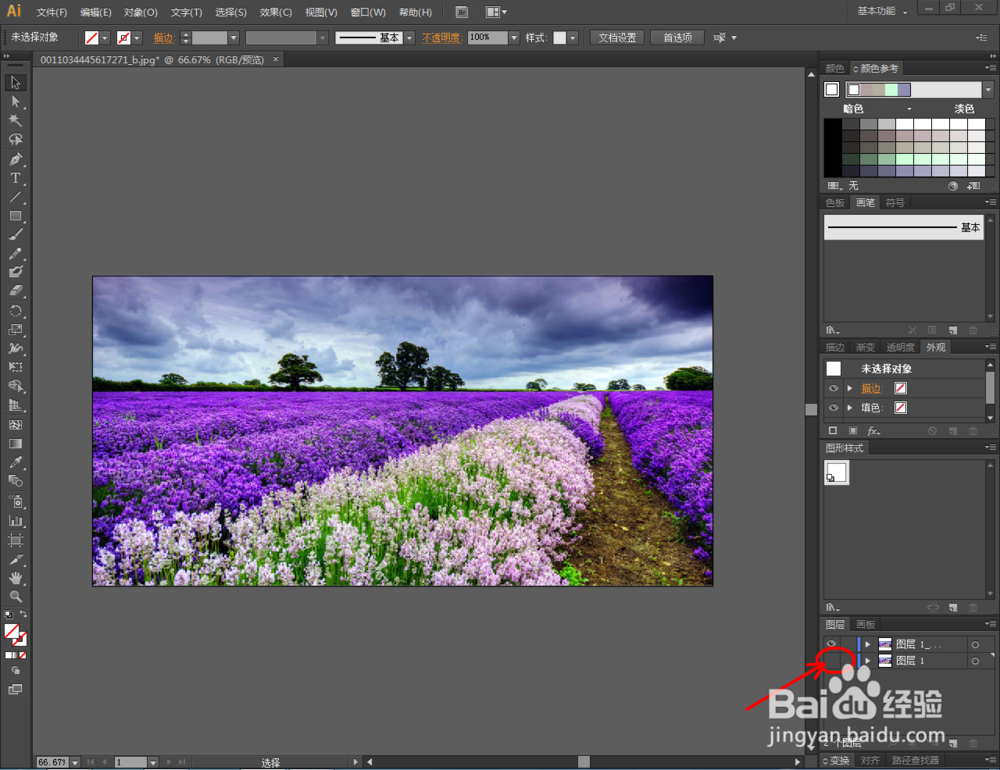
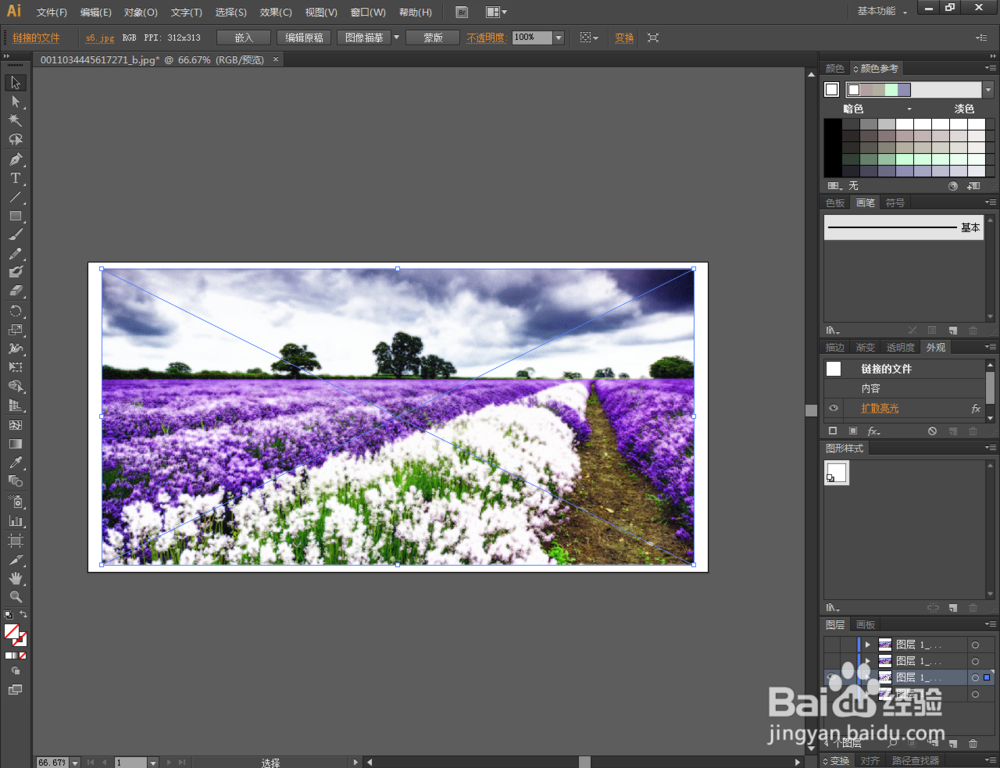
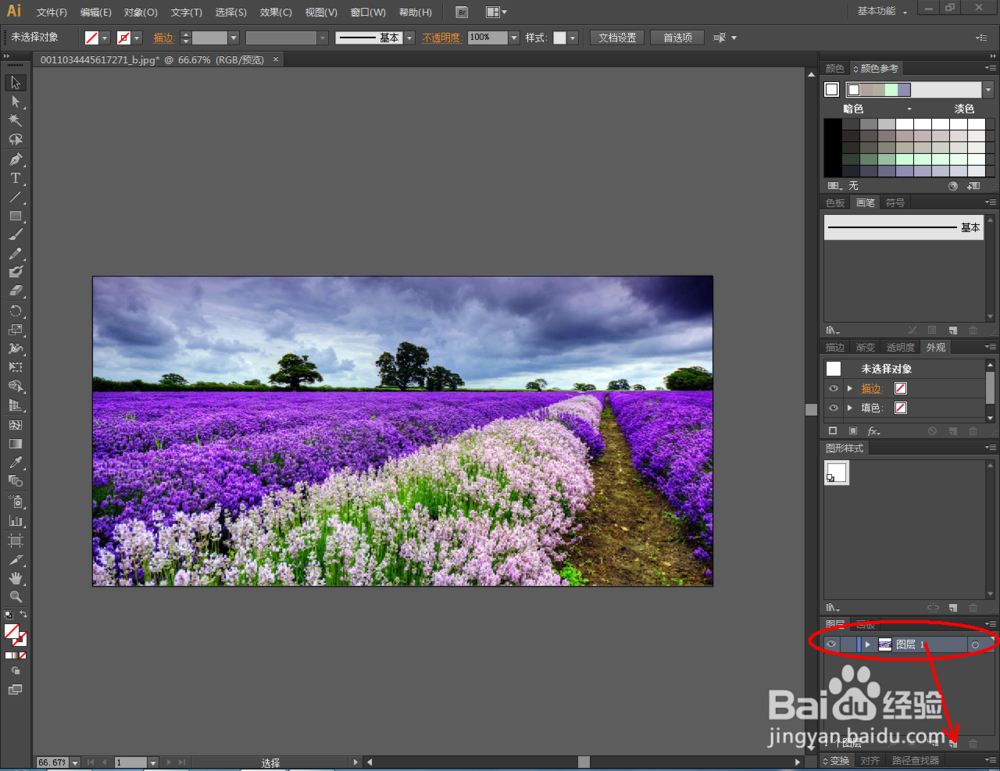
1、打开Adobe Illustrator CS6软件,新建一个文件后,将找好的一张图片拉进文件中。完成后,拉动图片图层到【新建图层】图标处新建一个图层(新建完成后将原图层隐藏);

Ai如何制作扭曲效果

Ai如何制作扭曲效果

Ai如何制作扭曲效果

Ai如何制作扭曲效果

Ai如何制作扭曲效果

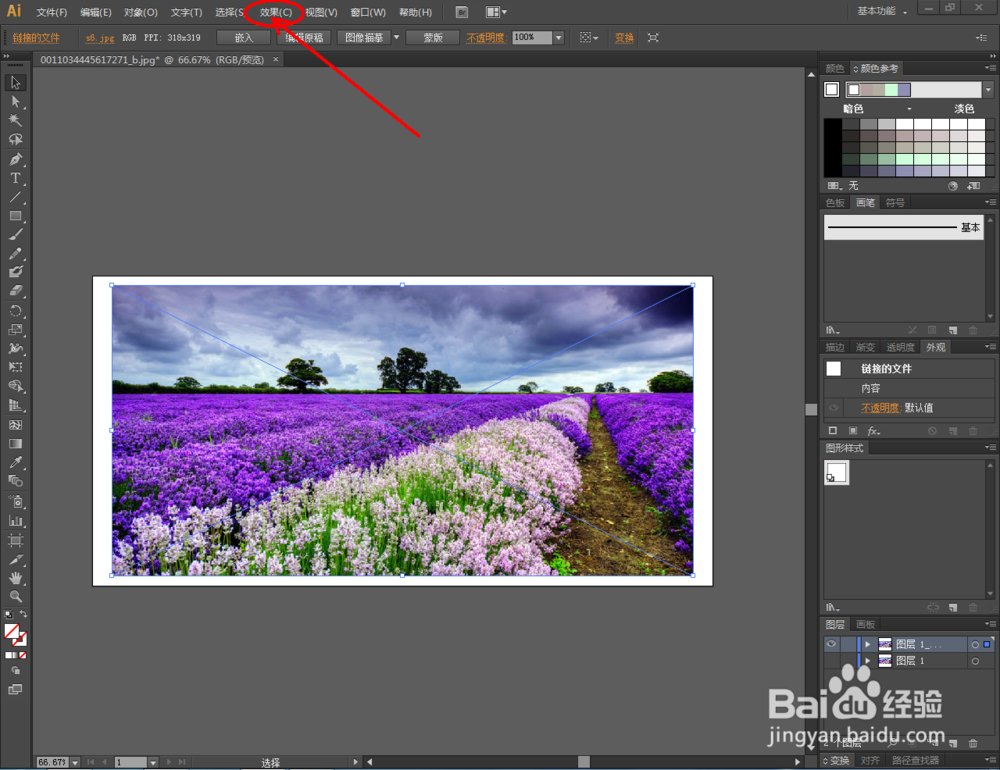
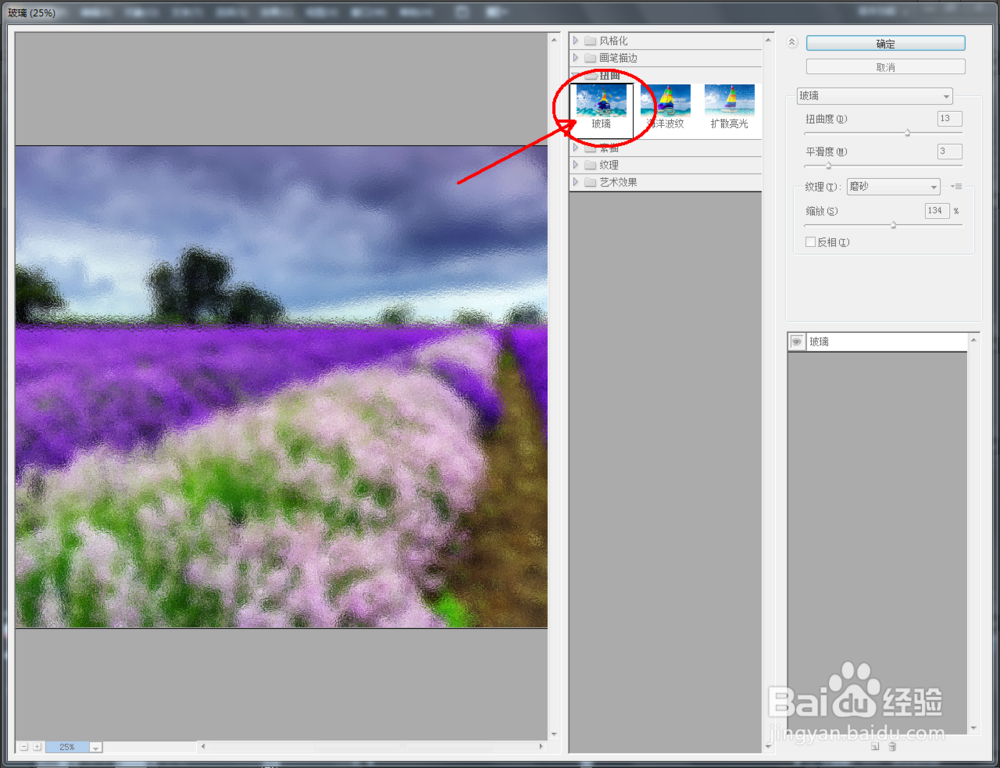
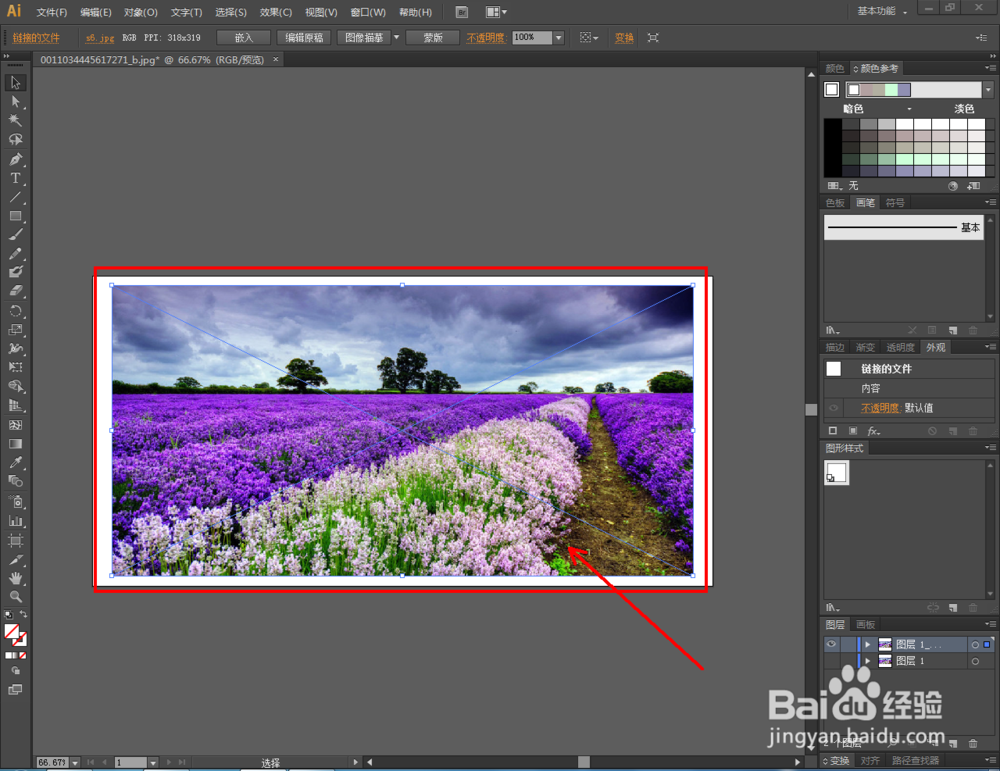
2、选中图片,点击【效果】-【扭曲】-【玻璃】,弹出玻璃设置框。点击纹理选择【磨砂】,并按图示对图片的扭曲度、平滑度、缩放参数进行调整(如图所示);
Ai如何制作扭曲效果

Ai如何制作扭曲效果

Ai如何制作扭曲效果

Ai如何制作扭曲效果

Ai如何制作扭曲效果

Ai如何制作扭曲效果

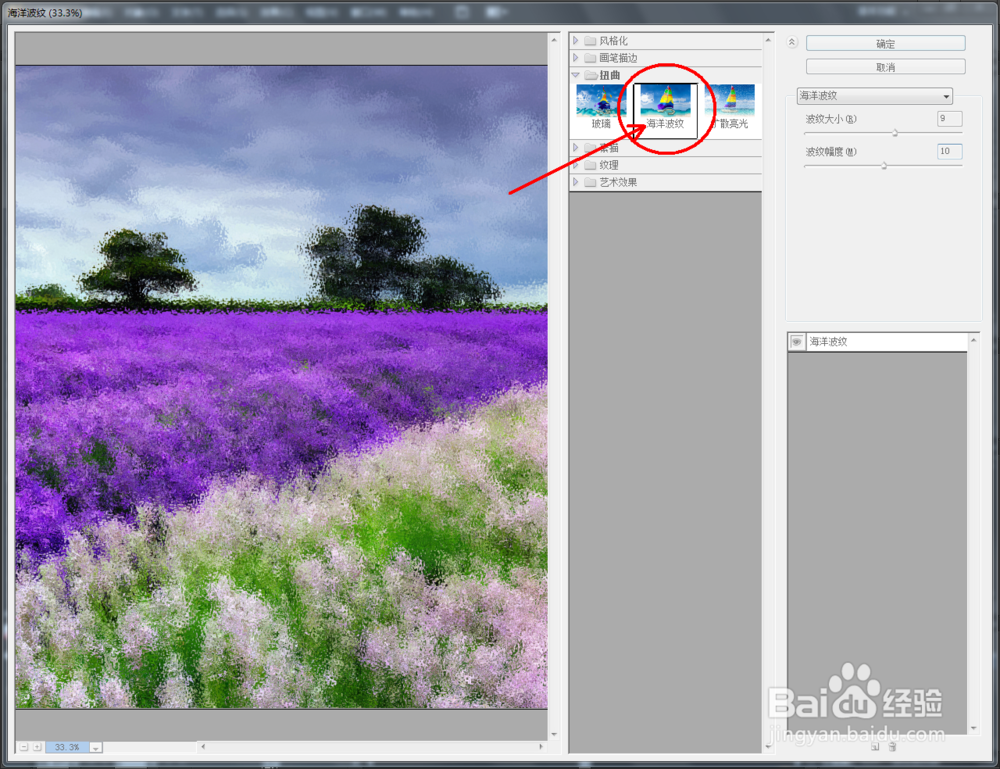
3、选中图片,点击【效果】-【扭曲】-【海洋波纹】,弹出海洋波纹设置框。按图示对图片的波纹大小、波纹幅度参数进行调整(如图所示);

Ai如何制作扭曲效果

Ai如何制作扭曲效果

Ai如何制作扭曲效果

Ai如何制作扭曲效果

Ai如何制作扭曲效果

Ai如何制作扭曲效果

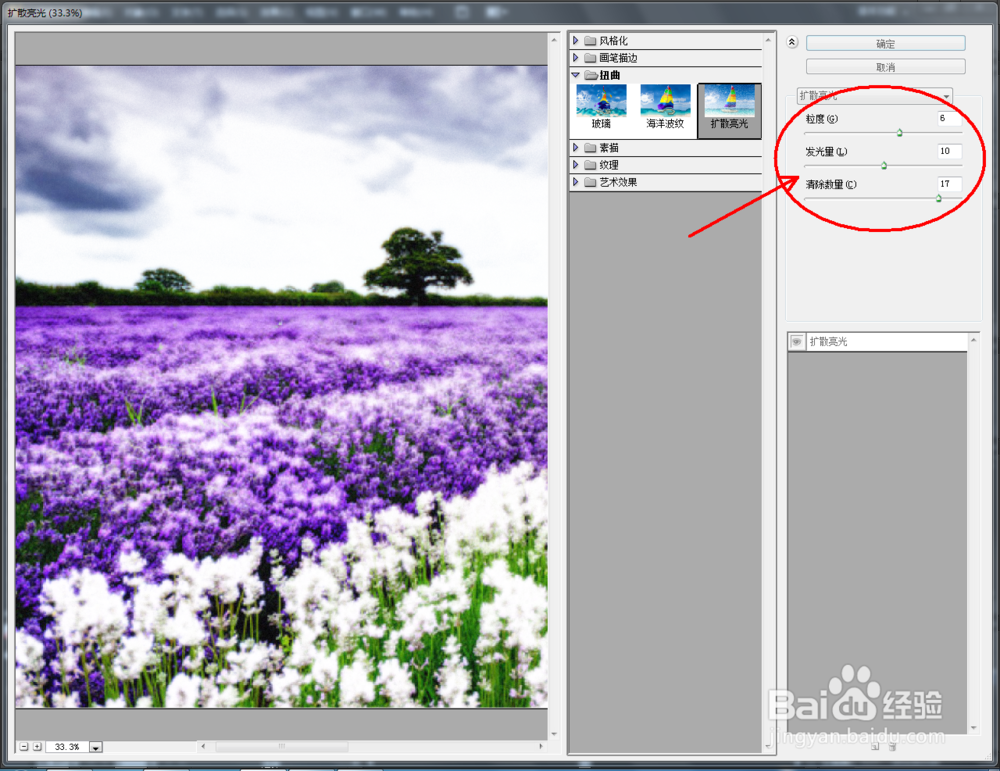
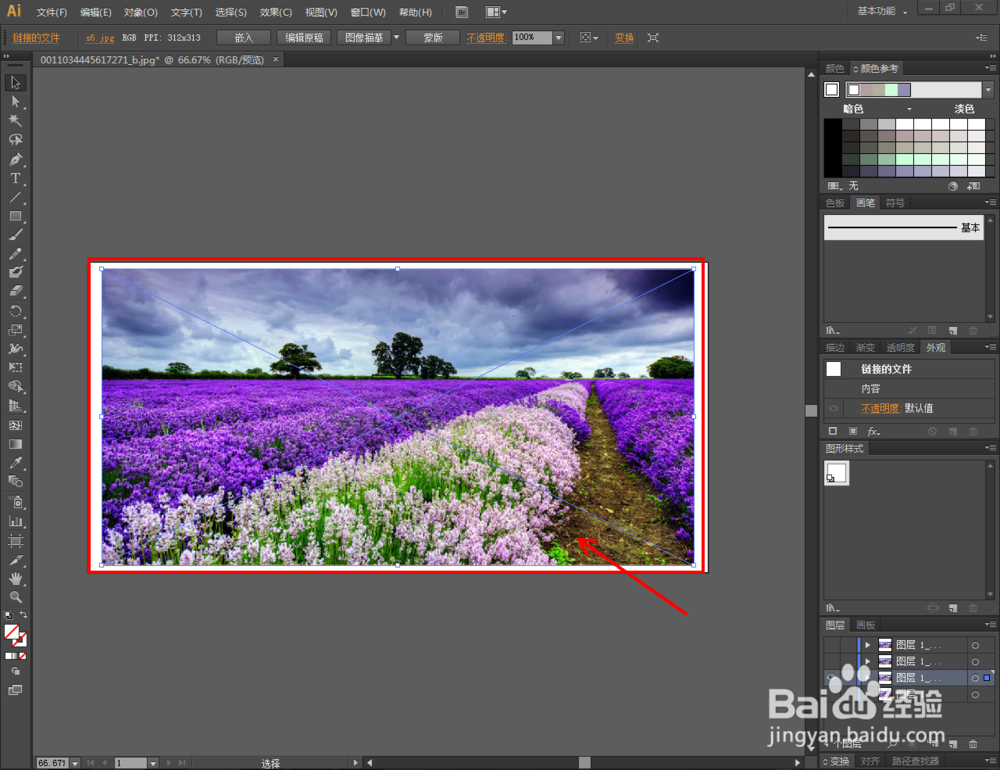
4、选中图片,点击【效果】-【扭曲】-【扩散亮光】,弹出扩散亮光设置框。按图示对图片的粒度、发光量、清除数量参数进行调整(如图所示);
Ai如何制作扭曲效果

Ai如何制作扭曲效果

Ai如何制作扭曲效果

Ai如何制作扭曲效果

Ai如何制作扭曲效果

Ai如何制作扭曲效果

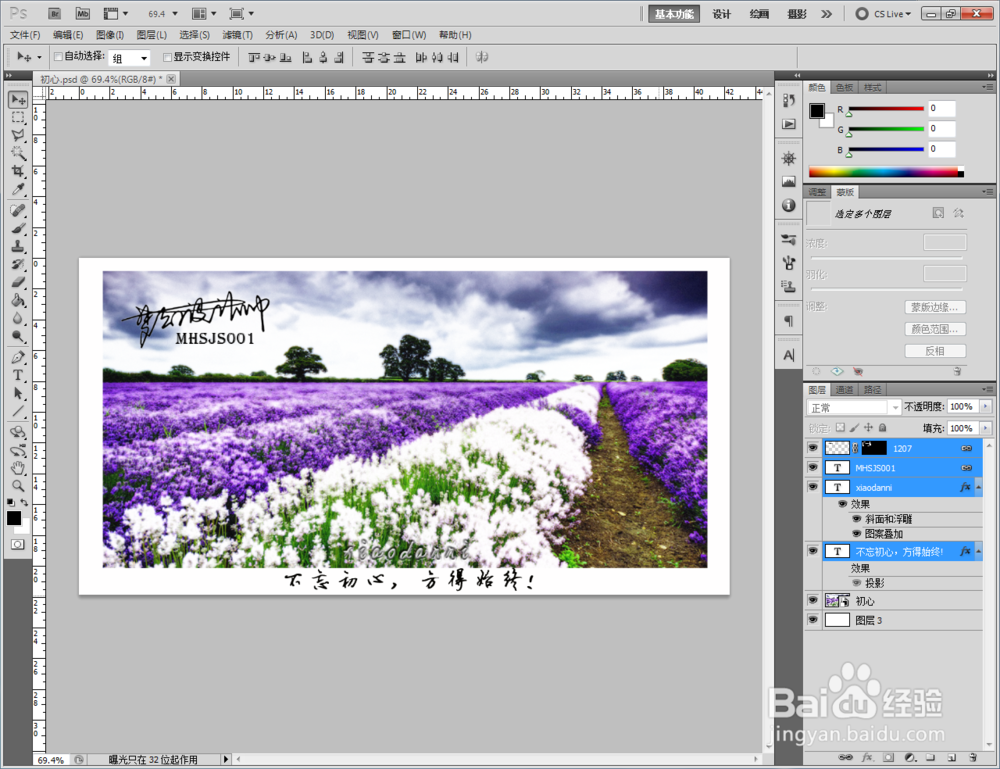
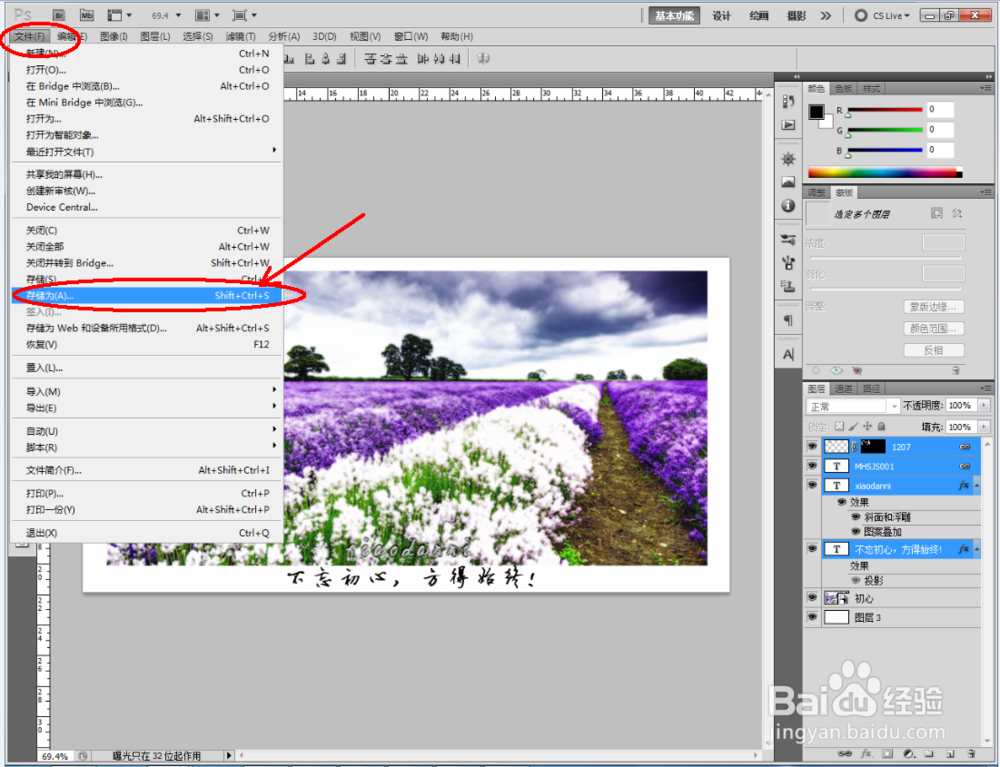
5、打开PhotoshopCS5软件,将做好效果的图片拉进软件中添加图层元素,排版完成后,我们的作品便制作完成。

Ai如何制作扭曲效果

Ai如何制作扭曲效果

Ai如何制作扭曲效果

Ai如何制作扭曲效果

Ai如何制作扭曲效果

  • 在AI中,如何对齐选项,如文字或者图形
  • ai图形怎么旋转组合
  • PS如何快速调出好看的红色调?
  • AI怎么快速做出实验瓶形状图案
  • AI如何使窗口平铺
  • 热门搜索
    中国古代神话故事大全 男生英文名大全 天海翼番号大全 我的世界木炭怎么做 语录大全 下横杠怎么打 屈原的简介资料 炒菜大全 种子文件怎么下载 假面骑士剧场版大全