Windows10如何使用寻找我的设备

 时间:2026-02-13 12:41:00

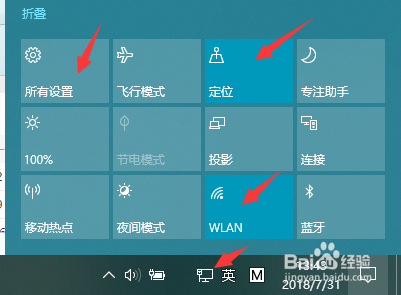
1、点击系统任务栏右下角的通知按钮,在弹出来的快捷菜单中,确认”定位“功能已经打开,同时确保已经连接了有效的网络连接(WLAN和以太网)均可,最后点击“所有设置”
Windows10如何使用寻找我的设备

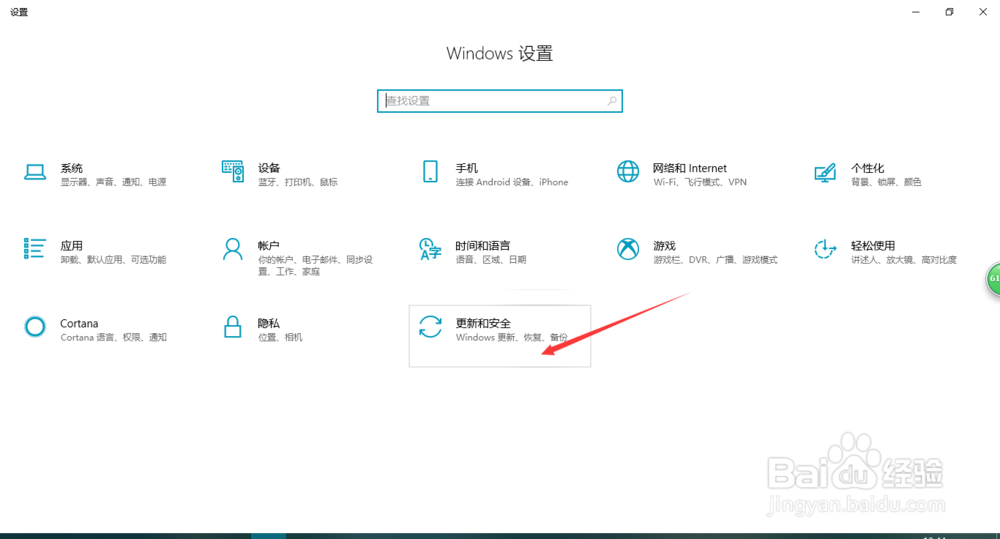
2、在弹出的“Windows设置”页面中,找到“更新和安全”并点击进入

Windows10如何使用寻找我的设备

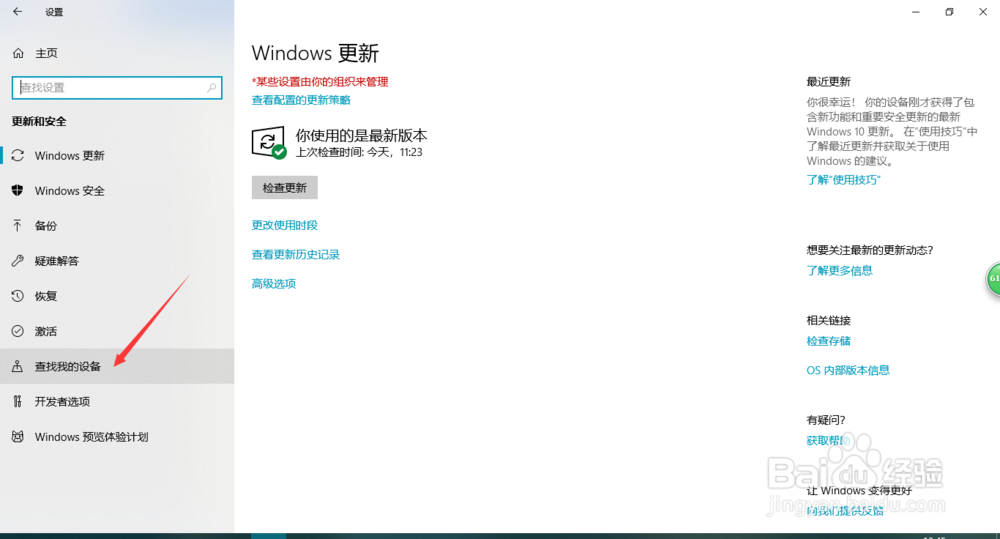
3、在”更新和安全”的左侧列表中,找到并点击“寻找我的设备”

Windows10如何使用寻找我的设备

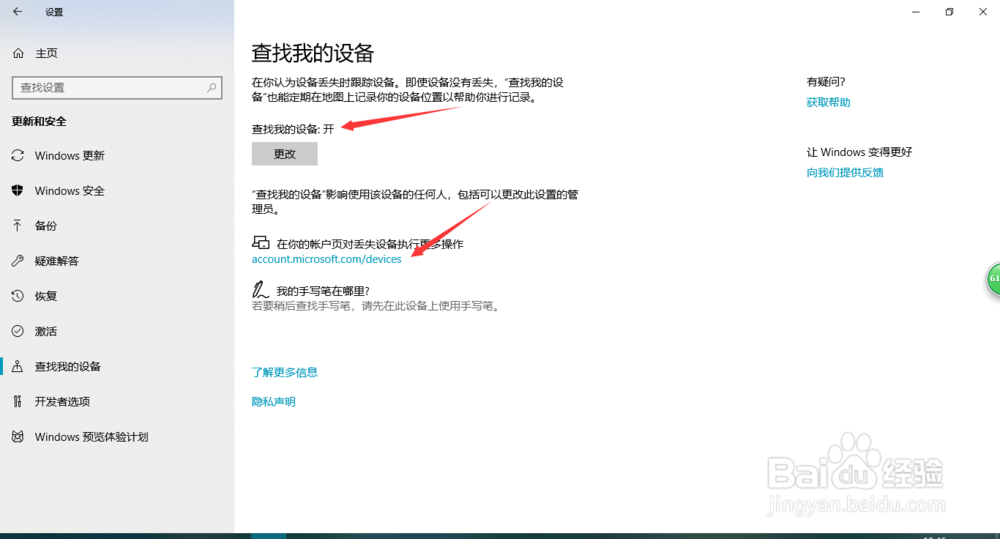
4、此时便进入了”寻找我的设备“的设置项,可以看到默认情况下这个功能是已经打开了的,如果显示未打开请先打开,然后点击下方显示的链接
Windows10如何使用寻找我的设备

5、此时浏览器会打开一个页面,由于需要获取到当前定位,所以需要验证微软账号的密码,按提示进行输入后,点击确定

Windows10如何使用寻找我的设备

6、此时可以查看设备名,系统版本等信息,我们再次点击“寻找我的设备”

Windows10如何使用寻找我的设备

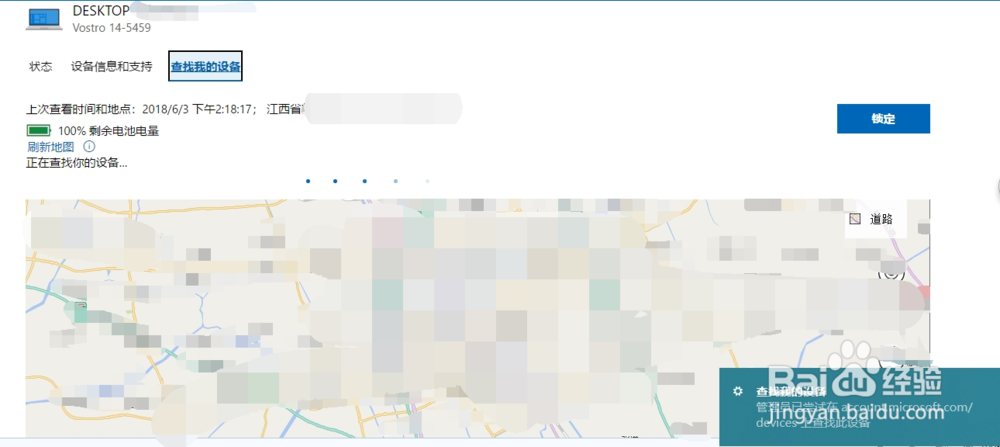
7、此时右下侧通知会弹出“管理员已请求查看位置”,然后网页中会在地图上显示出设备的具体位置
Windows10如何使用寻找我的设备

  • 笔记本电脑的A面B面C面D面分别是什么意思?
  • 宏碁电脑售后维修点怎么查
  • 暗影精灵9怎么设置开启独显直连
  • 笔记本双烤教程
  • 笔记本进风口在哪
  • 热门搜索
    10年是什么婚 打印机卡纸是什么原因 湄公鱼是什么鱼 郁郁寡欢的意思是什么 dark是什么意思 愚人节什么时候 梦见吃鱼是什么意思 梦见生孩子意味着什么 nh3是什么 cucci是什么牌子