Ae 2018 怎样为所有关键帧添加缓动效果?

 时间:2026-05-03 01:16:06

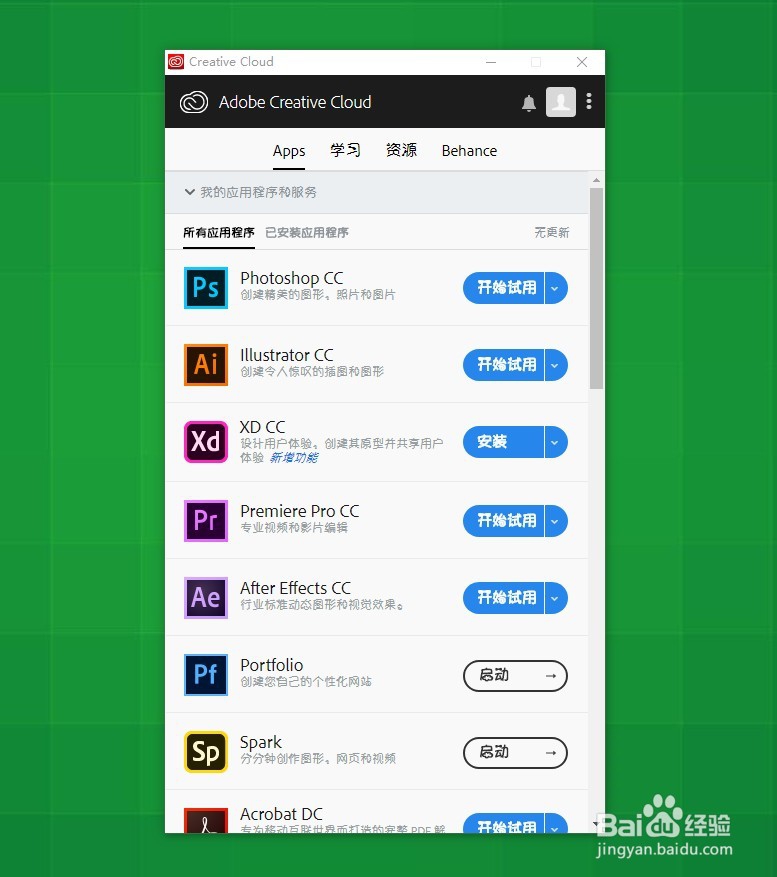
1、首先打开 Adobe Creative Cloud,在列表中找到 Adobe After Effects CC 2018 ,点击打开
Ae 2018 怎样为所有关键帧添加缓动效果?

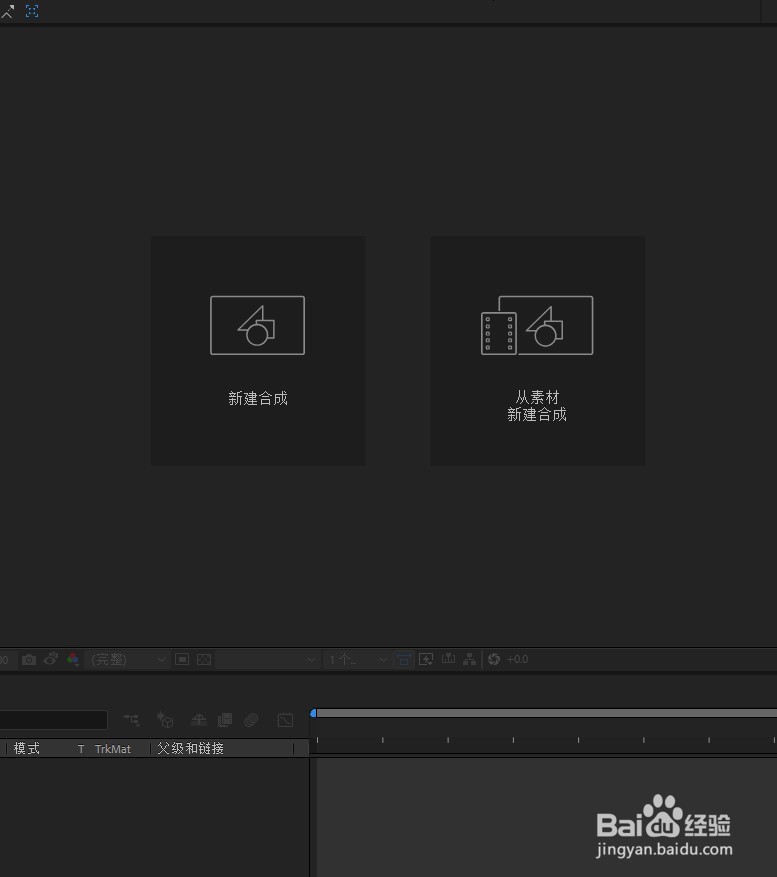
2、打开 Adobe After Effects CC 2018 之后,先单击“新建合成”按钮,建立一个新的合成
Ae 2018 怎样为所有关键帧添加缓动效果?

3、在“新建合成”对话框中可以设置视频的分辨率、视频的持续时间、视频的背景颜色、视频的帧速率,以及设置3d渲染器和合成的名称,然后点击确定

Ae 2018 怎样为所有关键帧添加缓动效果?

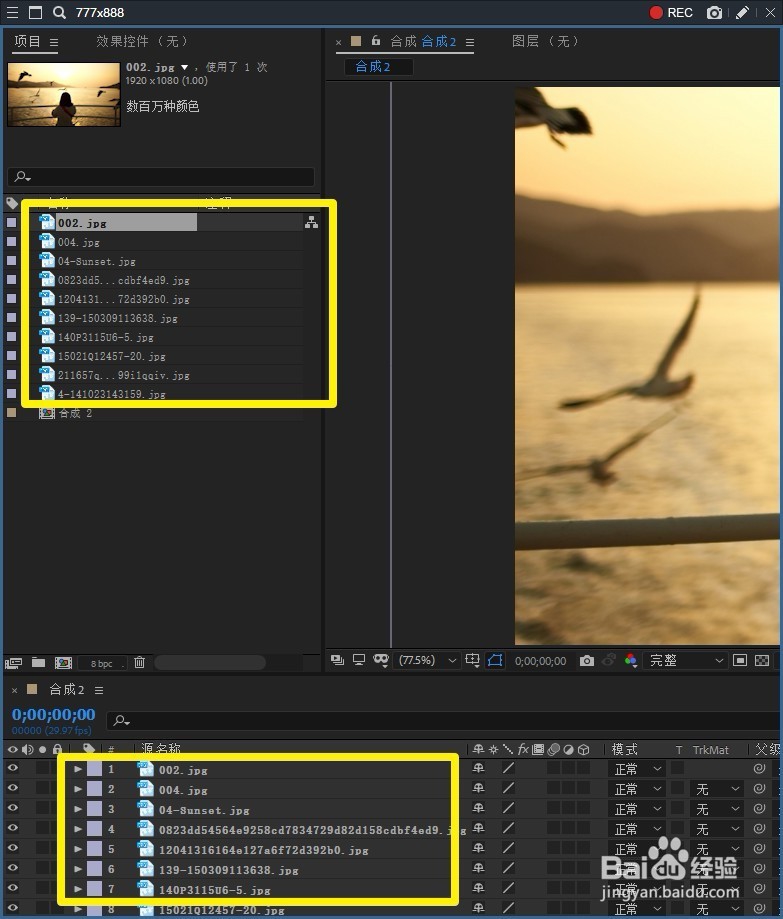
4、把项目面板中需要使用的素材,拖动到下方的合成序列中

Ae 2018 怎样为所有关键帧添加缓动效果?

5、使用鼠标左键圈中所有的关键帧

Ae 2018 怎样为所有关键帧添加缓动效果?

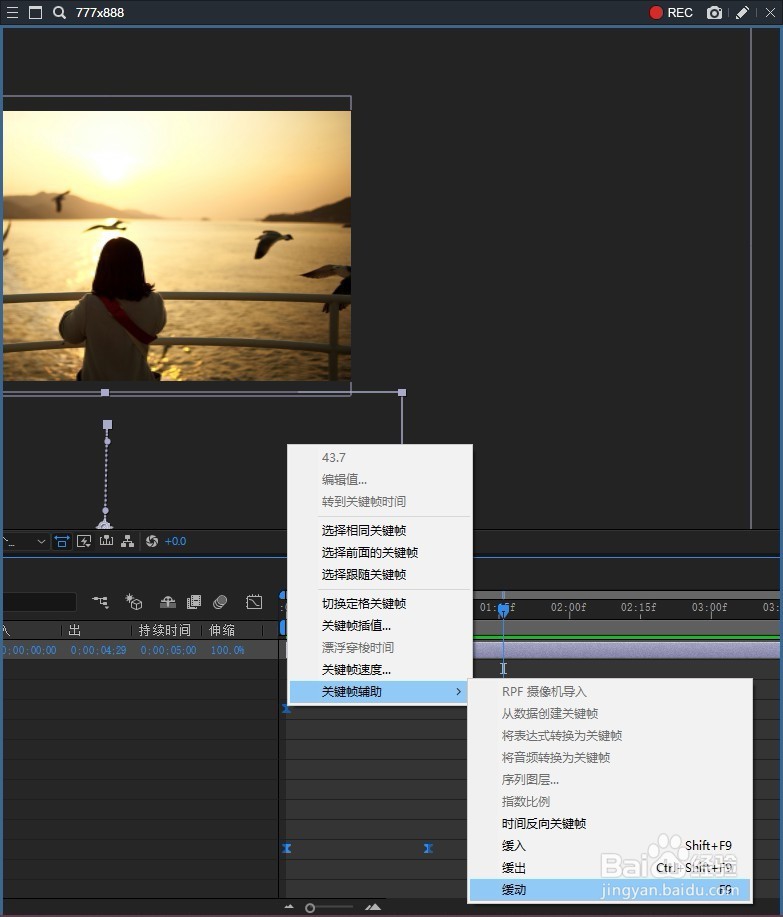
6、然后点击鼠标右键,在列表中选择添加缓动效果

这样就可以为所有的关键帧添加晃动效果了
Ae 2018 怎样为所有关键帧添加缓动效果?

  • AE循环一段很短的预合成(序列图层)
  • motion2参数调节窗口
  • ae新建合成的常用参数怎么设置
  • AE图层怎样重命名?ae合成如何重命名?
  • AE CC 2019添加纯色效果
  • 热门搜索
    汤面的做法 三明治的做法 痛经怎么办缓解疼痛 西红柿牛腩汤的做法 鹅肝做法 酵母粉发面的做法 拼多多怎么申请开店 杯子蛋糕的做法 铁棍山药的做法大全 扒肘子的做法