1、打开一张素材图片,ctrl+j复制一层
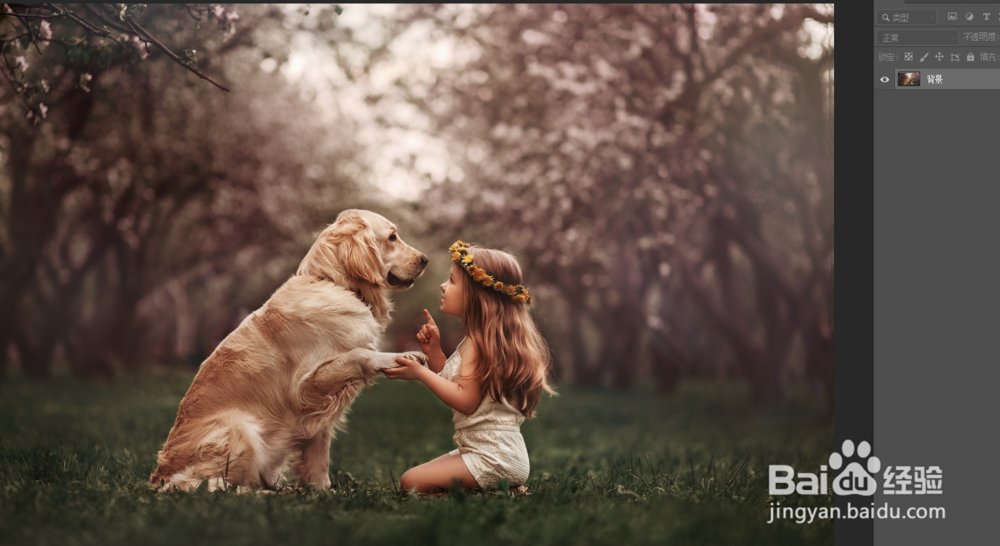
2、ctrl+L调整图层色阶,是图片看起来更鲜亮一些

3、滤镜>模糊>高斯模糊,使粗糙的部分看起来更光滑一些,如果照片本身比较协调明亮,可以忽略此步骤

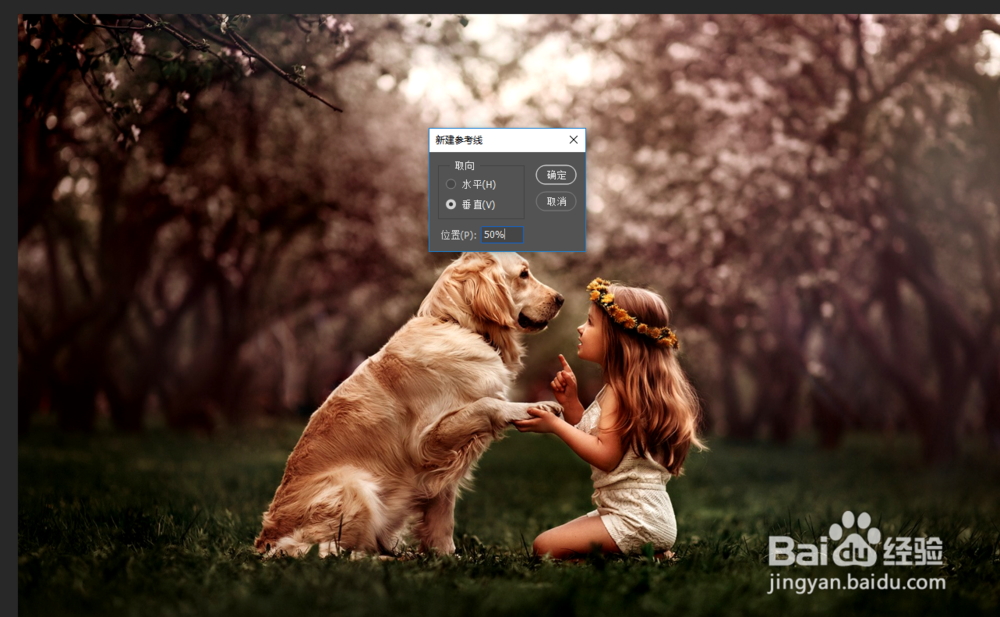
4、alt+v+e,新建参考线,垂直和水平都为50%
因为突出效果是以画面中心点为主的,所以需要把画面主体调整到中心位置


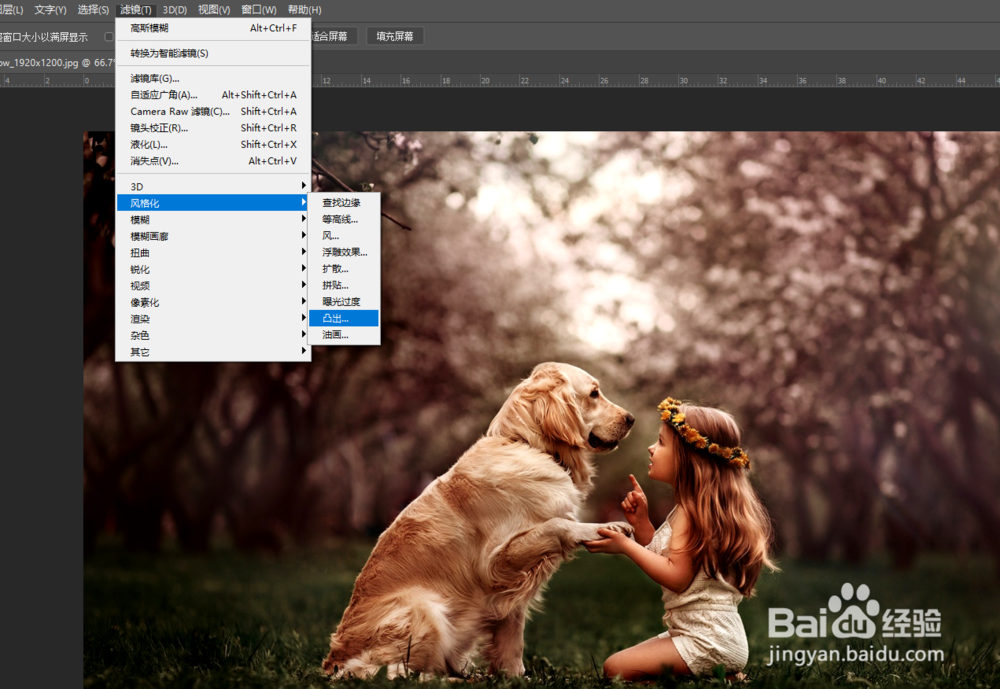
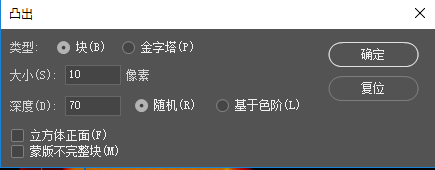
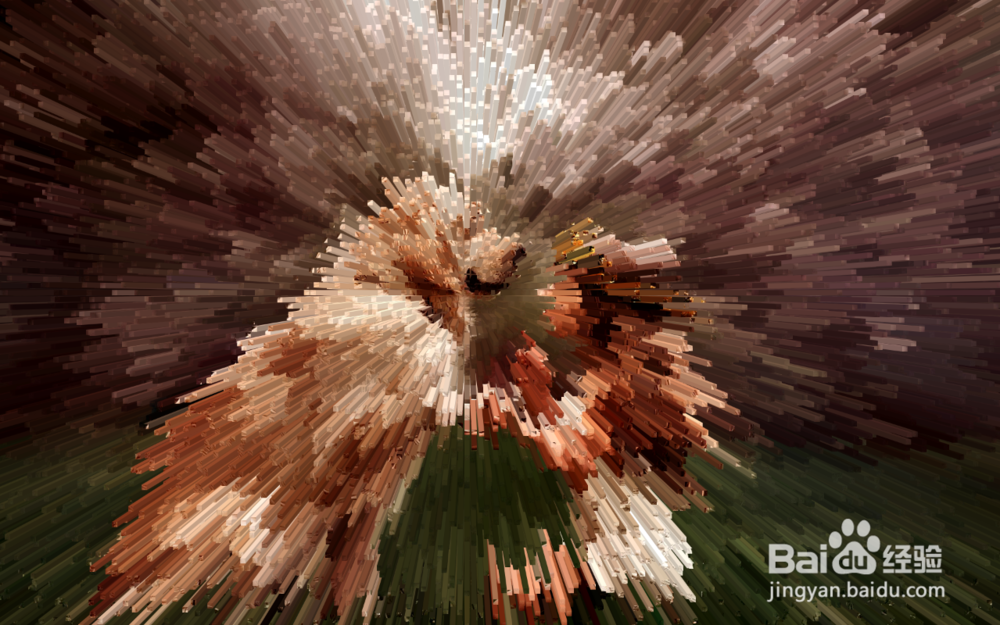
5、滤镜>风格化>凸出,大小为10.深度为70,点击确定

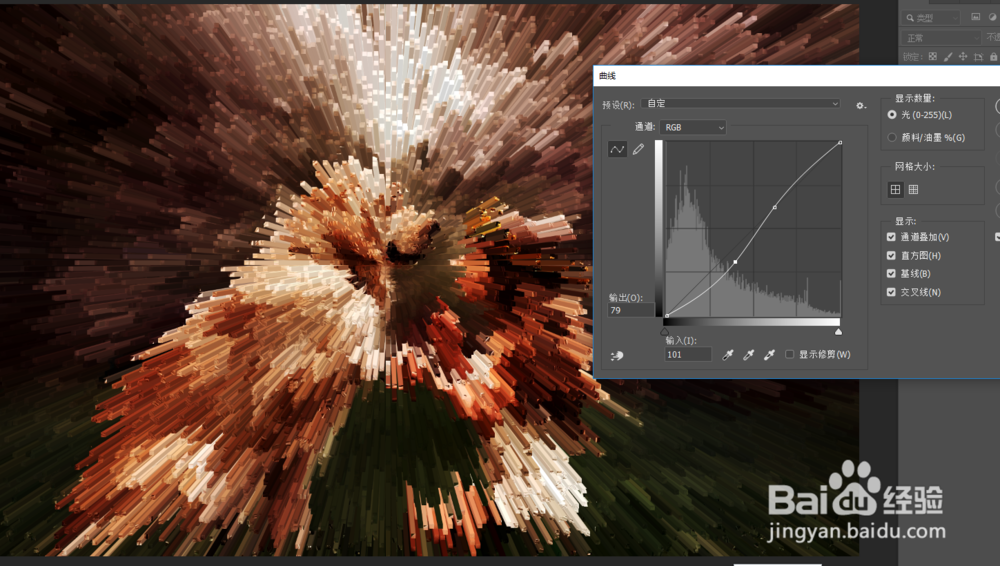
6、ctrl+h隐藏参考线,ctrl+m,调整曲线,使画面更加鲜明活泼

时间:2026-04-22 04:38:57
1、打开一张素材图片,ctrl+j复制一层
2、ctrl+L调整图层色阶,是图片看起来更鲜亮一些
3、滤镜>模糊>高斯模糊,使粗糙的部分看起来更光滑一些,如果照片本身比较协调明亮,可以忽略此步骤
4、alt+v+e,新建参考线,垂直和水平都为50%
因为突出效果是以画面中心点为主的,所以需要把画面主体调整到中心位置
5、滤镜>风格化>凸出,大小为10.深度为70,点击确定
6、ctrl+h隐藏参考线,ctrl+m,调整曲线,使画面更加鲜明活泼
