1、首先,我们选中包含所在公司的单元格区域,接着,鼠标右键选择设置单元格格式。

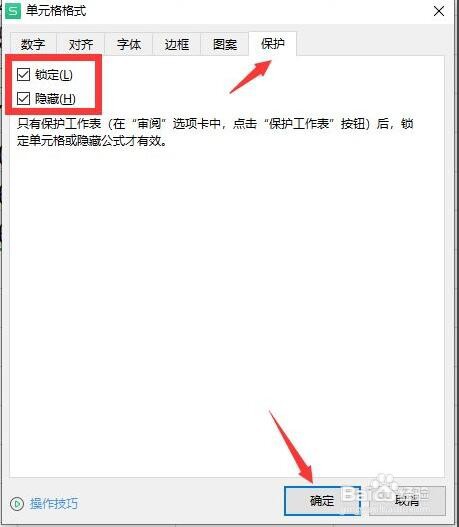
2、接下来,从台式上设置再要个格式界面中切换到保护选项卡,勾选如图所示的两个选项,点击确定按钮。
3、接下来,我们点击保护红档按钮。

4、在弹出的保护文档界面中,我们勾选如图所示的选项,点击设置密码按钮。
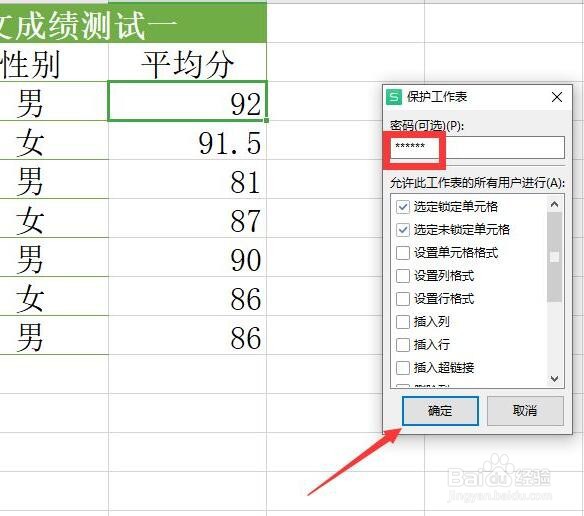
5、然后在弹出的窗口中,我们输入保护文档的密码。

6、最后,我们再尝试对单元格进行公式查看时,会发现其中的故事,不会再显示了,当然,在各种的文字内容也不可再编辑了。

时间:2026-04-21 17:03:29
1、首先,我们选中包含所在公司的单元格区域,接着,鼠标右键选择设置单元格格式。
2、接下来,从台式上设置再要个格式界面中切换到保护选项卡,勾选如图所示的两个选项,点击确定按钮。
3、接下来,我们点击保护红档按钮。
4、在弹出的保护文档界面中,我们勾选如图所示的选项,点击设置密码按钮。
5、然后在弹出的窗口中,我们输入保护文档的密码。
6、最后,我们再尝试对单元格进行公式查看时,会发现其中的故事,不会再显示了,当然,在各种的文字内容也不可再编辑了。
