在windows下快速搭建Xampp

 时间:2026-04-27 13:41:18

1、打开到xampp1.7.2下载页,点击下载

(这不是官方的下载地址,只是有网友上传的1.7.2版本的下载地址见参考资料

在windows下快速搭建Xampp

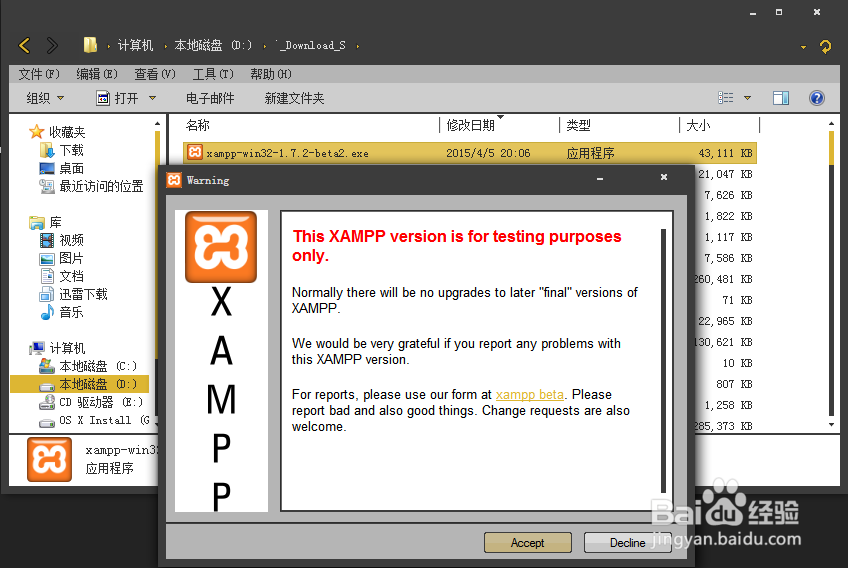
2、下载完直接点击打开

在windows下快速搭建Xampp

3、点击Accept开始安装Xampp

在windows下快速搭建Xampp

4、选择xampp安装位置

在windows下快速搭建Xampp

5、比如说我安装在C盘的根目录下

在windows下快速搭建Xampp

6、确定位置后点击install开始安装

在windows下快速搭建Xampp

7、正在安装Xampp

在windows下快速搭建Xampp

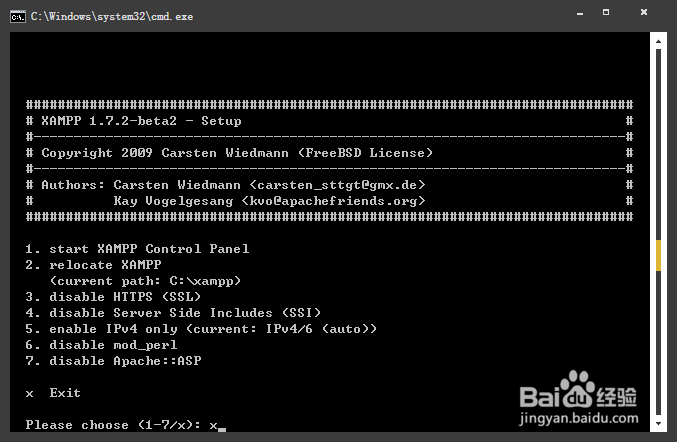
8、安装完成后会弹出cmd对话框,直接按回车

在windows下快速搭建Xampp

9、两次回车后就会出现一堆乱七八糟的东西,提示XAMPP is ready to use. Press return to continue 这时候按下回车

在windows下快速搭建Xampp

10、继续回车

在windows下快速搭建Xampp

11、输入x后回车

在windows下快速搭建Xampp

12、这时候桌面上就会出现XAMPP Contrl panel的图标

在windows下快速搭建Xampp

13、双击桌面图标打开Xampp Contrl Panel的界面

在windows下快速搭建Xampp

14、至此,Xampp 1.7.2 已经安装完成,您可以点击Apache后的Start开启Apache服务,点击MySql后的Start启动Mysql.......

  • 如何使用TOAD导入数据库连接记录
  • windows下如何安装与配置Apache服务
  • linux安装jdk
  • linux 如何使用write命令
  • QTP(UFT)自动化测试识别处理验证码
  • 热门搜索
    全彩3d无遮挡漫画大全 香槟玫瑰怎么养 数字骂人顺口溜大全 老歌经典大全 黄网站色视频免费大全 山西王家大院简介 笑话大全乐翻天 脚裂口子怎么办 床戏吻戏大全 马超简介