1、单击第一个数据右边的单元格,点击fx,找到rank函数。

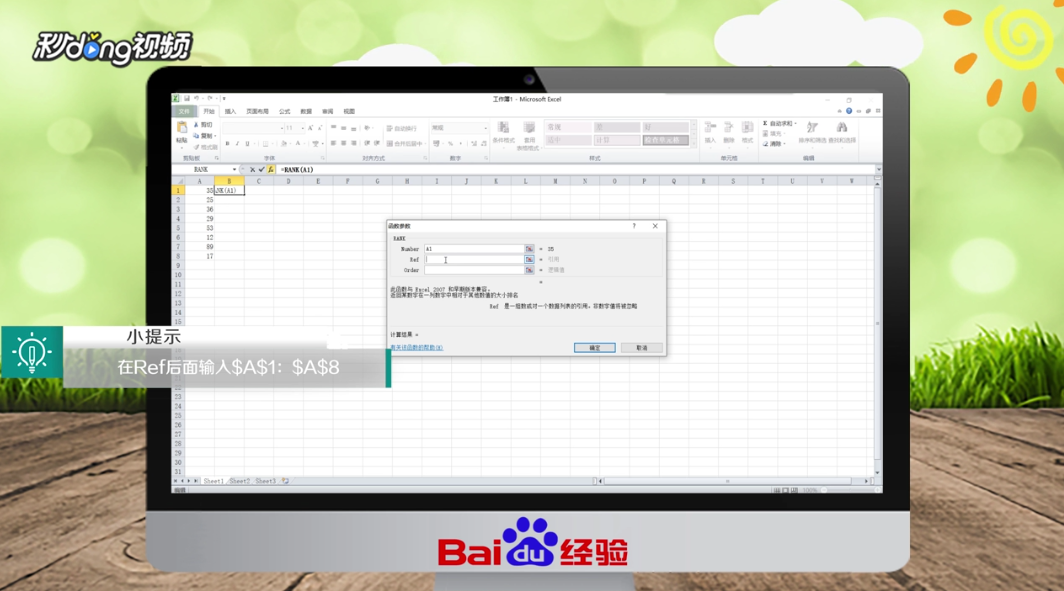
2、在number后面用鼠标单击A1单元格,在ref后面输入$A$1:$A$8。
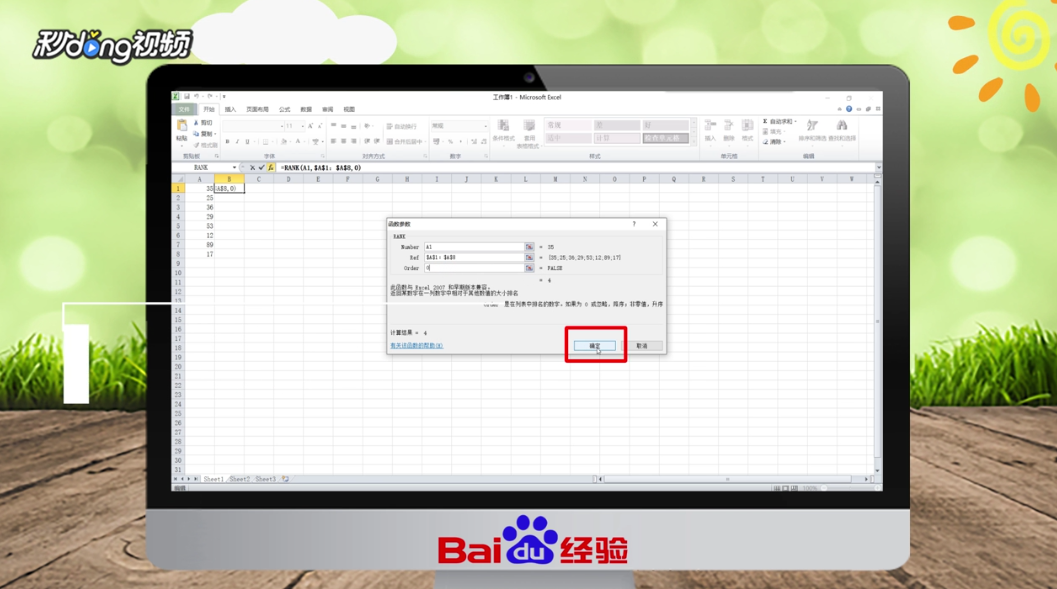
3、在最后一个框内输入0,将鼠标放在B2单元格右下角,按下鼠标左键不放往下拉到B8单元格即可。
4、总结如下。

时间:2026-04-25 00:09:25
1、单击第一个数据右边的单元格,点击fx,找到rank函数。
2、在number后面用鼠标单击A1单元格,在ref后面输入$A$1:$A$8。
3、在最后一个框内输入0,将鼠标放在B2单元格右下角,按下鼠标左键不放往下拉到B8单元格即可。
4、总结如下。
