1、我们打一份需要设置分栏的文档,然后选中部分文字,如图所示。

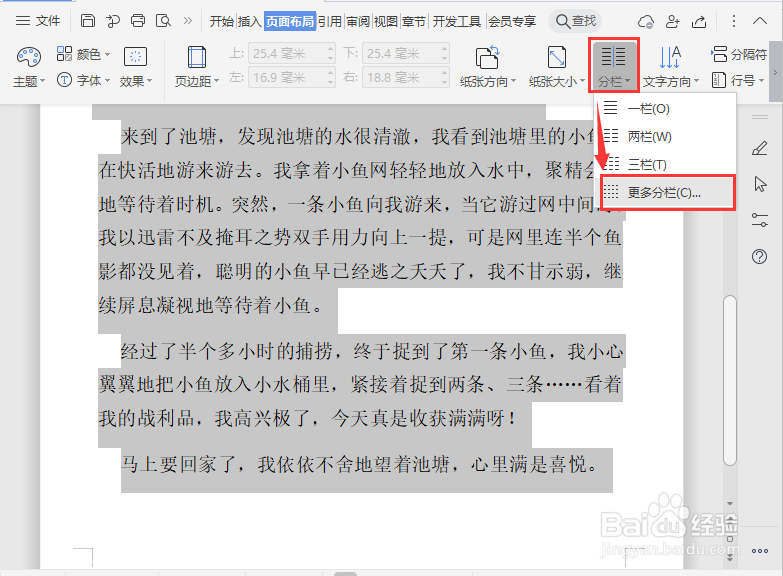
2、接着,我们在【页面布局】的右边找到【分栏】,如图所示。

3、接下来,我们选择【更多分栏】,如图所示。
4、我们在分栏里面,可根据自己的需要设置分栏数量,比如选择为两栏,把间距调整为3字符,如图所示。

5、接着,我们勾选【分隔线】,然后点击【确定】,如图所示。

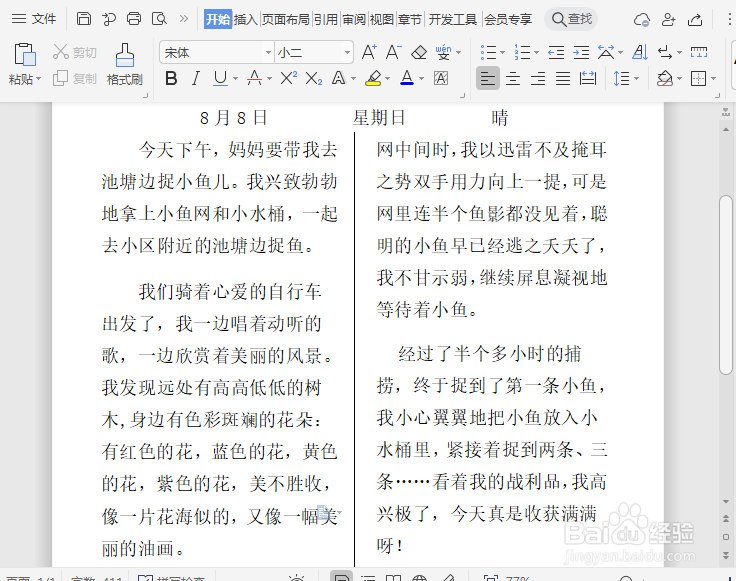
6、最后,我们看到文字分栏效果就完成了。上面的部分文字没有选中,它默认为分别栏之前的状态,如图所示。
时间:2026-04-23 11:44:50
1、我们打一份需要设置分栏的文档,然后选中部分文字,如图所示。
2、接着,我们在【页面布局】的右边找到【分栏】,如图所示。
3、接下来,我们选择【更多分栏】,如图所示。
4、我们在分栏里面,可根据自己的需要设置分栏数量,比如选择为两栏,把间距调整为3字符,如图所示。
5、接着,我们勾选【分隔线】,然后点击【确定】,如图所示。
6、最后,我们看到文字分栏效果就完成了。上面的部分文字没有选中,它默认为分别栏之前的状态,如图所示。
