如何使用美图秀秀消除图片上的红框标识

 时间:2026-02-13 05:40:30

1、使用美图秀秀的消除笔工具将红框消除。

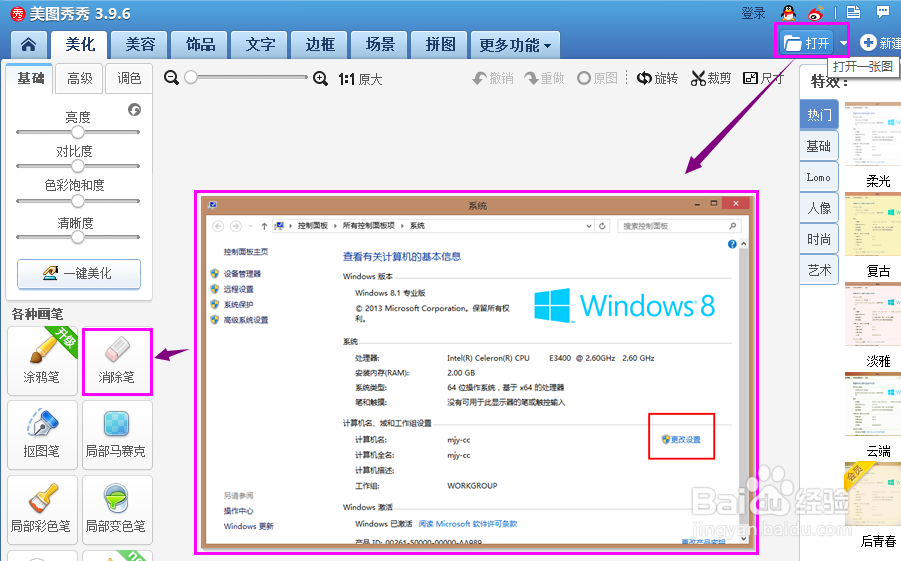
1、点击软件界面右上角的‘打开’按钮,在弹出的对话框找到并选中这张图片,鼠标左键单击对话框的‘打开’。打开图片后点击左侧的消除笔

如何使用美图秀秀消除图片上的红框标识

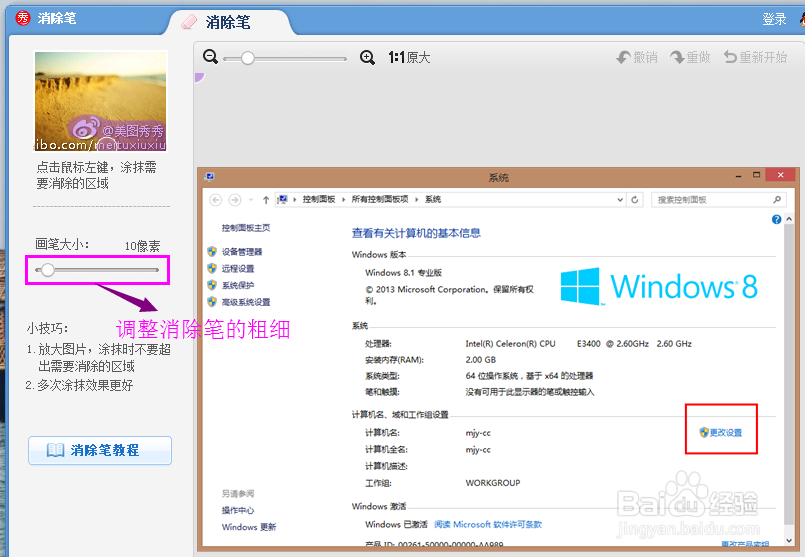
2、根据要处理的图片中红框线条的粗细调整画笔的大小

如何使用美图秀秀消除图片上的红框标识

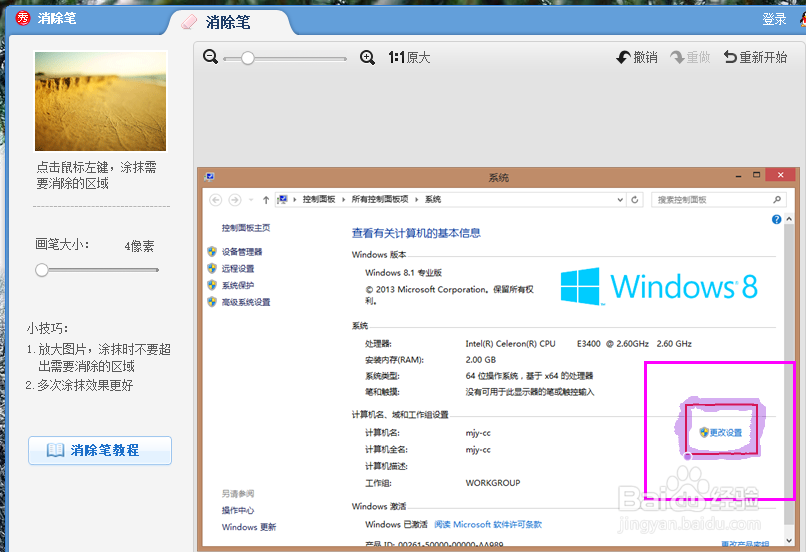
3、点中鼠标左键不松手,使用画笔涂抹整个红框的线条,如下图所示,涂抹完后松开鼠标

如何使用美图秀秀消除图片上的红框标识

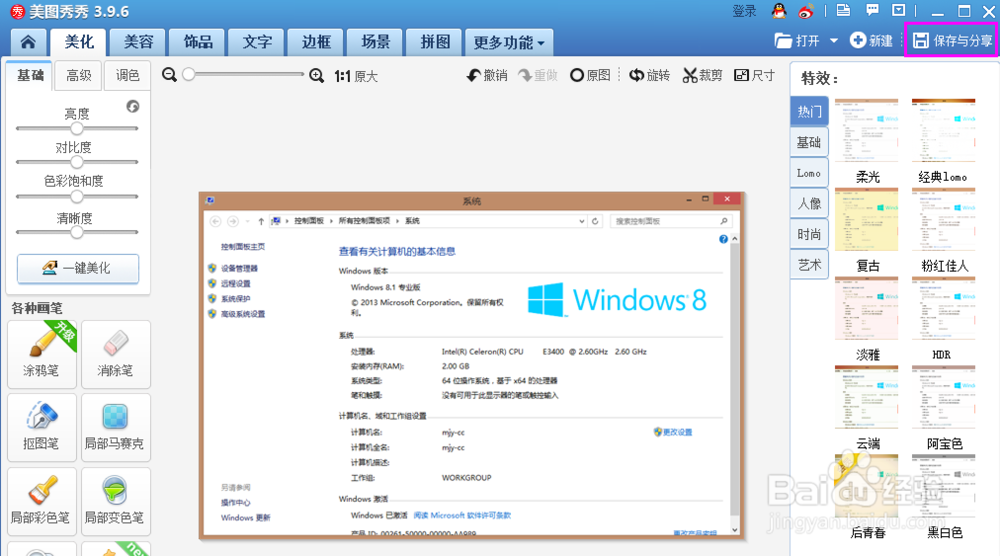
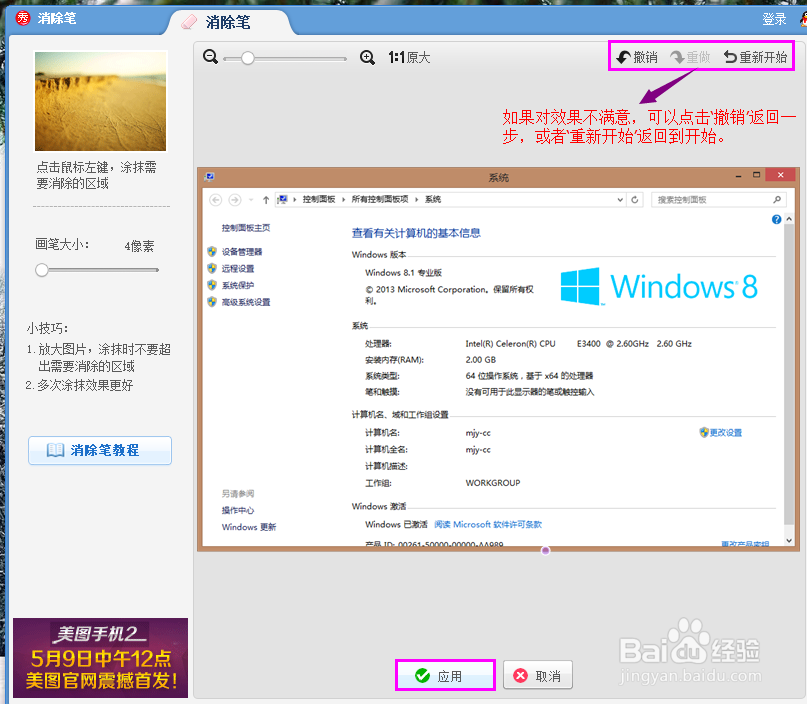
4、软件会根据涂抹区域周围的颜色、图案自动调整画笔涂抹的区域,如果达到要求的效果(如下图所示,红框已经没有,而且图片跟没有红框标识之前一样),点击‘应用’;如果没达到要求,可以通过下图中的‘撤销’等操作处理。
如何使用美图秀秀消除图片上的红框标识

5、确认无误后点击软件右上角的‘保存与分享’按钮。

如何使用美图秀秀消除图片上的红框标识

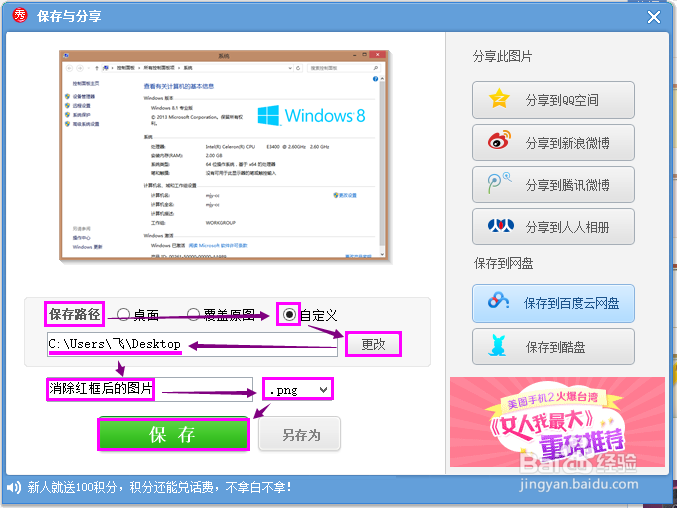
6、选择保存路径自定义,通过更改设置保存位置;定义新图片的名称和扩展名后点击‘保存’

如何使用美图秀秀消除图片上的红框标识

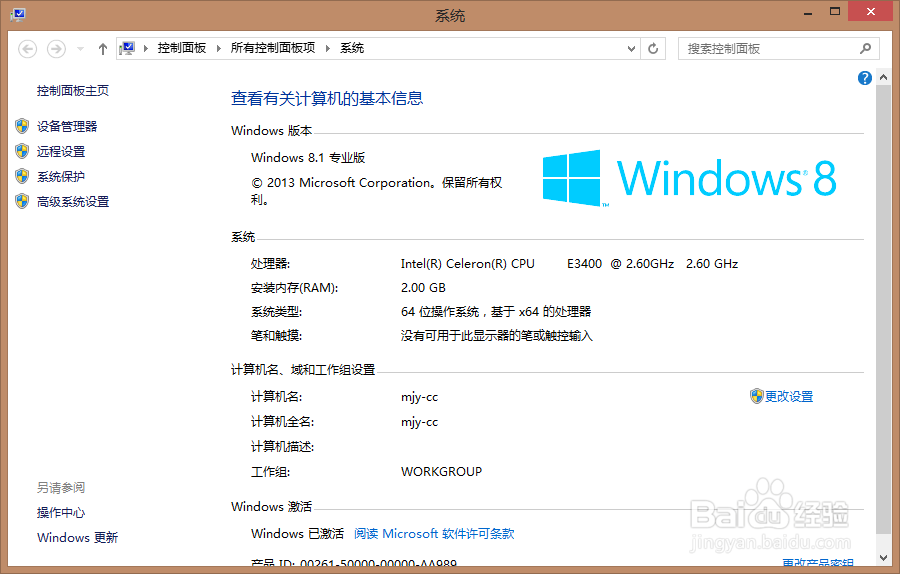
7、我们可以看到,新图片已经完美去掉红框标识。

如何使用美图秀秀消除图片上的红框标识

  • PS图片上如何插入文字和原字一样?
  • 怎么修改图片中文字的颜色
  • 美图秀秀怎么把黑字变成红字
  • 如何用PS软件抠出图片中的文字?
  • ps把图片上的字替换掉
  • 热门搜索
    致运动员 媛是什么意思 老流鼻血是什么原因 tour是什么意思 有氧运动有哪些 2014是什么年 weirdo什么意思 千人斩是什么意思 rainy是什么意思中文 什么让我陶醉