excel如何从商品编码中提取出货号

 时间:2026-02-14 08:26:08

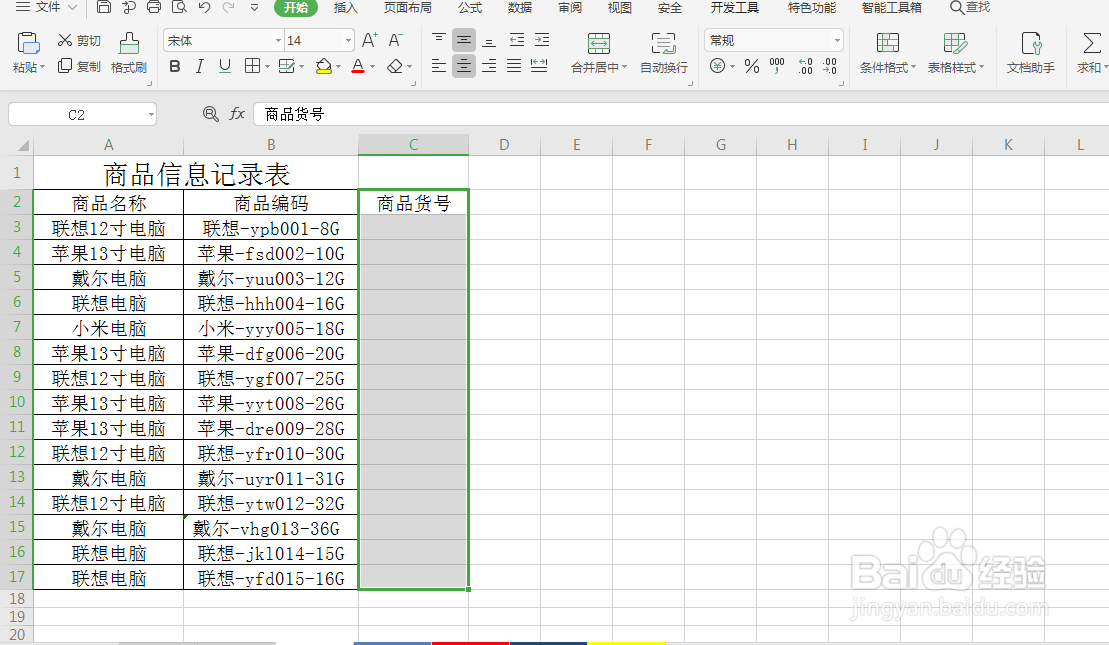
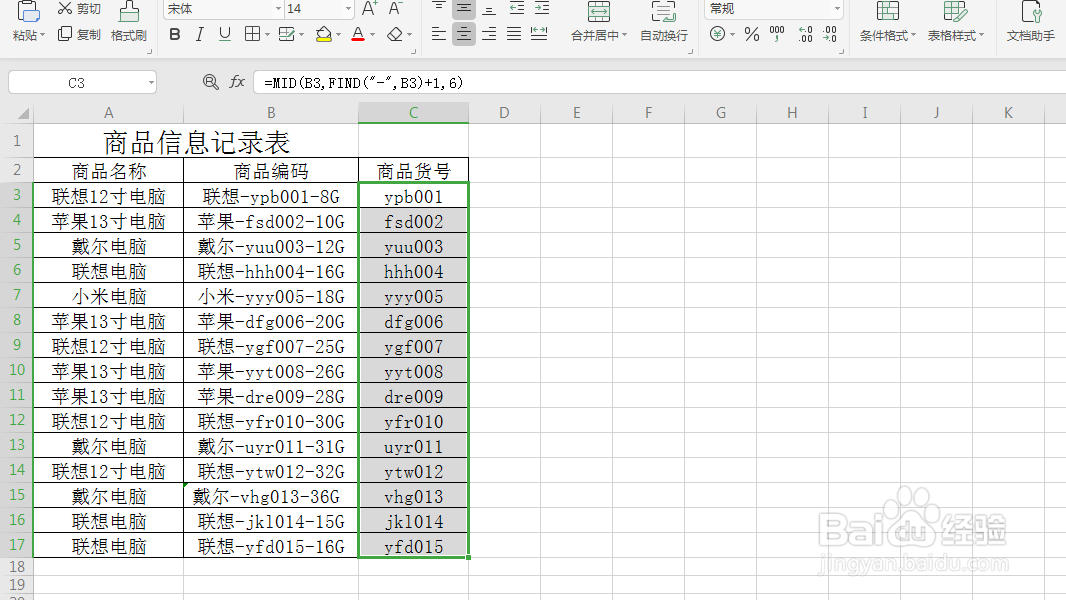
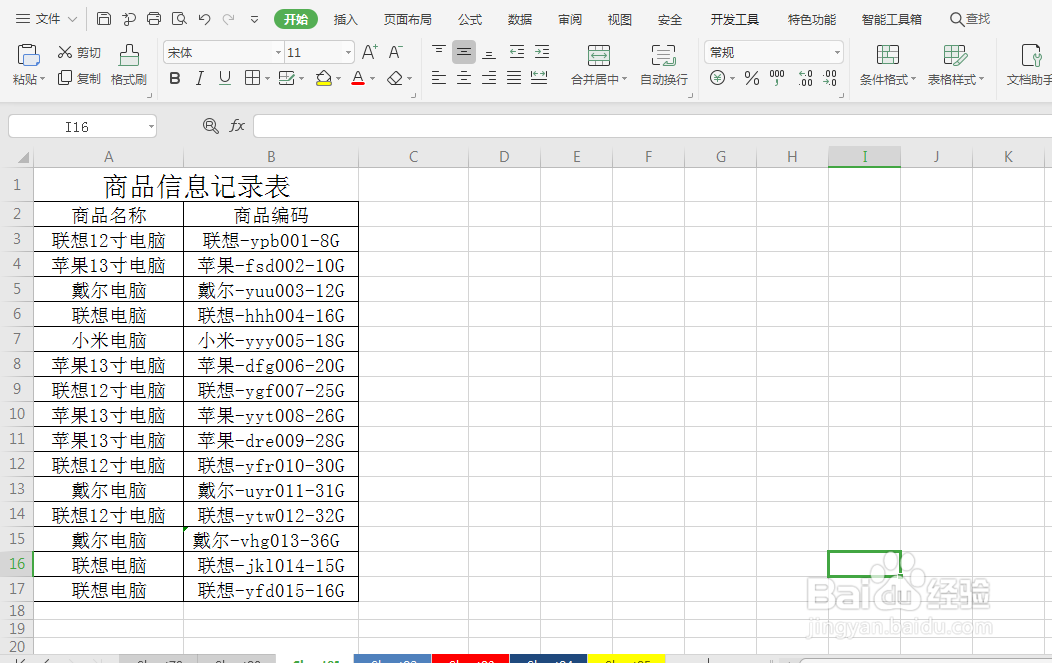
1、如图所示,打开“商品信息记录表”数据表,含有“商品名称”及“商品编码”等信息,现在我们需要根据商品编码提取出商品货号。
excel如何从商品编码中提取出货号

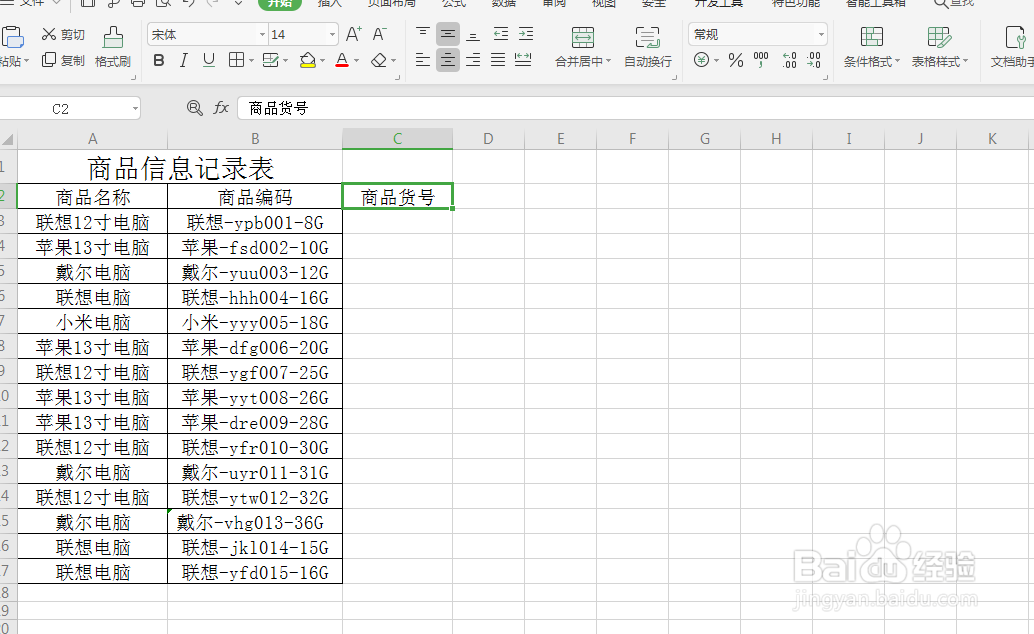
2、单击选中“商品编码”右边的单元格并输入“商品货号”,然后按住鼠标左键往下拉到表格底部。选中该列,如图所示:
excel如何从商品编码中提取出货号

excel如何从商品编码中提取出货号

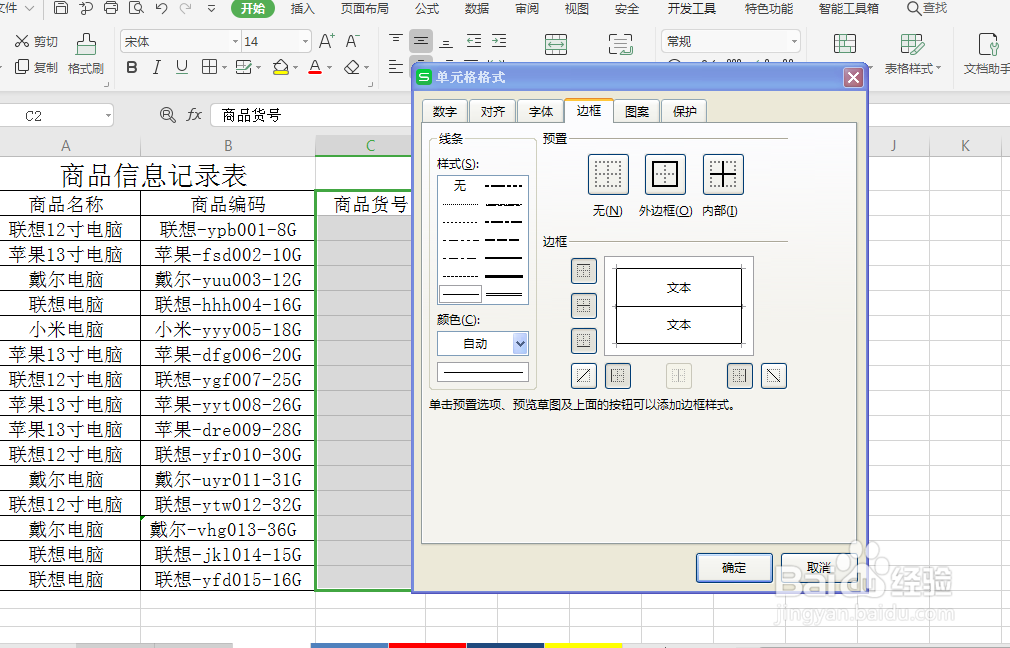
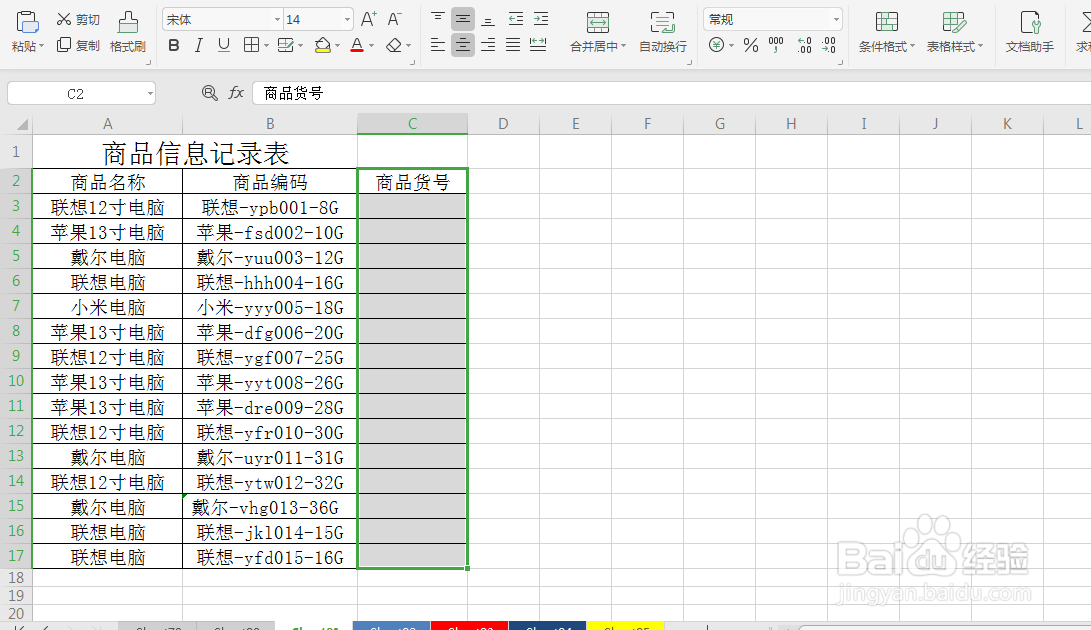
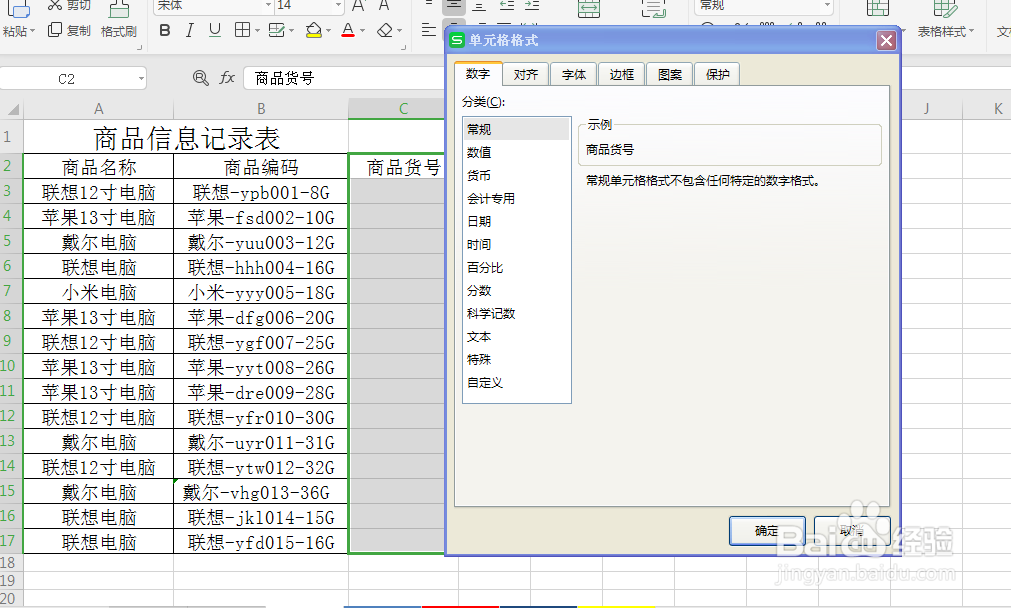
3、按键盘上的Ctrl+1键,进入单元格格式对话框。单击选择边框选项下预置下的外边框(O)和内部(I),然后单击确定,为“商品货号”一列添加边框。
excel如何从商品编码中提取出货号

excel如何从商品编码中提取出货号

excel如何从商品编码中提取出货号

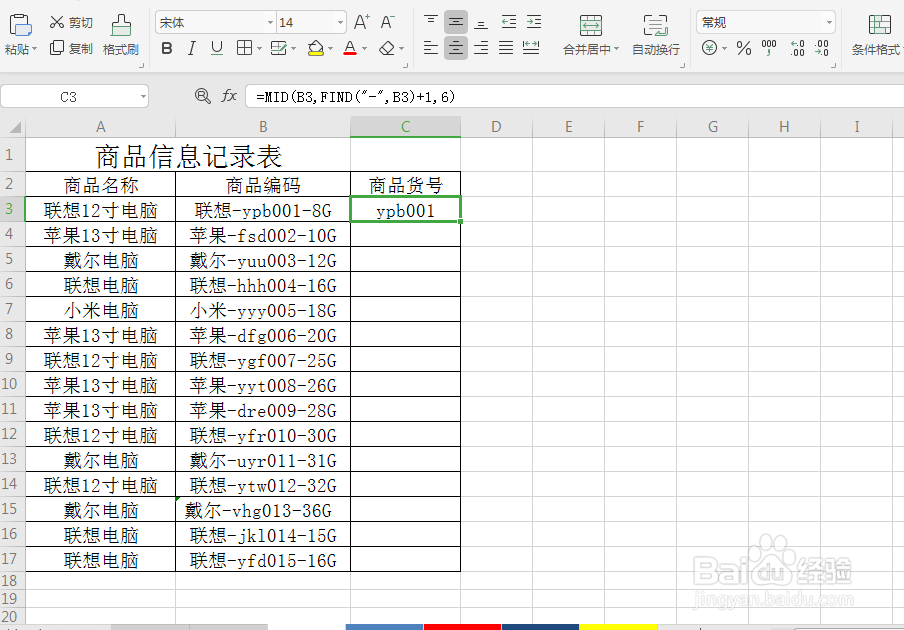
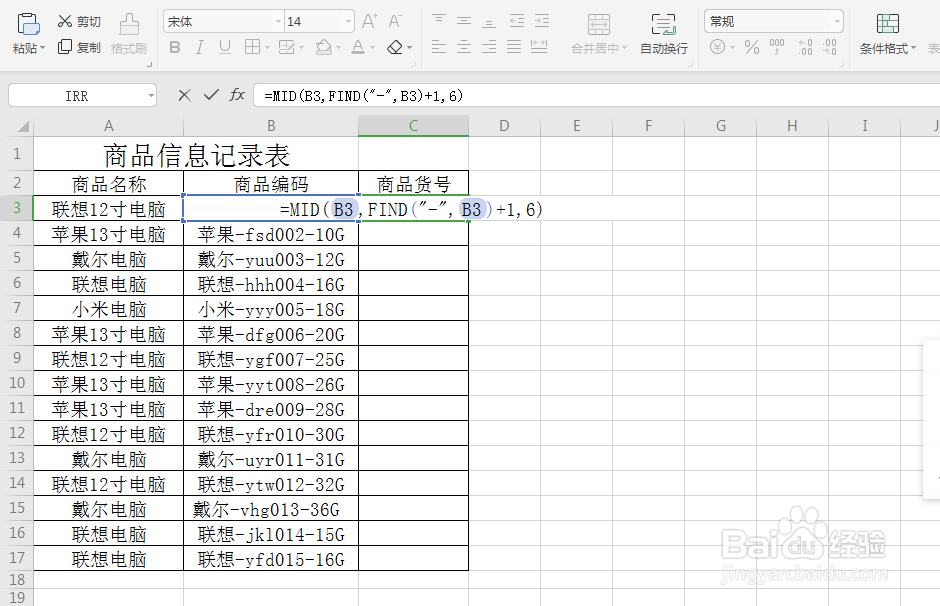
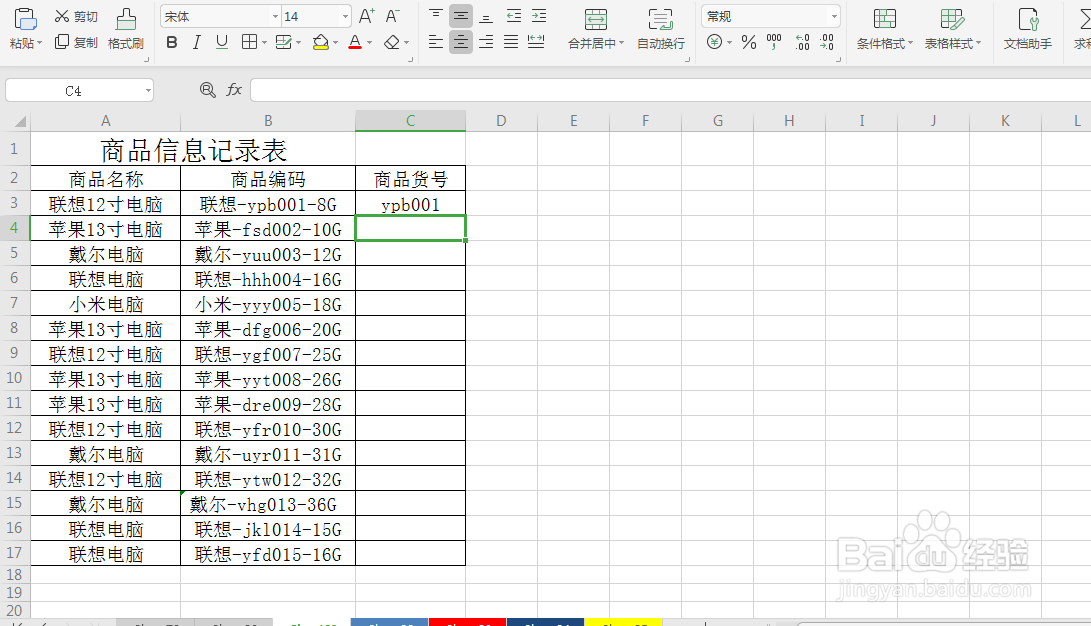
4、单击“商品货号”列下的第一个单元格,选中该单元格,然后在单元格内输入公式=MID(B3,FIND("-",B3)+1,6),然后按enter键,即可提取出第一个商品货号,如图所示。单击选中第一个商品货号,将鼠标放在该单元格右下角,当鼠标变为实心+时,按住鼠标左键不放往下拉到表格底部,即可将所有商品货号提取出来。如图所示:
excel如何从商品编码中提取出货号

excel如何从商品编码中提取出货号

excel如何从商品编码中提取出货号

excel如何从商品编码中提取出货号

  • Excel函数vlookup匹配筛选功能怎么用
  • 查找引用函数vlookup怎么使用
  • 表格vlookup怎么操作
  • Excel表格中怎样快速找出错误信息
  • Excel中如何使用公式进行多条件筛选?
  • 热门搜索
    贴画图片大全 心理压力大怎么办 sk2怎么样 芥菜疙瘩的做法大全 冬季养生知识大全 博古简介 马自达3怎么样 杨颖个人资料简介 我的世界设计图纸大全 手相婚姻线大全图解