1、在cad的绘图菜单里找到圆弧选项,如图所示:

2、选择圆弧选项在绘图区里画出两段圆弧,如图所示:
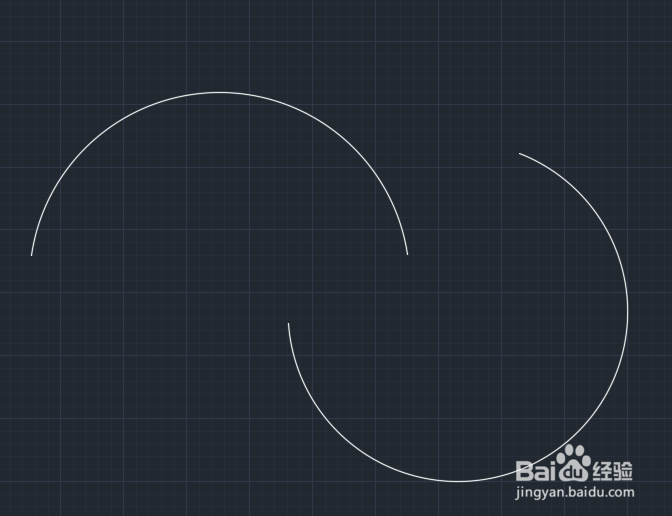
3、画好圆弧之后再在绘图区里找到圆形里面的两点选项,如图所示:

4、点击两点选项,我们在图中需要指定第一点,如图所示:

5、我们选择下面圆弧左侧的端点,然后要求我们指定第二点,如图所示:

6、画好圆形之后我们再在修改里找到修剪选项,如图所示:

7、使用修剪选项我们将圆形上多余的线进行修剪,这样我们就将这两段圆弧连接起来了,如图所示:

时间:2026-04-21 19:04:32
1、在cad的绘图菜单里找到圆弧选项,如图所示:
2、选择圆弧选项在绘图区里画出两段圆弧,如图所示:
3、画好圆弧之后再在绘图区里找到圆形里面的两点选项,如图所示:
4、点击两点选项,我们在图中需要指定第一点,如图所示:
5、我们选择下面圆弧左侧的端点,然后要求我们指定第二点,如图所示:
6、画好圆形之后我们再在修改里找到修剪选项,如图所示:
7、使用修剪选项我们将圆形上多余的线进行修剪,这样我们就将这两段圆弧连接起来了,如图所示:
