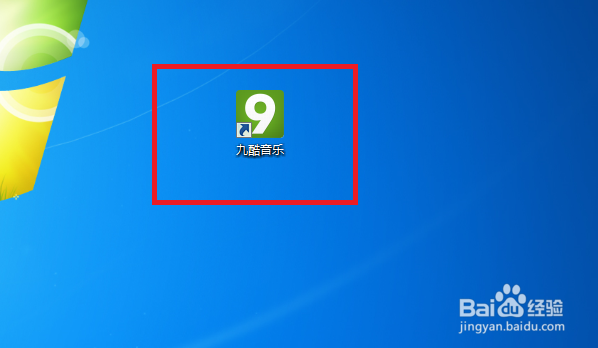
1、先安装九酷音乐,然后再点击快捷键打开九酷音乐。
2、再点击左上角的“设置”图标。

3、然后再点击“设置中心”按钮。

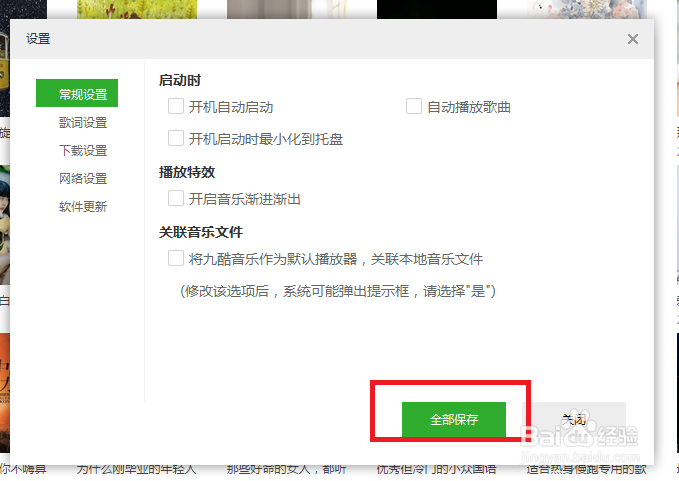
4、然后将“开启音乐渐进渐出”前面的勾选去掉。

5、设置完成后再点击“全部保存”。
1、1、点击快捷键打开九酷音乐。
2、点击左上角的“设置”图标。
3、点击“设置中心”按钮。
4、将“开启音乐渐进渐出”前面的勾选去掉。
5、再点击“全部保存”即可。
时间:2026-04-26 04:20:46
1、先安装九酷音乐,然后再点击快捷键打开九酷音乐。
2、再点击左上角的“设置”图标。
3、然后再点击“设置中心”按钮。
4、然后将“开启音乐渐进渐出”前面的勾选去掉。
5、设置完成后再点击“全部保存”。
1、1、点击快捷键打开九酷音乐。
2、点击左上角的“设置”图标。
3、点击“设置中心”按钮。
4、将“开启音乐渐进渐出”前面的勾选去掉。
5、再点击“全部保存”即可。
