Windows10如何关闭系统窗口特效动画

 时间:2026-02-12 19:18:36

1、方法1:在电脑桌面中,鼠标右键左下角的开始,在弹出的列表中选择运行选项,打开运行。
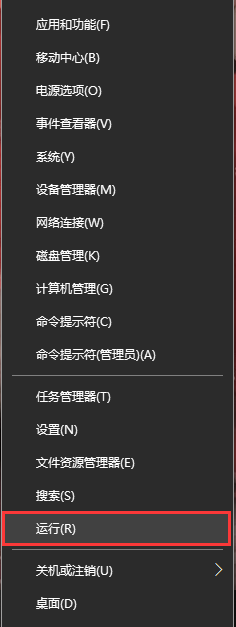
Windows10如何关闭系统窗口特效动画

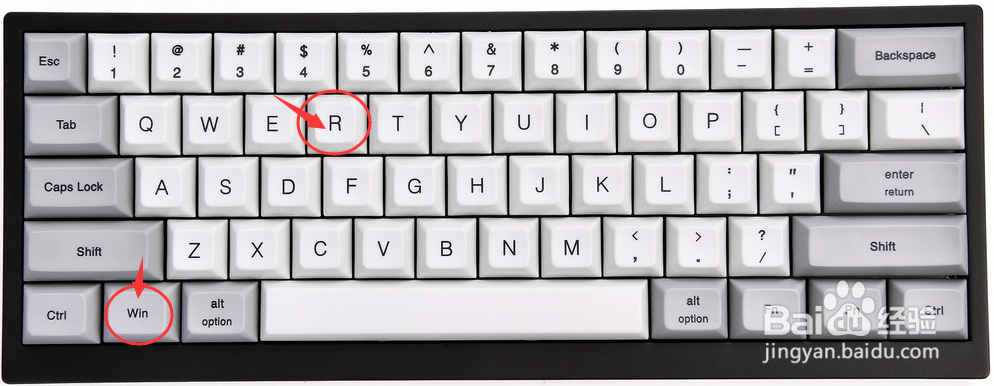
2、方法2:在键盘中一同按下快捷键“WIN + R”,打开运行。

Windows10如何关闭系统窗口特效动画

1、打开运行后,在运行搜索框输入“control”,点击下方的确定按钮,打开控制面板。
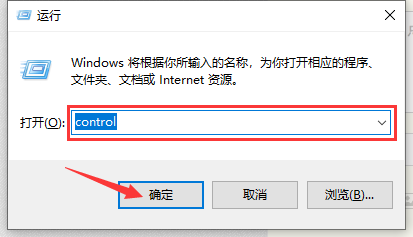
Windows10如何关闭系统窗口特效动画

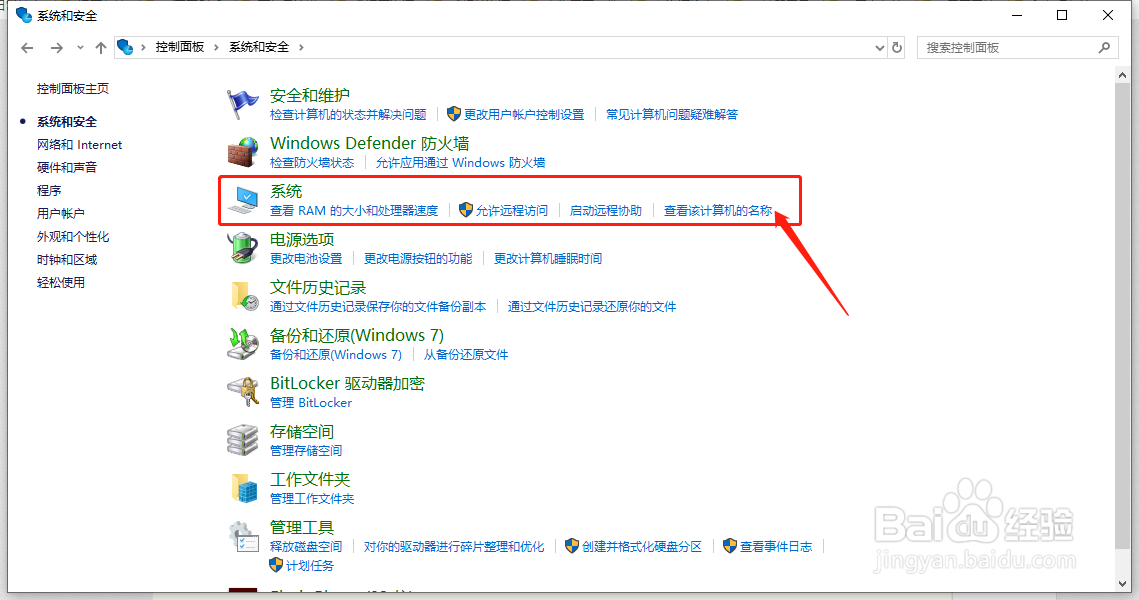
2、在“控制面板”界面中,选择“系统和安全”设置项。

Windows10如何关闭系统窗口特效动画

3、在“系统和安全”的界面中,选择“系统”选项。

Windows10如何关闭系统窗口特效动画

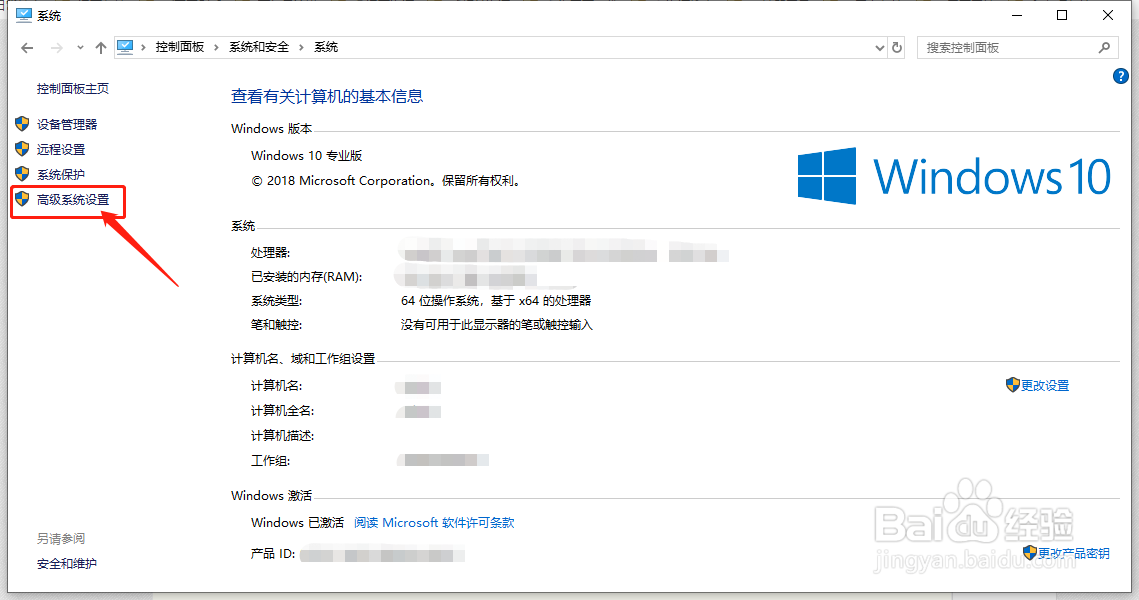
4、跳转到“系统”的界面框后,点击左侧的“高级系统设置”选项。

Windows10如何关闭系统窗口特效动画

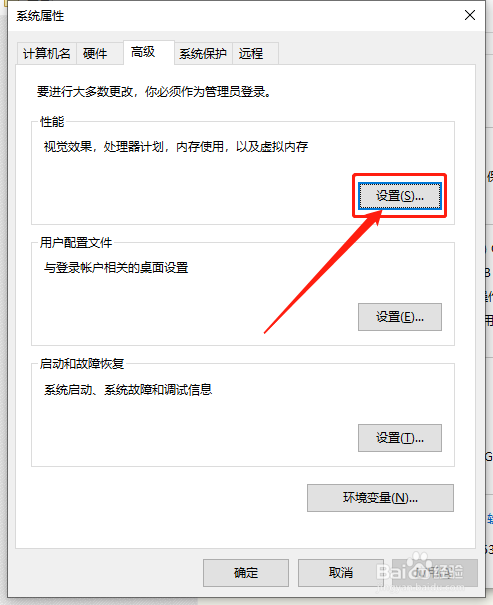
5、在“系统属性”的界面框中,点击“性能”下方的“设置”按钮。

Windows10如何关闭系统窗口特效动画

6、在“性能选项”的界面框中,关闭“在最大化和最小化时显示窗口动画”的勾选开关,这样就可以关闭Windows10系统窗口特效动画了。

Windows10如何关闭系统窗口特效动画

  • windows10 如何关闭系统更新
  • Windows10系统 怎样最大化和最小化显示窗口动画
  • windows10关闭系统自动更新的办法
  • windows10如何重置窗口
  • 如何更换Windows10窗口标题栏的颜色
  • 热门搜索
    letting go什么意思 栩栩如生的近义词是什么 张冠李戴的意思是什么 7月14是什么情人节 公益性岗位是什么 补刀是什么意思 listen是什么意思 朱砂痣什么意思 小肚子胀疼是什么原因 黄鼻涕是什么感冒