幻灯片插入动作按钮形状【后退或前一项】的方法

 时间:2026-05-02 17:32:44

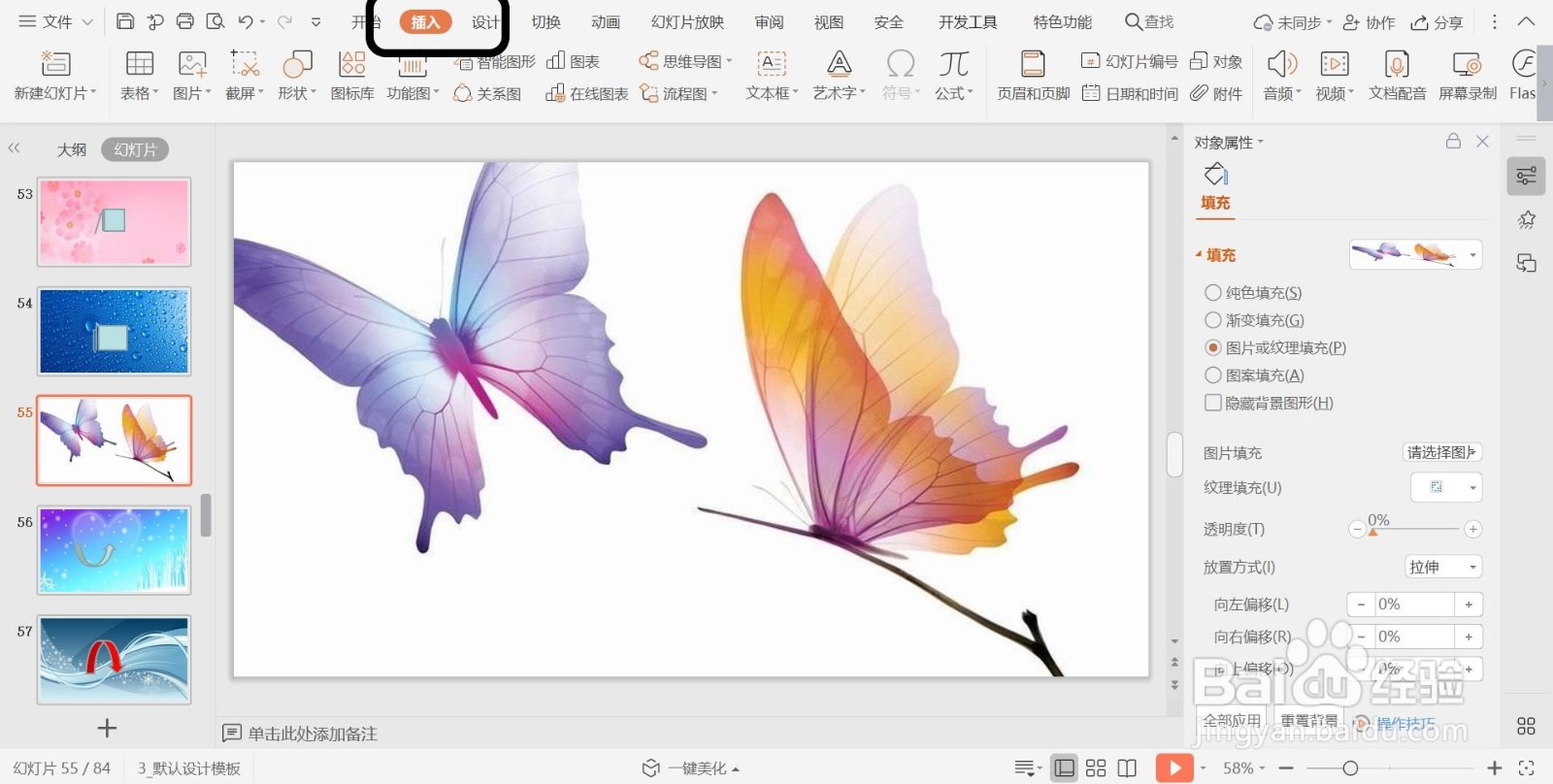
1、打开PPT幻灯近巨片文档,在PPT左侧【大纲、幻灯片】栏中,点击选择需要插入动作按钮类【形状】的幻灯片。

幻灯片插入动作按钮形状【后退或前一项】的方法

2、选择好之后,在PPT上方功能菜单栏中选择【插入】菜单并点击。

幻灯片插入动作按钮形状【后退或前一项】的方法

3、点击【插入】菜单后,在功能菜单栏下方弹出【插入】子菜单栏。在【插入】子菜单栏中选肤囊三择【形状】菜单。

幻灯片插入动作按钮形状【后退或前一项】的方法

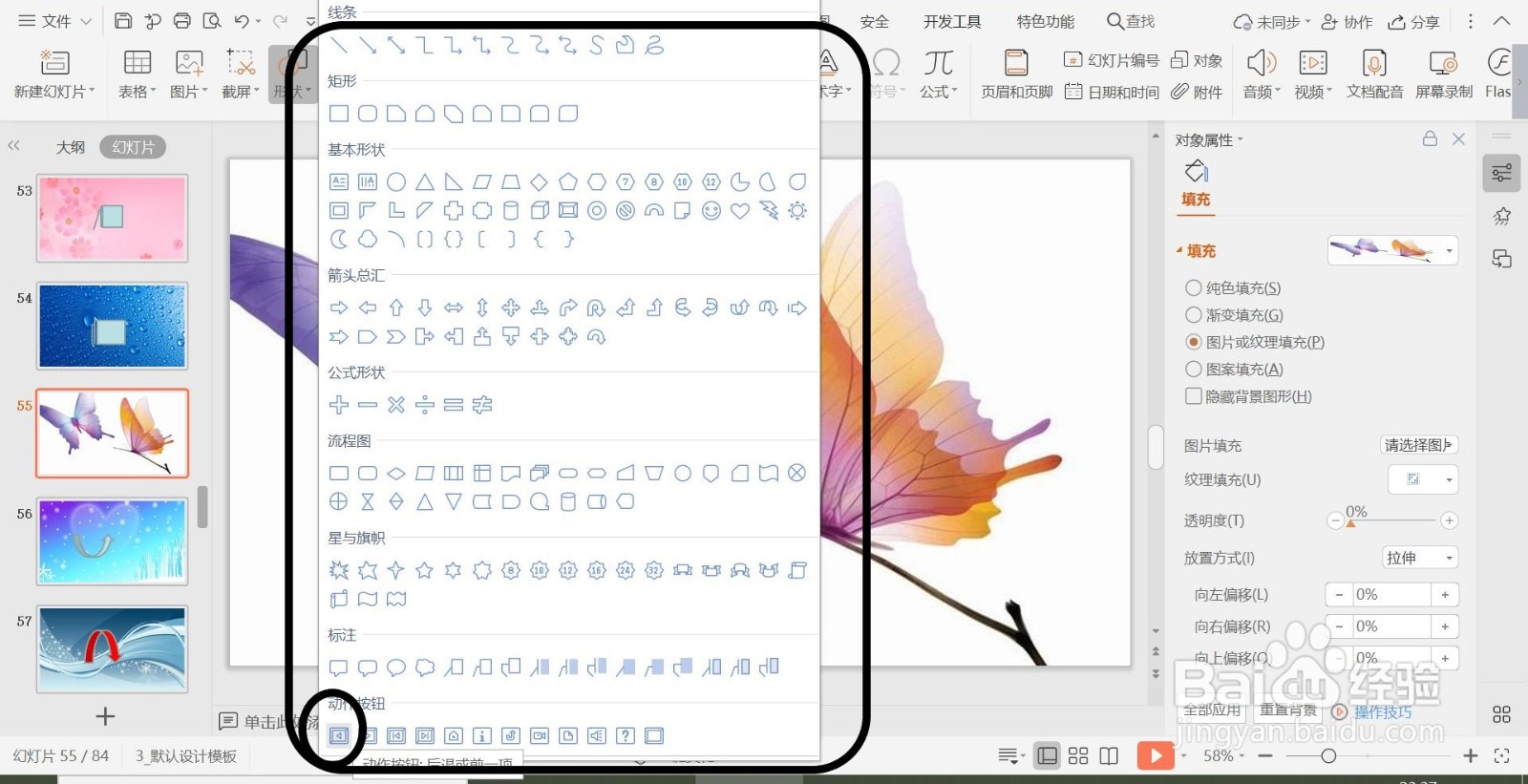
4、点击【形状】菜单,弹出预设的形状种类选择页面。

幻灯片插入动作按钮形状【后退或前一项】的方法

5、在形状种类选择页面中,选择【后退或前一项】形状并点击。

幻灯片插入动作按钮形状【后退或前一项】的方法

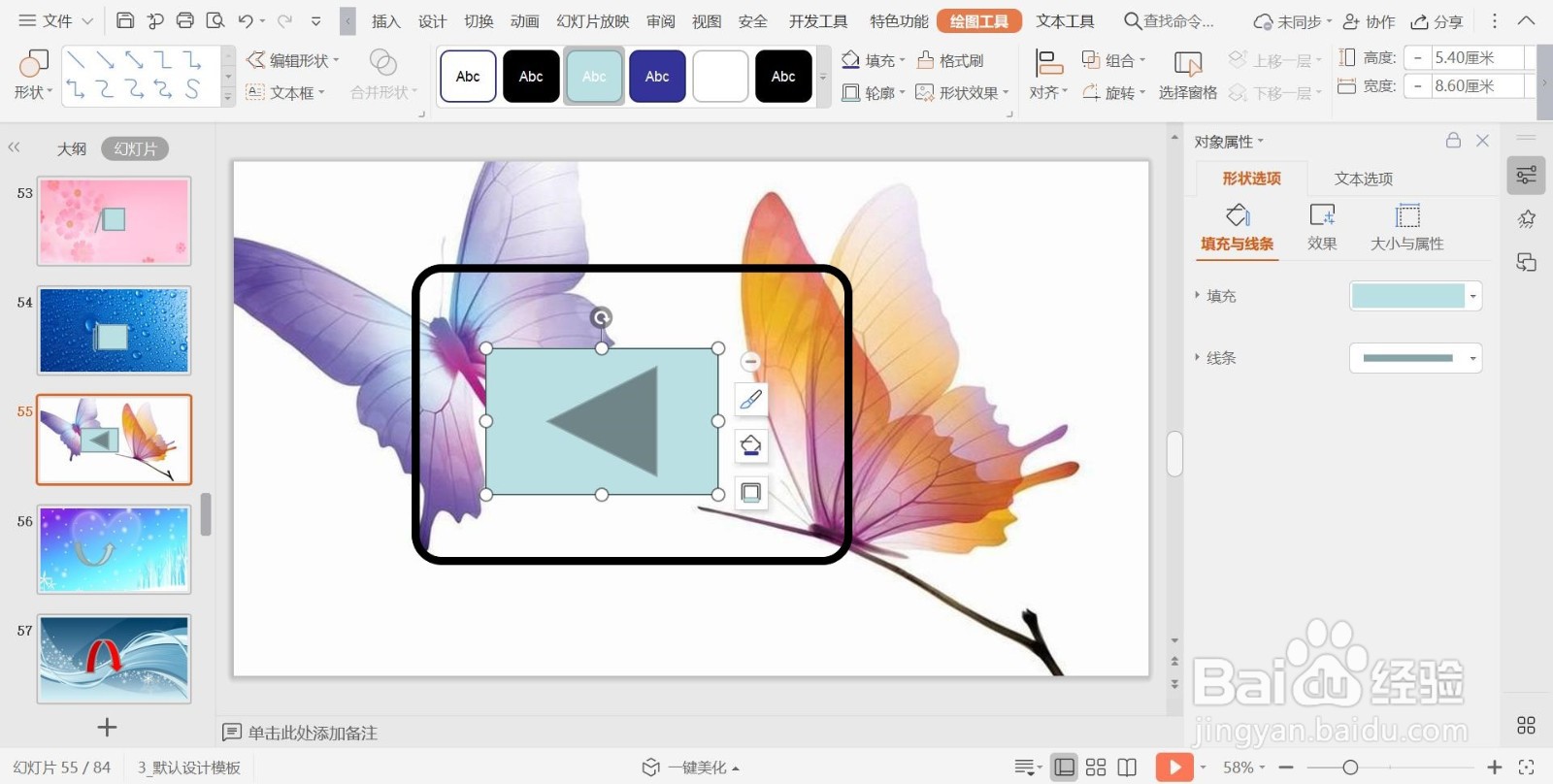
6、点击后,鼠标移动至欠特幻灯片编辑界面,按下鼠标绘制,绘制完成后松开鼠标。完成【后退或前一项】形状的插入。
幻灯片插入动作按钮形状【后退或前一项】的方法

  • 如何添加动作按钮
  • 如何加入动作按钮
  • PPT怎么在页脚插入自动更新的日期
  • ppt中怎么设置项目符号
  • 怎么在幻灯片中添加动作按钮
  • 热门搜索
    如何保养子宫 缘分在哪里 痤疮疤痕怎么治疗 鲜柠檬怎么泡水 怎么快速的减肥 拇外翻如何治疗 中长卷发怎么扎好看 怎么设置屏保密码 安徽三联学院怎么样 厦门动物园在哪里