1、在电脑桌面上双击“腾讯视频”。见下图

2、打开腾讯视频后,点击右上角菜单图标“三”。见下图
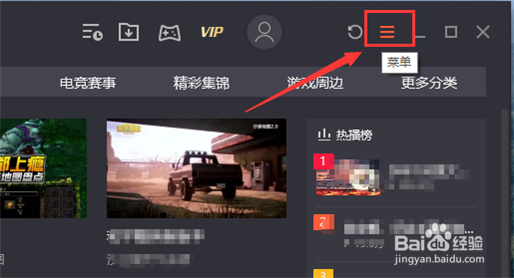
3、在弹出的下拉菜单中,点击“设置”。见下图

4、进入“设置”界面后,点击左侧“音频设置”。见下图

5、进入“音频设置”页面后,点击“音频输出设备选择”下方“输出设备”右侧的下拉框。见下图
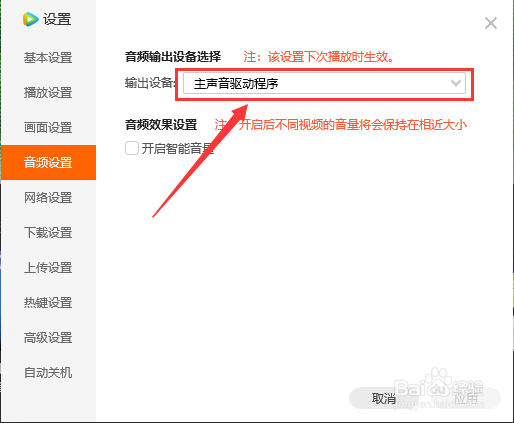
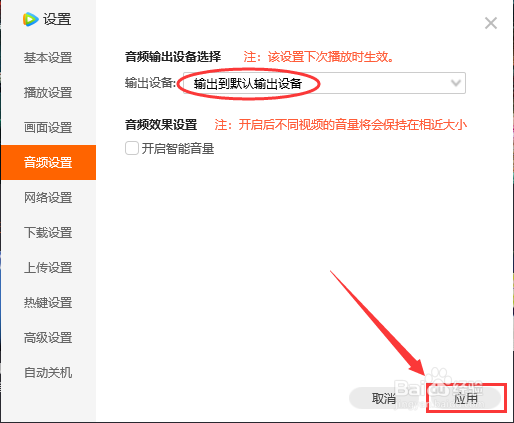
6、在打开的下拉列表中,点击相应的输出设备(如:输出到默认输出设备)。见下图

7、设置好输出设备后,点击右下角“应用”即可完成设置。见下图
时间:2026-04-22 10:32:31
1、在电脑桌面上双击“腾讯视频”。见下图
2、打开腾讯视频后,点击右上角菜单图标“三”。见下图
3、在弹出的下拉菜单中,点击“设置”。见下图
4、进入“设置”界面后,点击左侧“音频设置”。见下图
5、进入“音频设置”页面后,点击“音频输出设备选择”下方“输出设备”右侧的下拉框。见下图
6、在打开的下拉列表中,点击相应的输出设备(如:输出到默认输出设备)。见下图
7、设置好输出设备后,点击右下角“应用”即可完成设置。见下图
