PS如何给夜空添加星光效果

 时间:2026-02-14 21:26:57

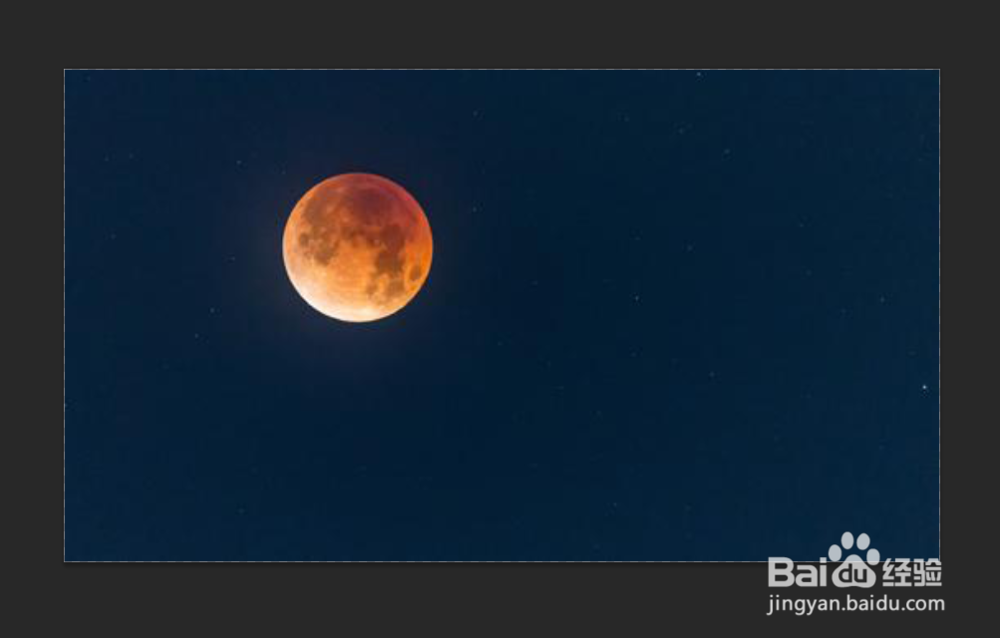
1、打开图片。

PS如何给夜空添加星光效果

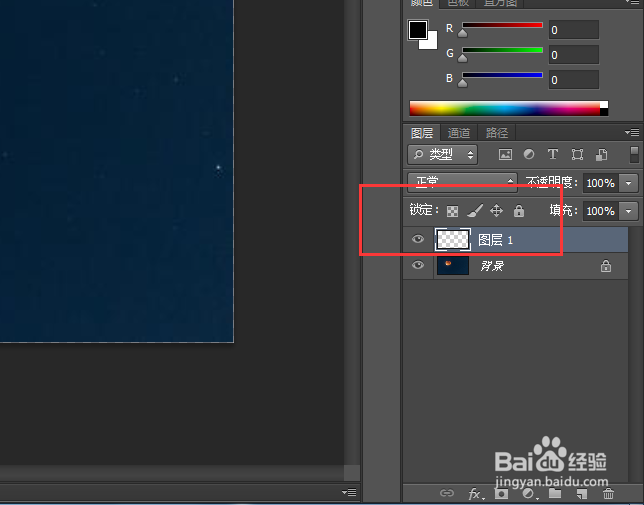
2、新建图层。

PS如何给夜空添加星光效果

3、点击使用画笔工具。

PS如何给夜空添加星光效果

4、打开画笔预设,点击设置,在下拉菜单中点击混合画笔。

PS如何给夜空添加星光效果

5、弹出对话框,点击确定。

PS如何给夜空添加星光效果

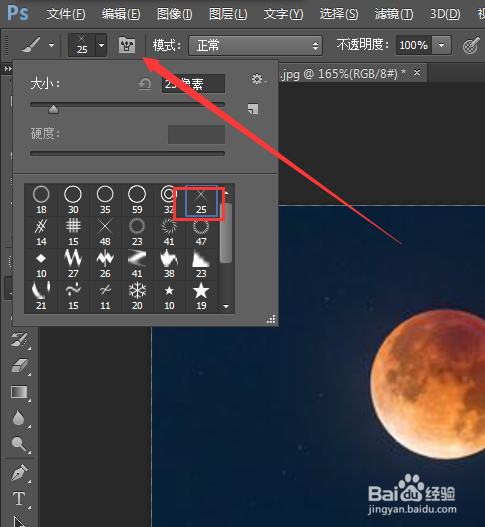
6、选项栏再次打开画笔界面,这次选择十字交叉样式。再点击画笔面板。

PS如何给夜空添加星光效果

7、点击画笔笔尖形状,将间距加大。

PS如何给夜空添加星光效果

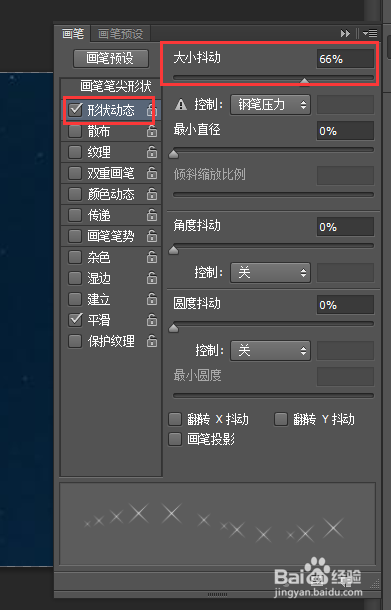
8、勾选形状动态,把大小抖动,调整为66左右。

PS如何给夜空添加星光效果

9、勾选散布,将散布调整大一些,关闭画笔面板。

PS如何给夜空添加星光效果

10、打开图层样式菜单,点击外发光。

PS如何给夜空添加星光效果

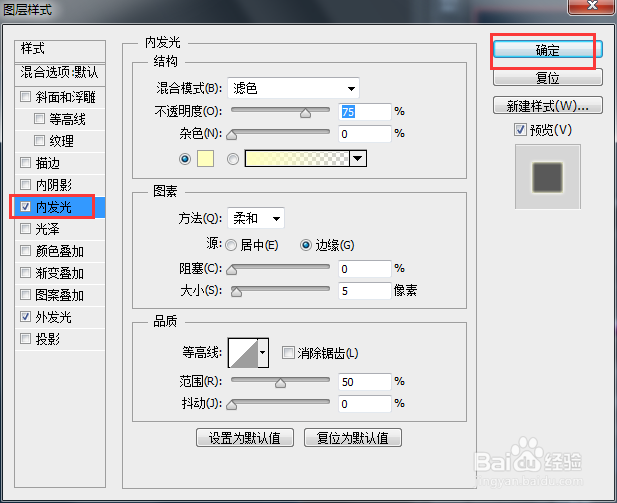
11、一般情况默认即可,点击内发光。

PS如何给夜空添加星光效果

12、这个默认状态也可以,确定。

PS如何给夜空添加星光效果

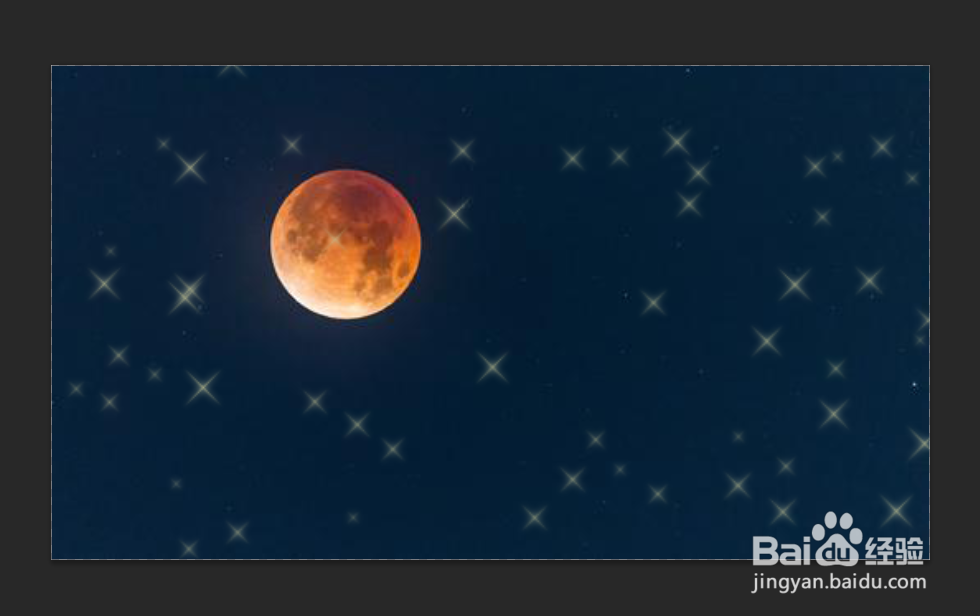
13、按住鼠标在画布上拖动,就可以得到星光效果了。

PS如何给夜空添加星光效果

  • PS凹凸感觉字体如何制作
  • 针对纯色背景的人物抠图方法
  • PS利用笔刷制作星空
  • easyui设置复选框置灰
  • PS中怎样设置照片冷却滤镜效果?
  • 热门搜索
    唱歌怎么换气 亲爱的你怎么不在我身边歌词 汗脚怎么办 文化大革命是怎么回事 墨水怎么洗 腹部赘肉怎么减 车辆违章怎么处理 网上被骗了钱怎么办 缺铁性贫血怎么办 鸟瞰图怎么画