PPT 2013如何隐藏幻灯片

 时间:2026-04-21 21:30:42

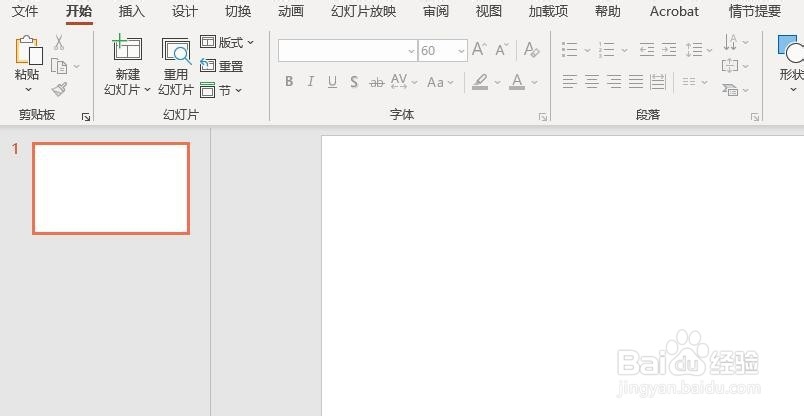
1、首先,打开PPT 2013,新建一个空白的演示文稿
PPT 2013如何隐藏幻灯片

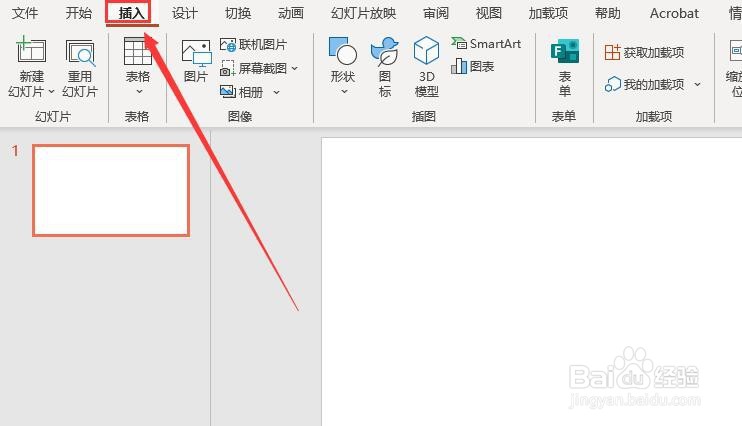
2、其次,点击菜单栏中的“插入”按钮

PPT 2013如何隐藏幻灯片

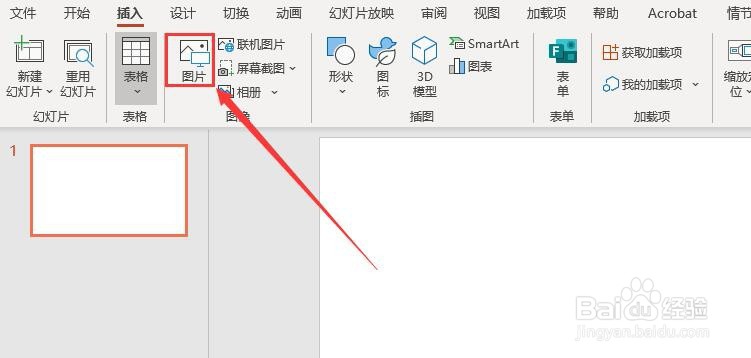
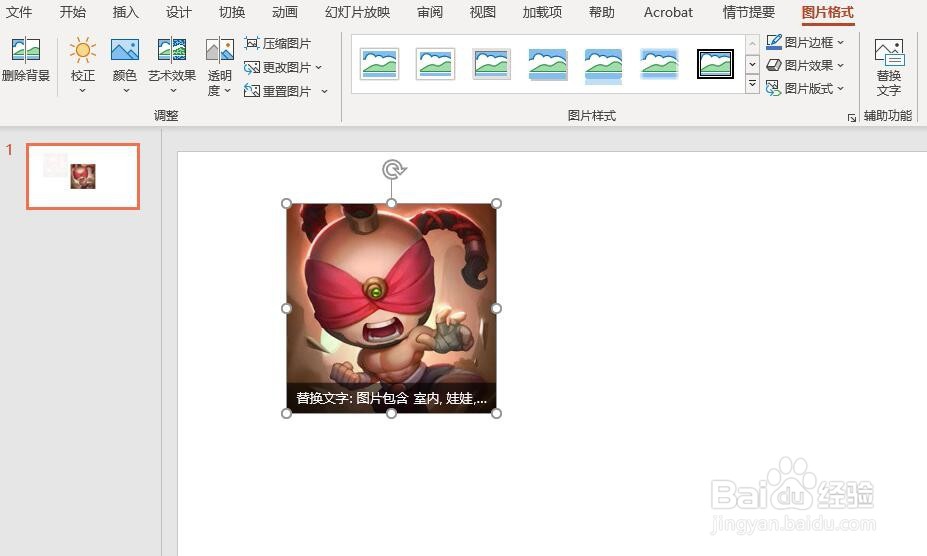
3、之后,点击“插入”中的“图片”按钮,插入一张图片

PPT 2013如何隐藏幻灯片

PPT 2013如何隐藏幻灯片

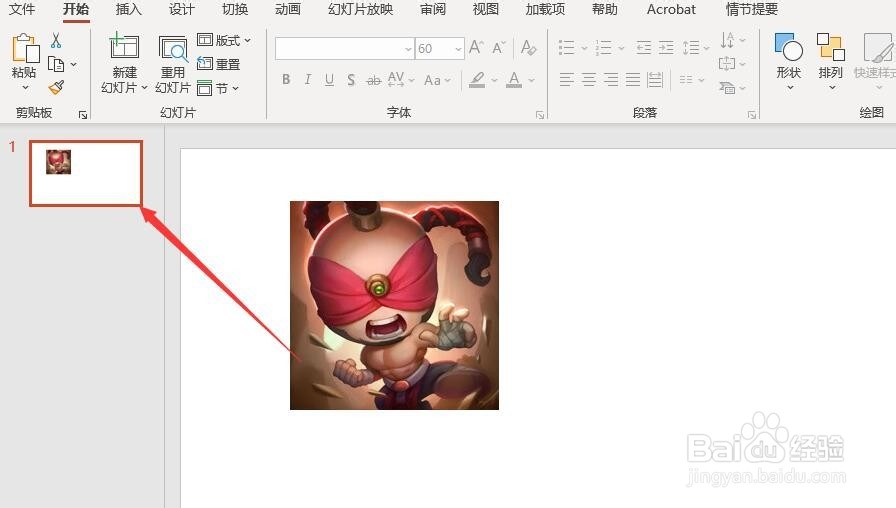
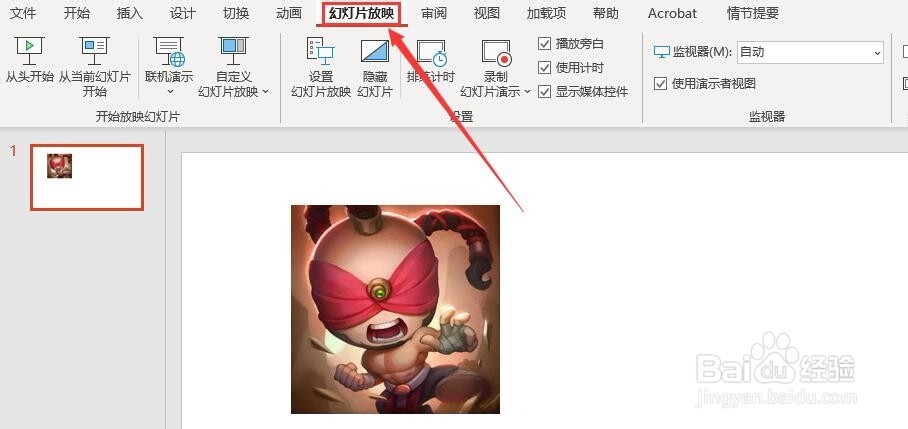
4、再之后,选中需要隐藏的幻灯片,点击菜单栏中的”幻灯片放映“按钮

PPT 2013如何隐藏幻灯片

PPT 2013如何隐藏幻灯片

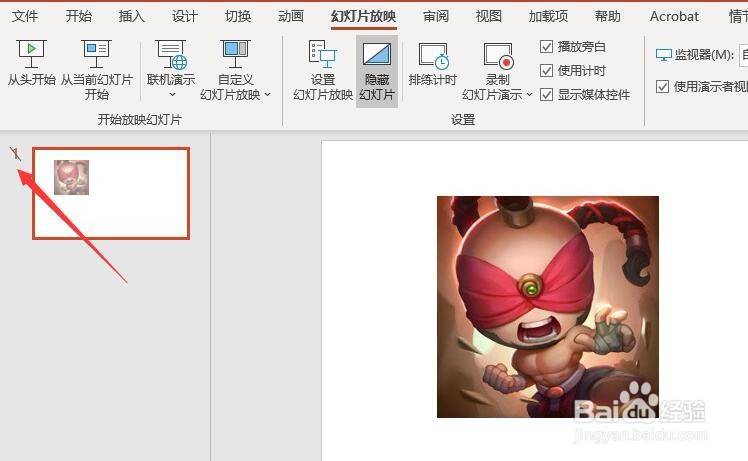
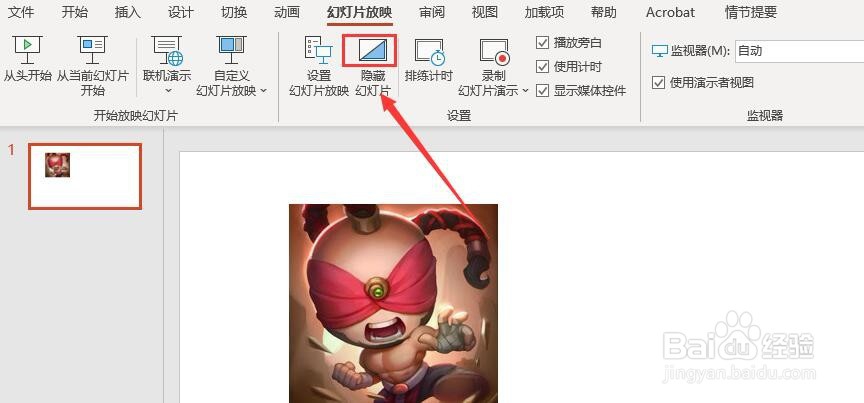
5、最后,点击”幻灯片放映”中的“隐藏幻灯片”按钮即可,最终隐藏的幻灯片左上角会出现一个斜杠
PPT 2013如何隐藏幻灯片

PPT 2013如何隐藏幻灯片

1、打开PPT 2013,新建演示文稿

2、点击菜单栏中的“插入”按钮

3、点击“图片”按钮插入一张图片

4、选中需要隐藏的幻灯片,点击幻灯片放映按钮

5、点击隐藏幻灯片按钮即可完成隐藏操作

PPT 2013如何隐藏幻灯片

  • 如何在PowerPoint2013中创建自定义动画效果
  • PPT中的SmartArt图形怎样转换为文本
  • EXCEL中如何打印工作表的行号和列标
  • PPT中如何设置及修改段落编号(起始编号)
  • 怎样将WPS幻灯片中的文字设置为等高字符
  • 热门搜索
    cad怎么计算面积 绵阳旅游 松鼠的特点 天然气表怎么偷气 爬山虎的特点 旅游节 360浏览器怎么清除缓存 呀诺达雨林文化旅游区 电脑声音小怎么办 染发后几天可以洗头