3dsmax制作路径约束动画及物体正对运动轨迹方向

 时间:2026-04-25 21:03:06

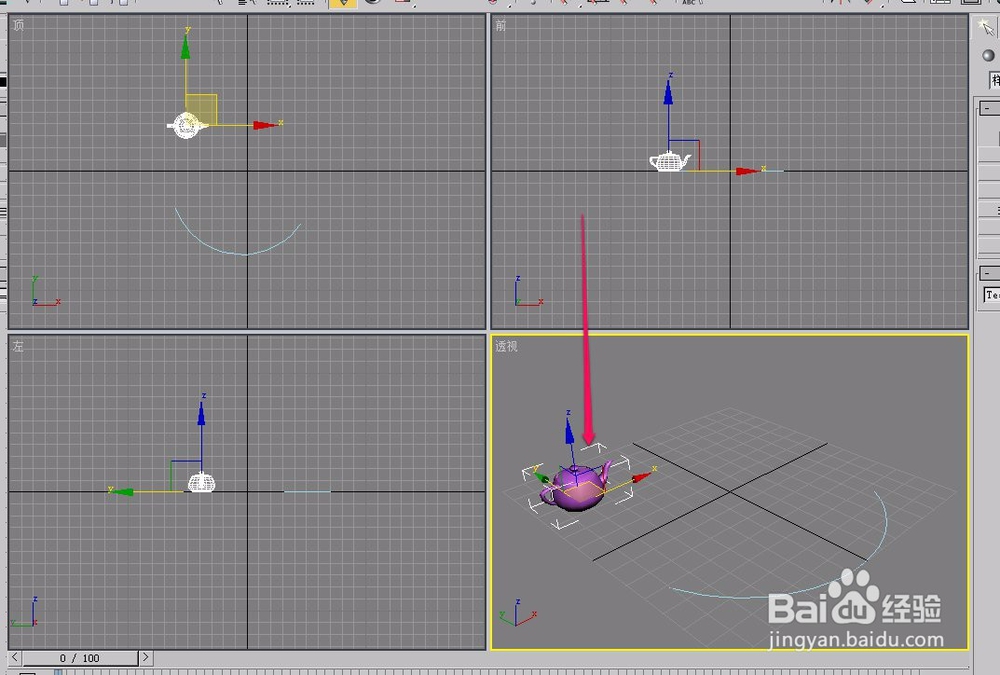
1、打开3ds max软件,新建一个茶壶和一段弧线。

3dsmax制作路径约束动画及物体正对运动轨迹方向

2、用鼠标选中茶壶。

3dsmax制作路径约束动画及物体正对运动轨迹方向

3、打开“运动”选项卡,单击选择“参数”按钮,然后选择“指定控制器”中的“位置”项。

3dsmax制作路径约束动画及物体正对运动轨迹方向

4、单击选择“指定控制器”按钮。

3dsmax制作路径约束动画及物体正对运动轨迹方向

5、软件弹出了“指定位置控制器”对话框,选择“路径约束”项,然后单击“确定”按钮。

3dsmax制作路径约束动画及物体正对运动轨迹方向

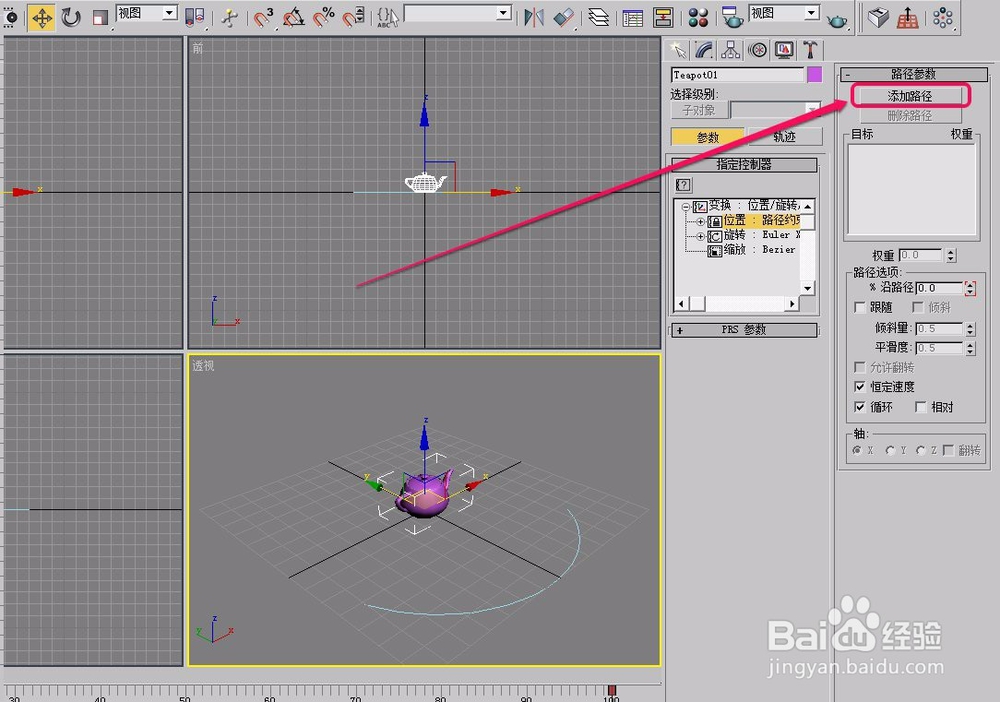
6、打开“路径参数”卷展栏,单击选择“添加路径”按钮。

3dsmax制作路径约束动画及物体正对运动轨迹方向

7、将鼠标指针移动到弧线上面,当指针变成图示的形状时,单击鼠标键。

3dsmax制作路径约束动画及物体正对运动轨迹方向

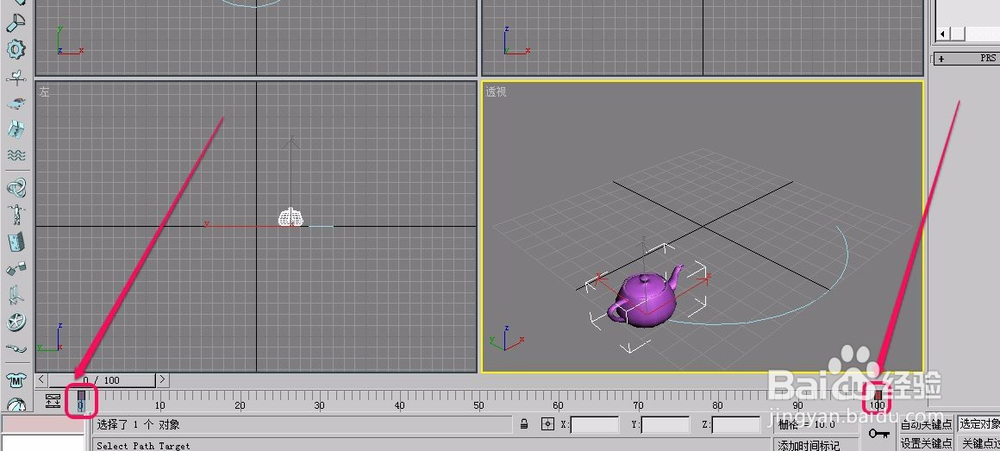
8、可以看到,茶壶自动移到了弧线上面,并且“路径参数”卷展栏中的“目标”项中多了弧线的名称。

3dsmax制作路径约束动画及物体正对运动轨迹方向

9、时间轴的第1帧和第100帧也都有了关键帧标记。

3dsmax制作路径约束动画及物体正对运动轨迹方向

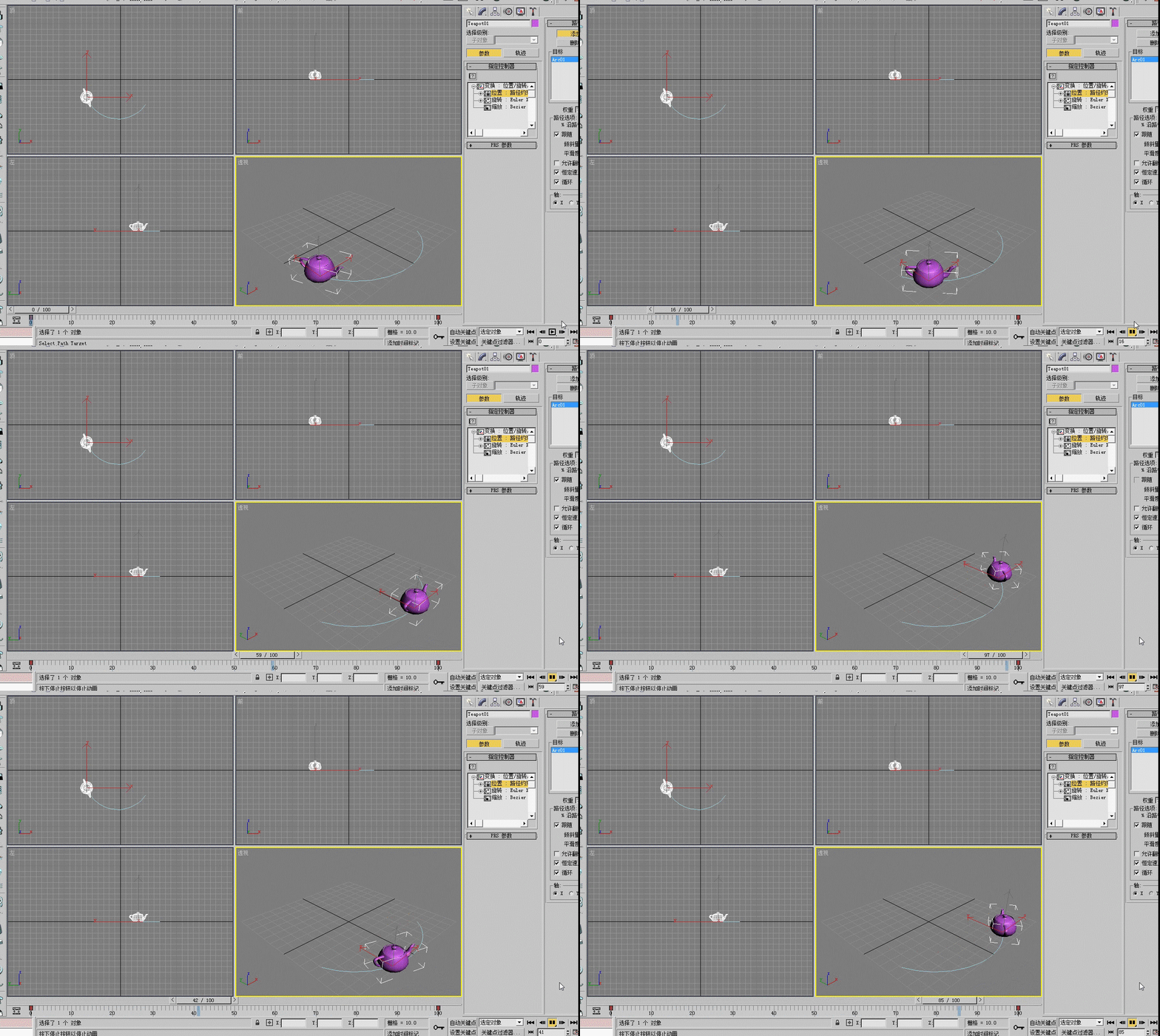
10、我们进行播放,发现,茶壶已经能够沿着弧线运动了。

但是,要是要求茶壶的嘴儿正对着弧线,该怎么做呢。

3dsmax制作路径约束动画及物体正对运动轨迹方向

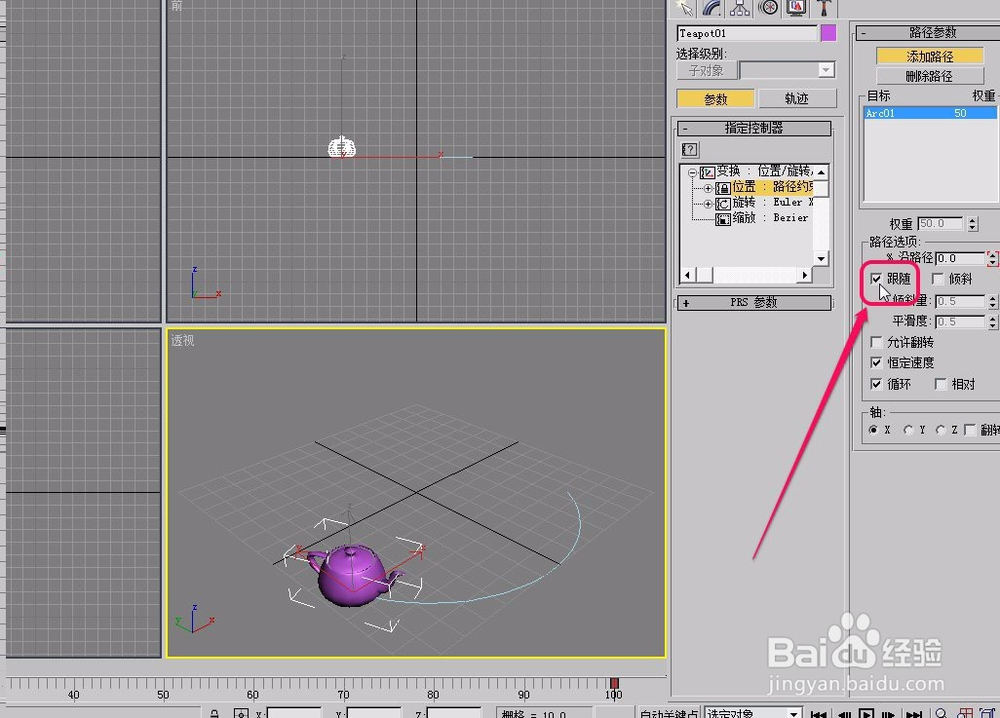
11、将“路径参数”卷展栏中的“跟随”项勾选。

3dsmax制作路径约束动画及物体正对运动轨迹方向

12、这时,茶壶的嘴儿已经朝向弧线的方向了。

3dsmax制作路径约束动画及物体正对运动轨迹方向

  • 3dmax如何快速添加循环边
  • 3ds max中怎么让摄像机跟随物体拍摄?
  • 3Dsmax如何设置循环动画?
  • 怎样为3dsmax桌子模型添加真实的桌布
  • 3dmax怎么打开曲线编辑器
  • 热门搜索
    如何保护牙齿 win7旗舰版怎么激活 石家庄学院怎么样 如何爱一个人 广州哪里好玩 华硕台式机怎么样 早上发朋友圈的句子 怎么查看自己的ip 祝自己生日快乐的句子发朋友圈 水密码化妆品怎么样