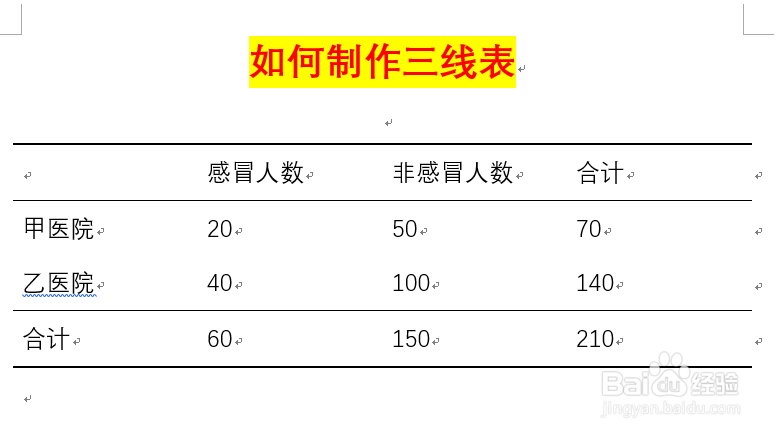
1、先制作出普通的表格,然后选中表格

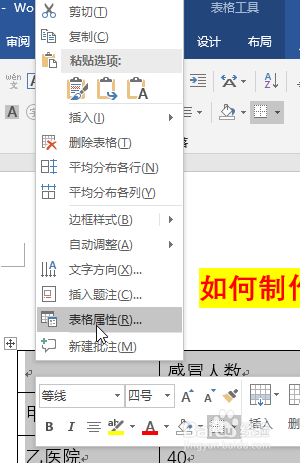
2、单击右键,选择“表格属性”--“边框和底纹”

3、在“预览”框里去掉所有的线条
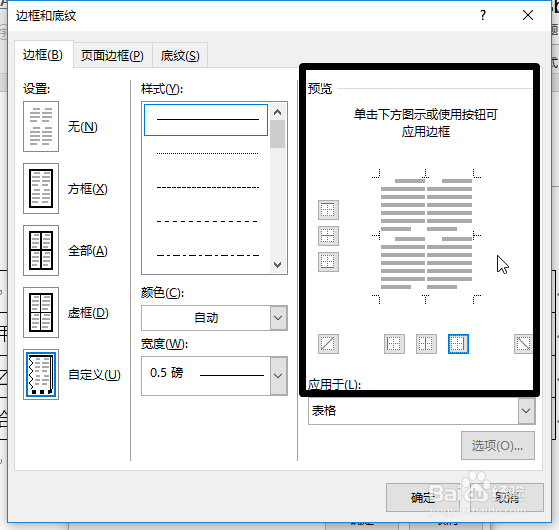
4、然后再点击线条的粗细选择,选择“1,5磅”,然后再点击“预览”里的上下线条


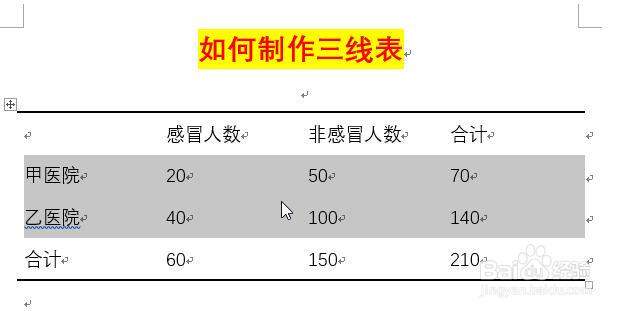
5、然后一直点击“确定”按钮,然后再选择中间的表格接着进行上述的设置
单击右键,选择“表格属性”--“边框和底纹”
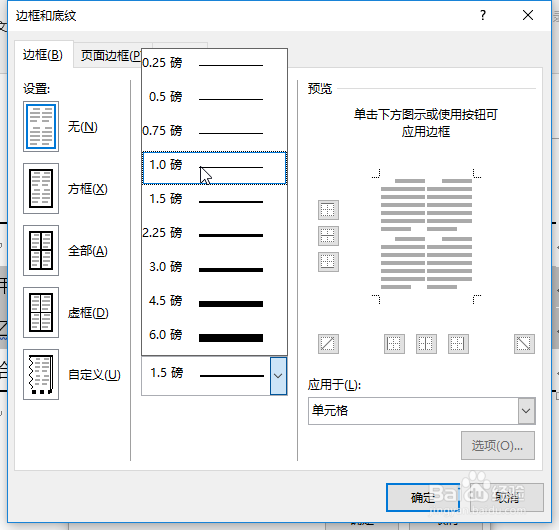
6、然后再点击线条的粗细选择,选择“1,0磅”,然后再点击“预览”里的上下线条

7、最后再次点击“确定”即可完成
时间:2026-04-22 21:29:34
1、先制作出普通的表格,然后选中表格
2、单击右键,选择“表格属性”--“边框和底纹”
3、在“预览”框里去掉所有的线条
4、然后再点击线条的粗细选择,选择“1,5磅”,然后再点击“预览”里的上下线条
5、然后一直点击“确定”按钮,然后再选择中间的表格接着进行上述的设置
单击右键,选择“表格属性”--“边框和底纹”
6、然后再点击线条的粗细选择,选择“1,0磅”,然后再点击“预览”里的上下线条
7、最后再次点击“确定”即可完成
