1、在Windows10系统桌面,我们在桌面右下角找到“音量”的图标。

2、右键点击该图标,在弹出菜单中选择“录音设备”菜单项。

3、然后在打开的录音设备窗口中,点击“麦克风”选项,然后点击右下角的“属性”按钮。

4、接下来就会打开麦克风属性窗口,点击窗口中的“麦克风增强功能”选项卡。
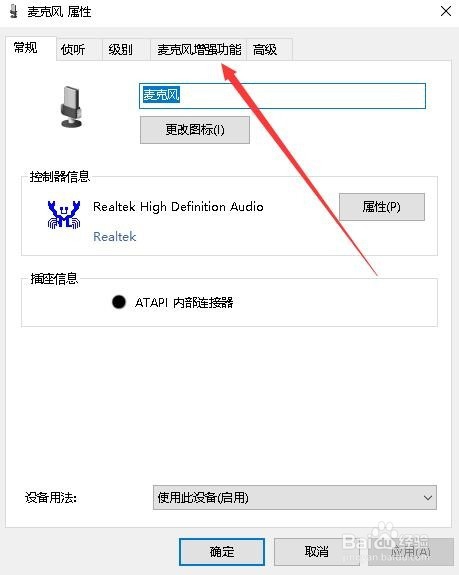
5、在打开言腊撤缝菊的窗口中,我们看到忌裕麦克风增强功能下有“自适应降噪”与“回声消除”两个选项。
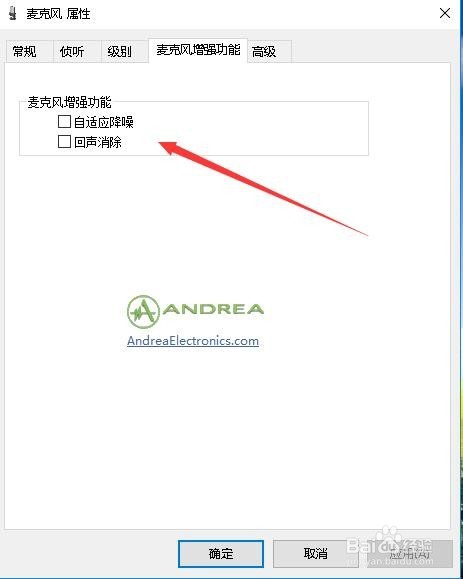
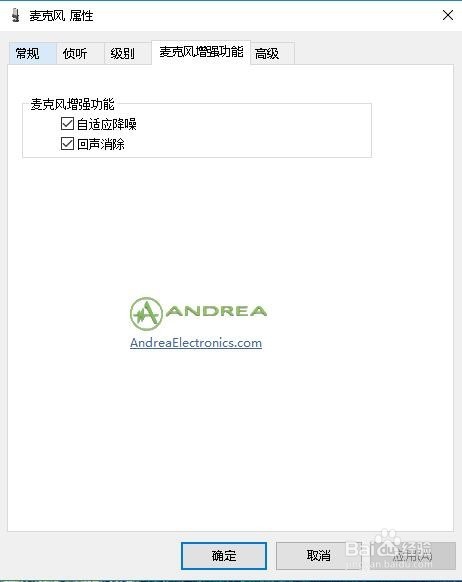
6、我们选中这两项前面的复选框,最后点击确定按钮就可以了。这样我们再试一下麦克风,发现电流声减小了很多。
时间:2026-04-26 01:01:30
1、在Windows10系统桌面,我们在桌面右下角找到“音量”的图标。
2、右键点击该图标,在弹出菜单中选择“录音设备”菜单项。
3、然后在打开的录音设备窗口中,点击“麦克风”选项,然后点击右下角的“属性”按钮。
4、接下来就会打开麦克风属性窗口,点击窗口中的“麦克风增强功能”选项卡。
5、在打开言腊撤缝菊的窗口中,我们看到忌裕麦克风增强功能下有“自适应降噪”与“回声消除”两个选项。
6、我们选中这两项前面的复选框,最后点击确定按钮就可以了。这样我们再试一下麦克风,发现电流声减小了很多。
