1、输入标题并居中,做好准备;


2、点击开始菜单的段落区域中的右下角扩展箭头,如图所示,
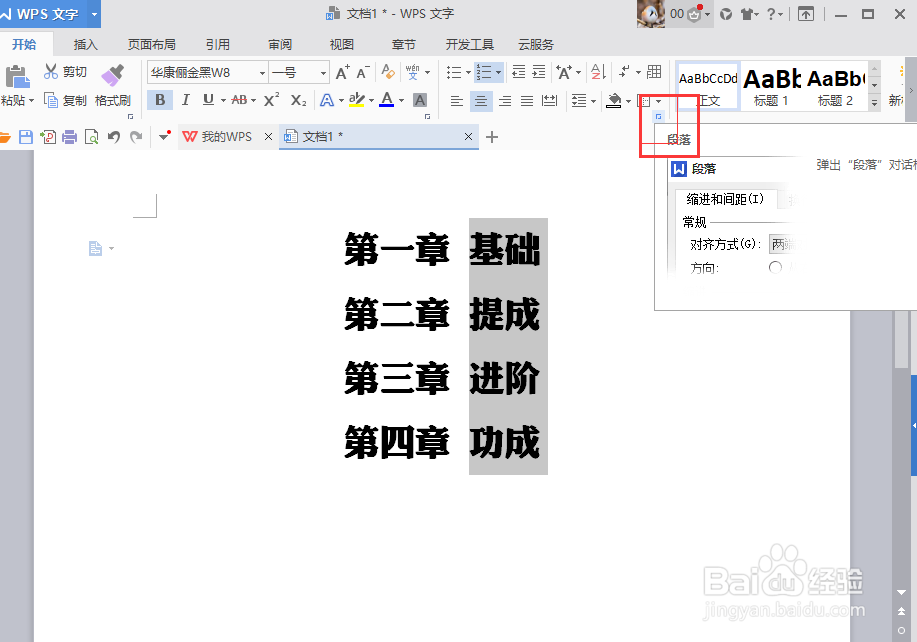
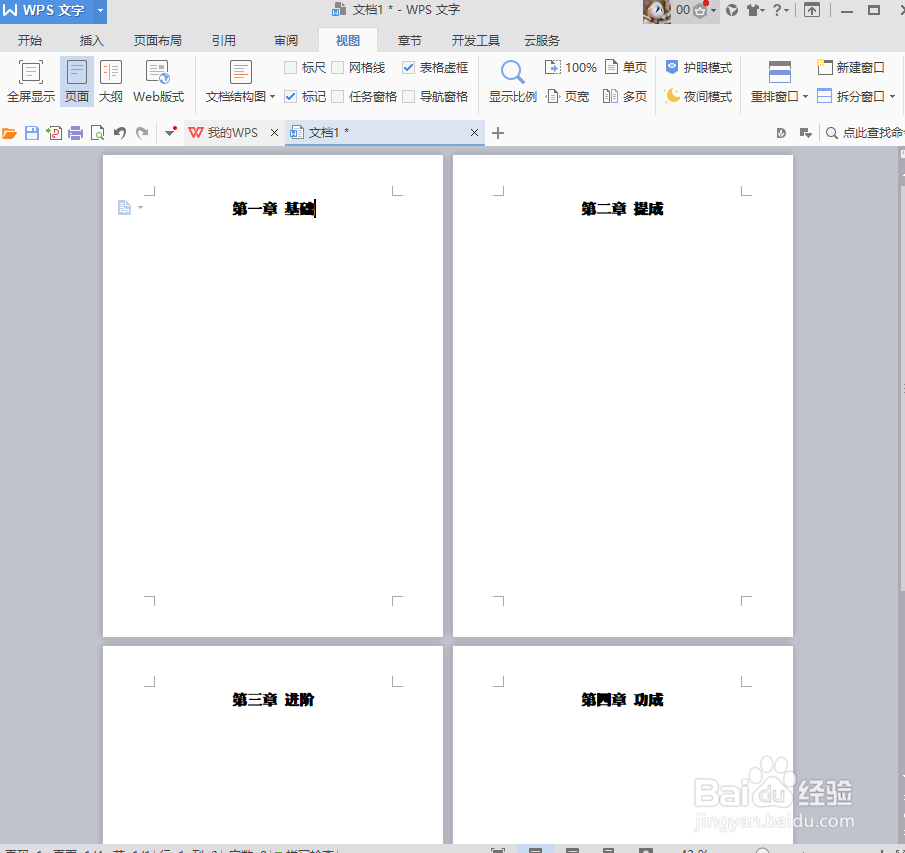
3、打开段落,选择【段前与分页】,勾选分页中的【段前分页】,点击确定即可;

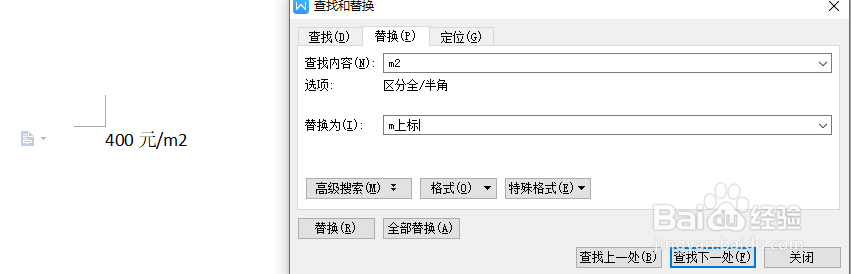
1、这里用平方米为例,替换上标,【ctrl】+【f】打开替换对话框,将查找内容m2替换成文字m上标,以免文档中有重复的词语替换;
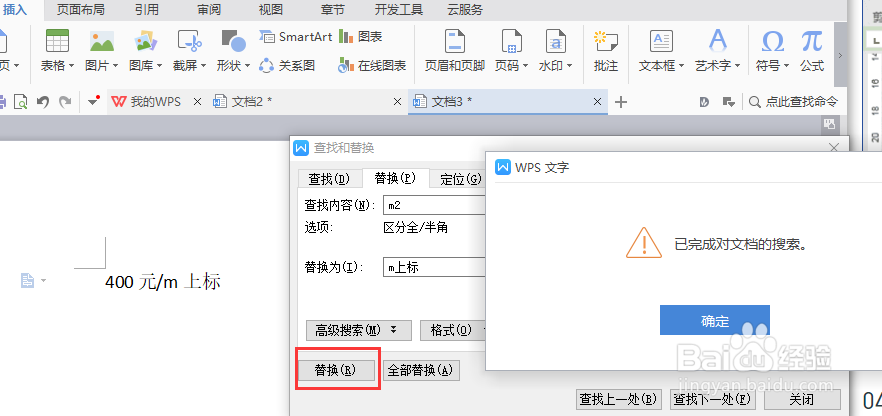
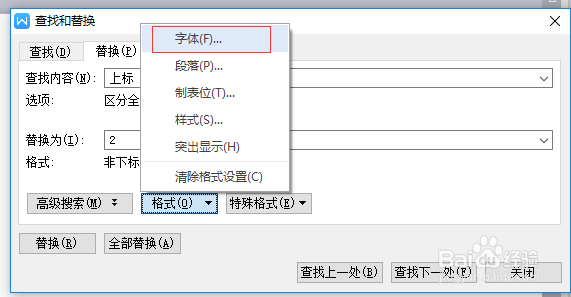
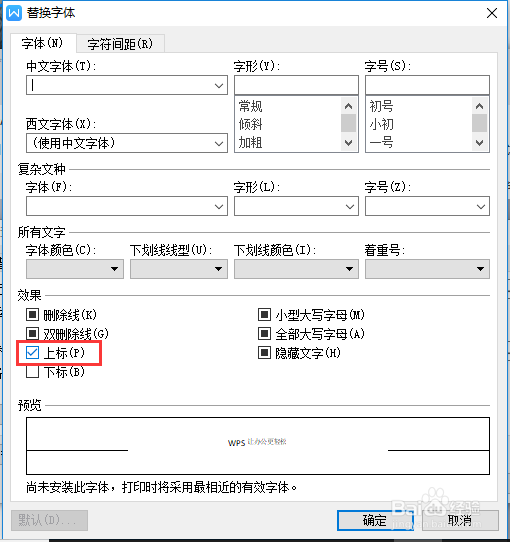
2、替换第2次,查找内容换成【上标】,替换为数字【2】,选择格式中的字体选项,打开后勾选效果中的上标选项确定;
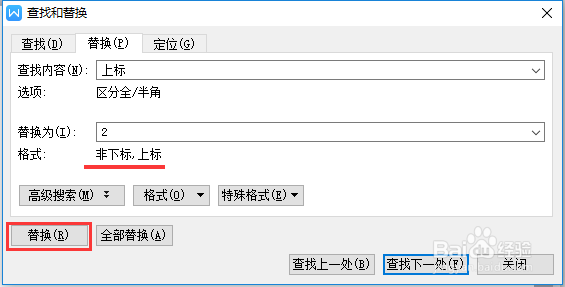
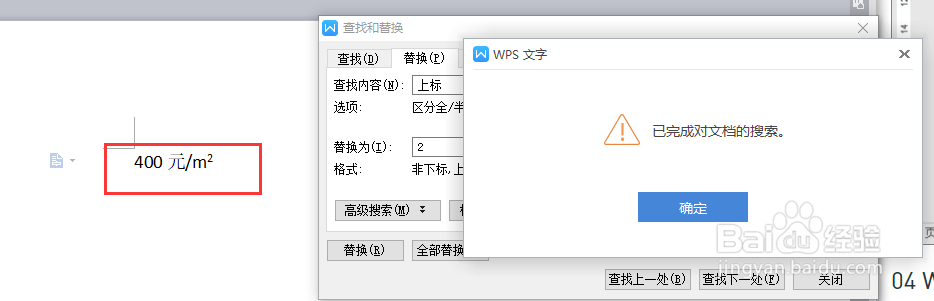
3、此时替换内容中的格式变为非下标,上标,点击替换,单位则替换完成。
时间:2026-04-28 23:18:05
1、输入标题并居中,做好准备;
2、点击开始菜单的段落区域中的右下角扩展箭头,如图所示,
3、打开段落,选择【段前与分页】,勾选分页中的【段前分页】,点击确定即可;
1、这里用平方米为例,替换上标,【ctrl】+【f】打开替换对话框,将查找内容m2替换成文字m上标,以免文档中有重复的词语替换;
2、替换第2次,查找内容换成【上标】,替换为数字【2】,选择格式中的字体选项,打开后勾选效果中的上标选项确定;
3、此时替换内容中的格式变为非下标,上标,点击替换,单位则替换完成。
