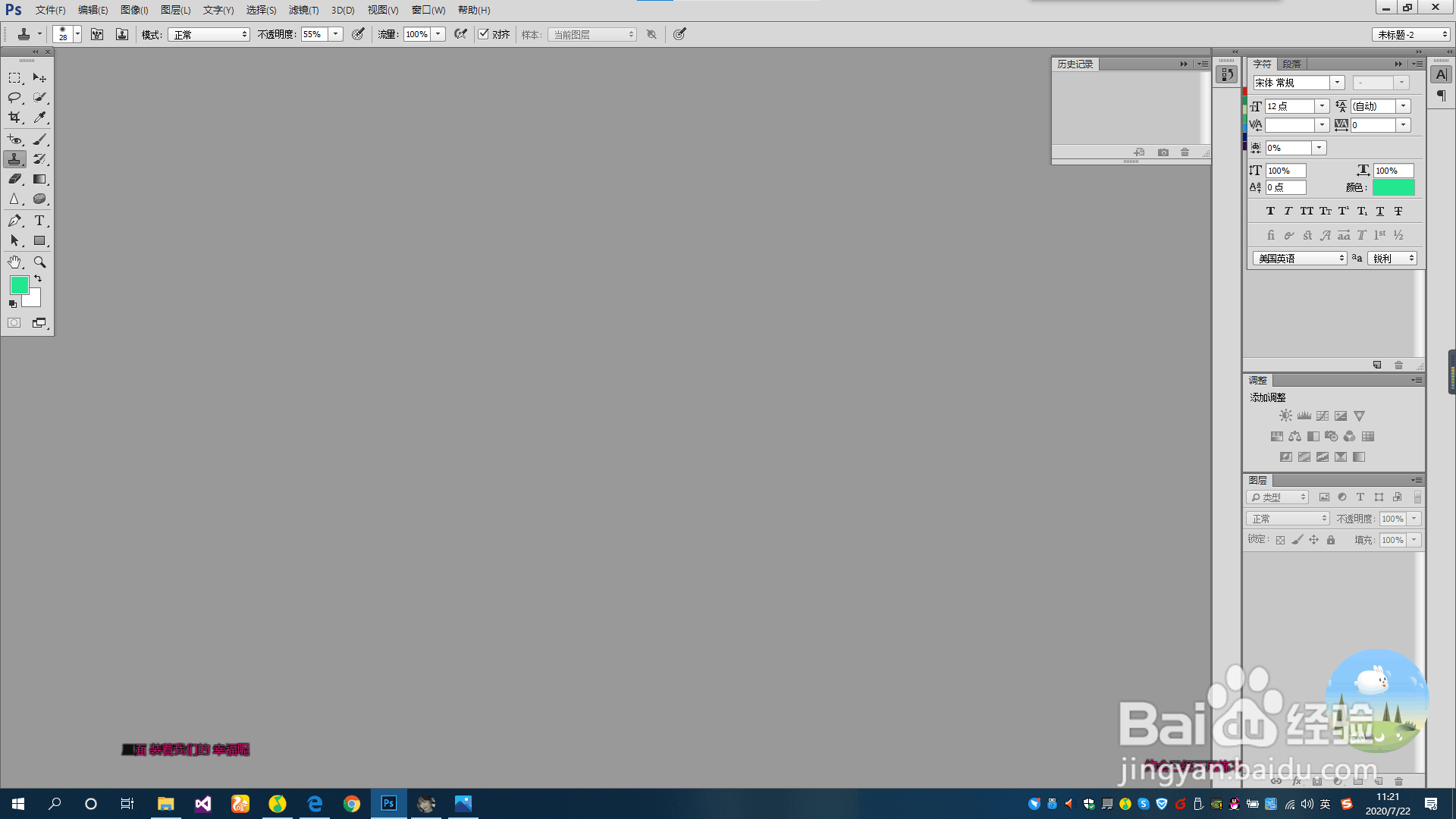
1、第一步,打开PS软件并进入工作区

2、放进两张图片
如下图

3、点击蒙版按钮

4、后面出现了一个白色图层,白色图层四个角出现白边就表示选中了这个图层

5、选择画笔工具

6、前景色调为黑色

7、选中这个蒙版图层

8、在图像上面擦拭,发现图像被擦掉了,变透明的了

9、前景色调为白色
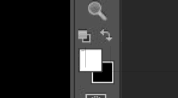
10、在刚刚图像被擦掉的地方再抹,发现被擦掉的 图像恢复了

11、所以说,蒙版里面,黑色代表隐藏,白色代表显示
时间:2026-04-25 10:32:46
1、第一步,打开PS软件并进入工作区
2、放进两张图片
如下图
3、点击蒙版按钮
4、后面出现了一个白色图层,白色图层四个角出现白边就表示选中了这个图层
5、选择画笔工具
6、前景色调为黑色
7、选中这个蒙版图层
8、在图像上面擦拭,发现图像被擦掉了,变透明的了
9、前景色调为白色
10、在刚刚图像被擦掉的地方再抹,发现被擦掉的 图像恢复了
11、所以说,蒙版里面,黑色代表隐藏,白色代表显示
