如何解决打印机共享出现的“0x0000000a”问题

 时间:2024-10-13 10:10:09

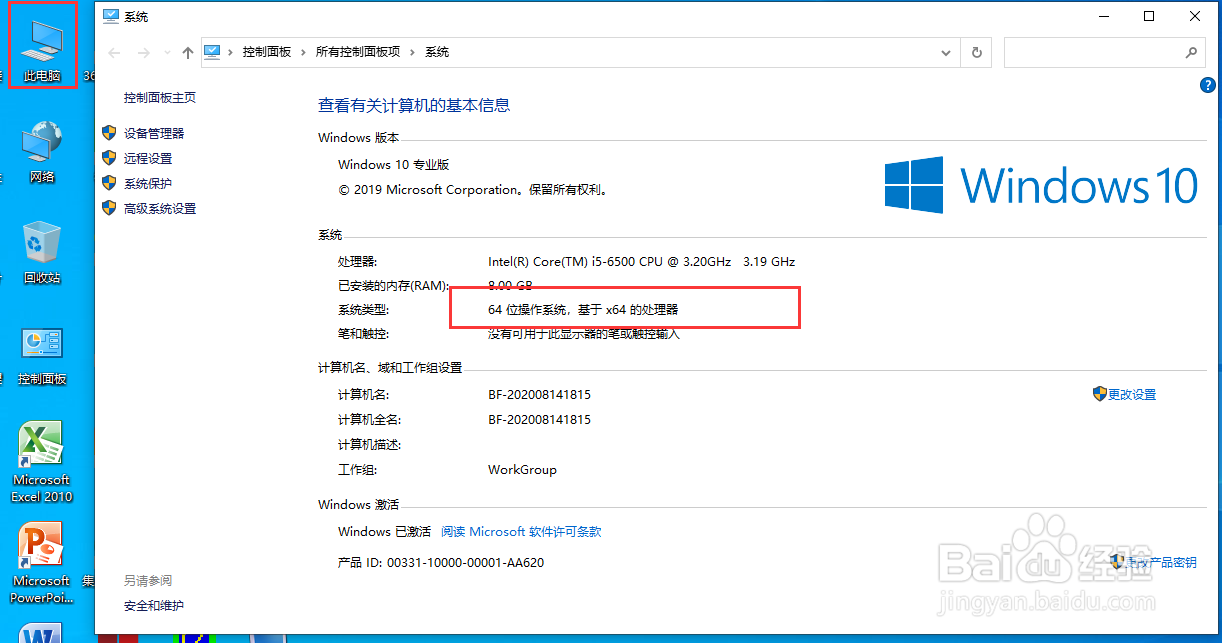
1、查看电脑的操作系统位数,我的电脑右键属性。
如何解决打印机共享出现的“0x0000000a”问题

2、选择64位的打印机驱动双击安装

如何解决打印机共享出现的“0x0000000a”问题

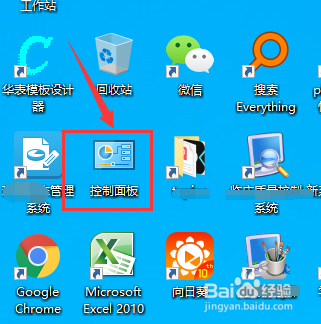
3、桌面上点击控制面板

如何解决打印机共享出现的“0x0000000a”问题

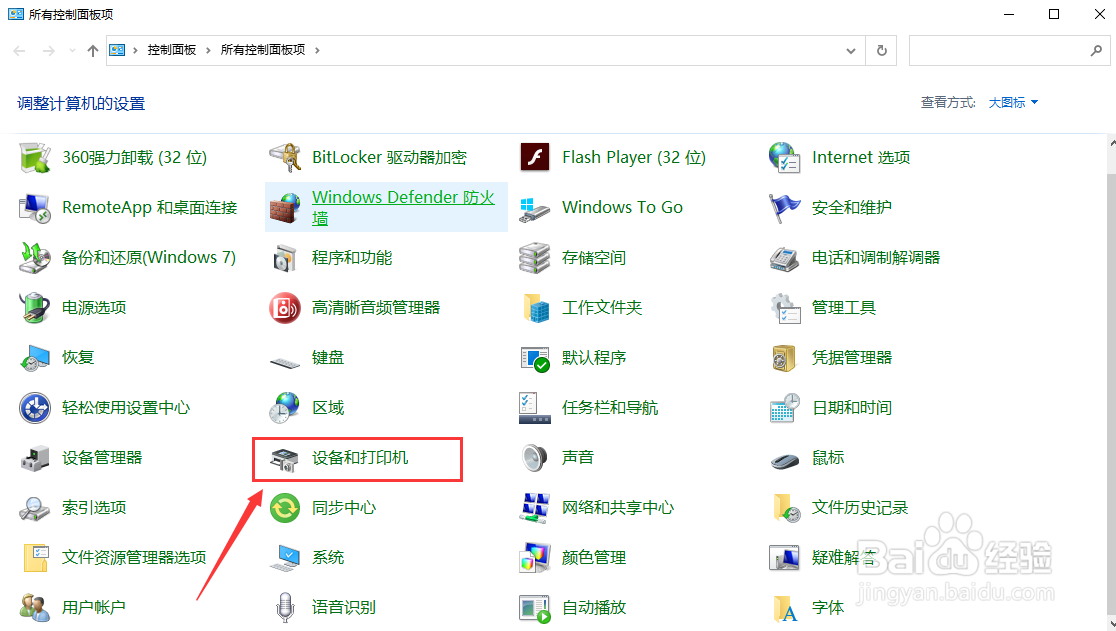
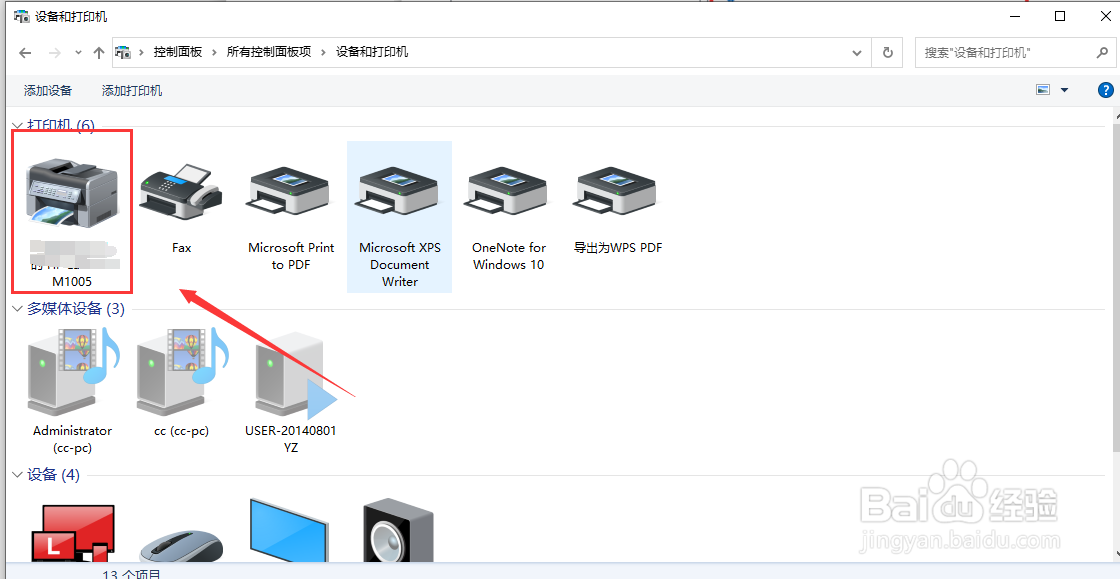
4、然后在控制面板里找到 设备和打印机,点击打开

如何解决打印机共享出现的“0x0000000a”问题

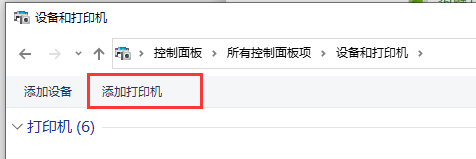
5、点击添加打印机选项

如何解决打印机共享出现的“0x0000000a”问题

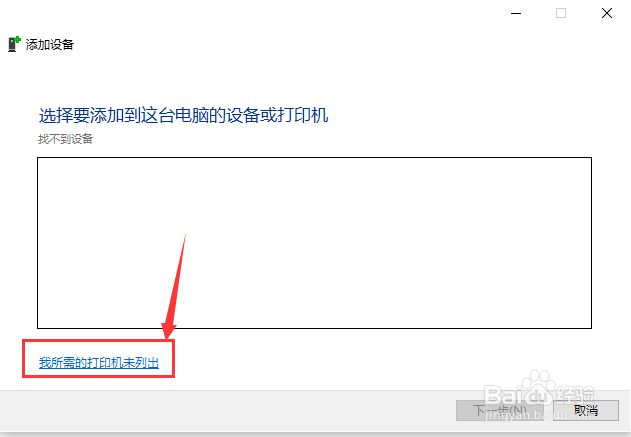
6、然后点击我需要的打印机不在列表里

如何解决打印机共享出现的“0x0000000a”问题

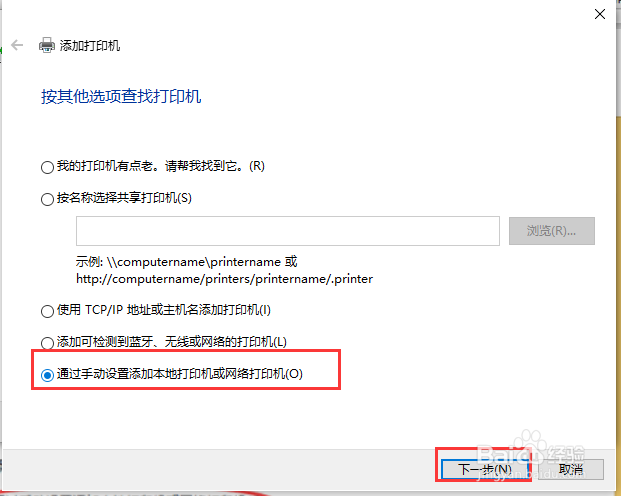
7、点击通过手动设置添加本地打印机或网络打印机,点下一步

如何解决打印机共享出现的“0x0000000a”问题

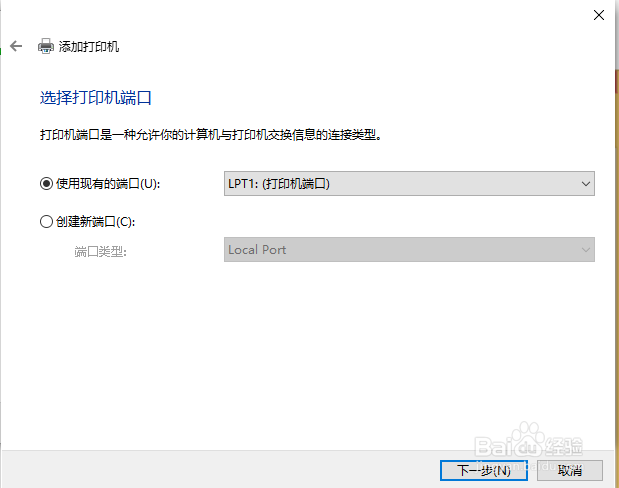
8、选中使用现有的端口,选择LPT1打印机端口

如何解决打印机共享出现的“0x0000000a”问题

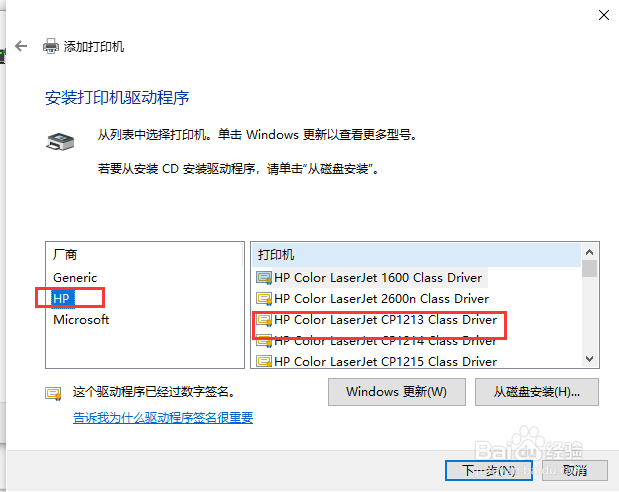
9、然后在打印机位置选择hp驱动

如何解决打印机共享出现的“0x0000000a”问题

10、共享打印机安装完成。实际上此0x0000000a错误的问题关键就是共享打印机的默认驱动是32位的,而你的电脑是64位的,所以缺少64位的驱动导致共享打印机安装失败。
如何解决打印机共享出现的“0x0000000a”问题
  • 无法连接到打印机0x000000a该怎么办
  • 0x00000709 无法连接网络打印机
  • 连接共享打印机出错为0x0000000a怎么办?
  • 操作无法完成错误0x0000709再次检查打印机名称
  • Win7连接共享的打印机提示0x0000011b怎么办?
  • 热门搜索
    威海旅游景点 火车上可以带酒 atm机可以跨行转账吗 cf怎么大跳 新生儿黄疸怎么处理比较快 衢州旅游 产后恢复完全攻略 自驾旅游 连云港旅游景点排行榜 饭后多久可以跑步