Excel表格数字按大小排序,文字按首字母排序

 时间:2026-02-15 15:17:52

1、首先,打开需要操作的Excel表格,选中需要按照数字大下排序的列:
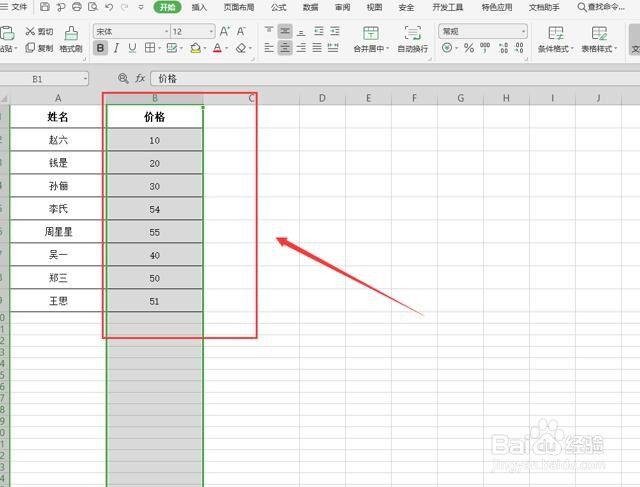
Excel表格数字按大小排序,文字按首字母排序

2、然后,切换到【数据】页面,选中【排序】选项:

Excel表格数字按大小排序,文字按首字母排序

3、接着,在弹出的排序警告面板中,选择【以当前选定区域排序】,按【排序】键:

Excel表格数字按大小排序,文字按首字母排序

4、在弹出的排序面板中,【次序】选项处选择【降序】,按【确认】键即可:

Excel表格数字按大小排序,文字按首字母排序

Excel表格数字按大小排序,文字按首字母排序

5、同理,我们选中需要按照文字首字母排序的列,切换到【数据】页面,选择【排序】选项:

Excel表格数字按大小排序,文字按首字母排序

6、在弹出的排序警告面板中,选中【以当前选定区域排序】,并单击【排序】键:

Excel表格数字按大小排序,文字按首字母排序

7、最后,在弹出的排序面板中,【次序】选项处选择【升序】,按【确认】键即可:

Excel表格数字按大小排序,文字按首字母排序

Excel表格数字按大小排序,文字按首字母排序

  • excel表格怎么排序成自己想要的顺序
  • 如何在EXCEL中进行多条件排序
  • Excel怎么设置自动排序
  • excel怎么使用公式排序
  • excel表格按名称排序
  • 热门搜索
    谜语大全及答案 斯巴鲁怎么样 慈铭体检怎么样 乱炖的家常做法 内火重怎么调理 幼儿简笔画大全图片 什么是方法论 怎么找回删除的qq好友 牙齿出血怎么回事 我的世界怎么打字