PS图像处理案例: Q版蜘蛛侠的合成

 时间:2026-04-21 21:57:48

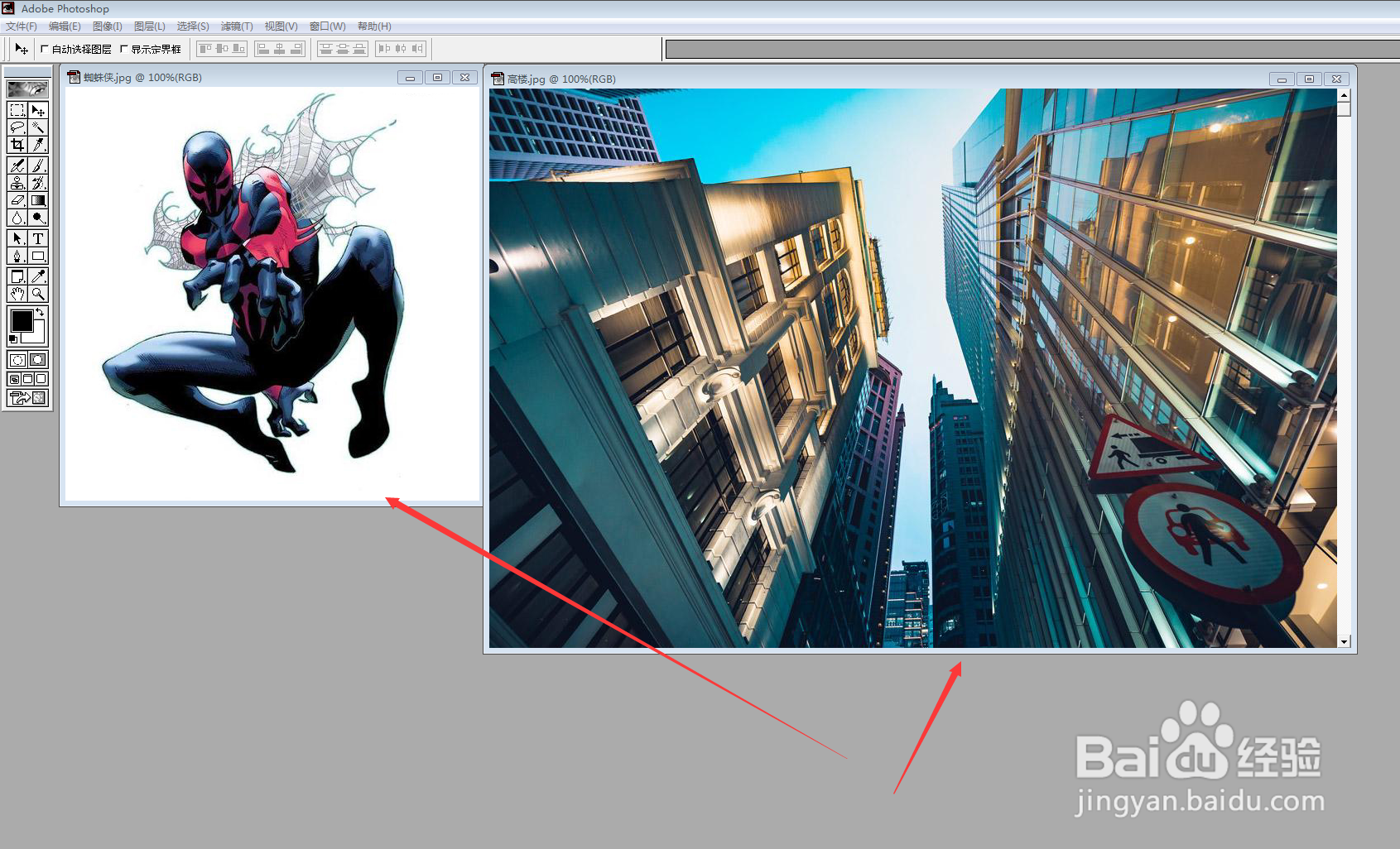
1、在Photoshop软件中打开Q版"蜘蛛侠"与"高楼"两张图片。

PS图像处理案例: Q版蜘蛛侠的合成

PS图像处理案例: Q版蜘蛛侠的合成

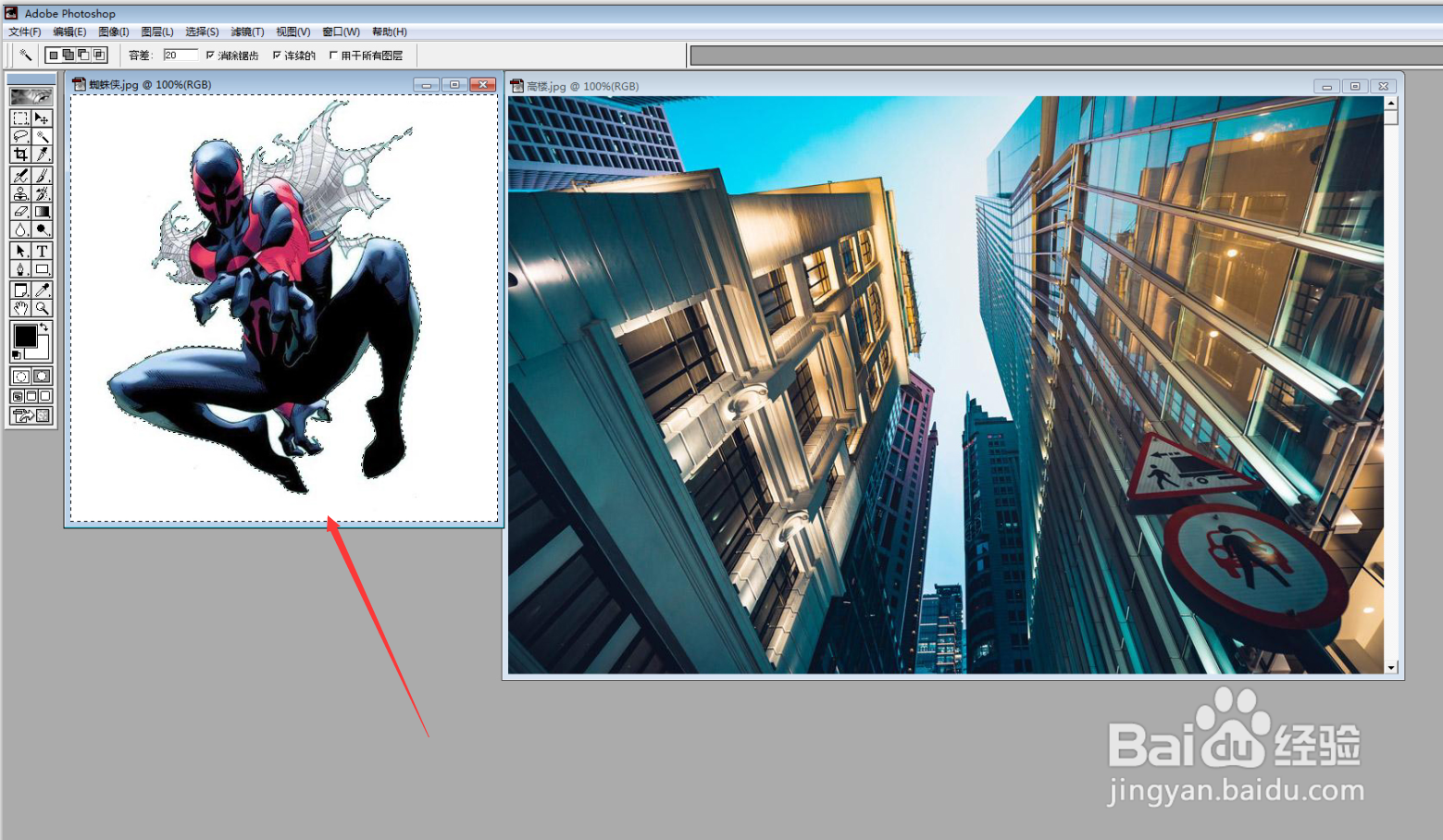
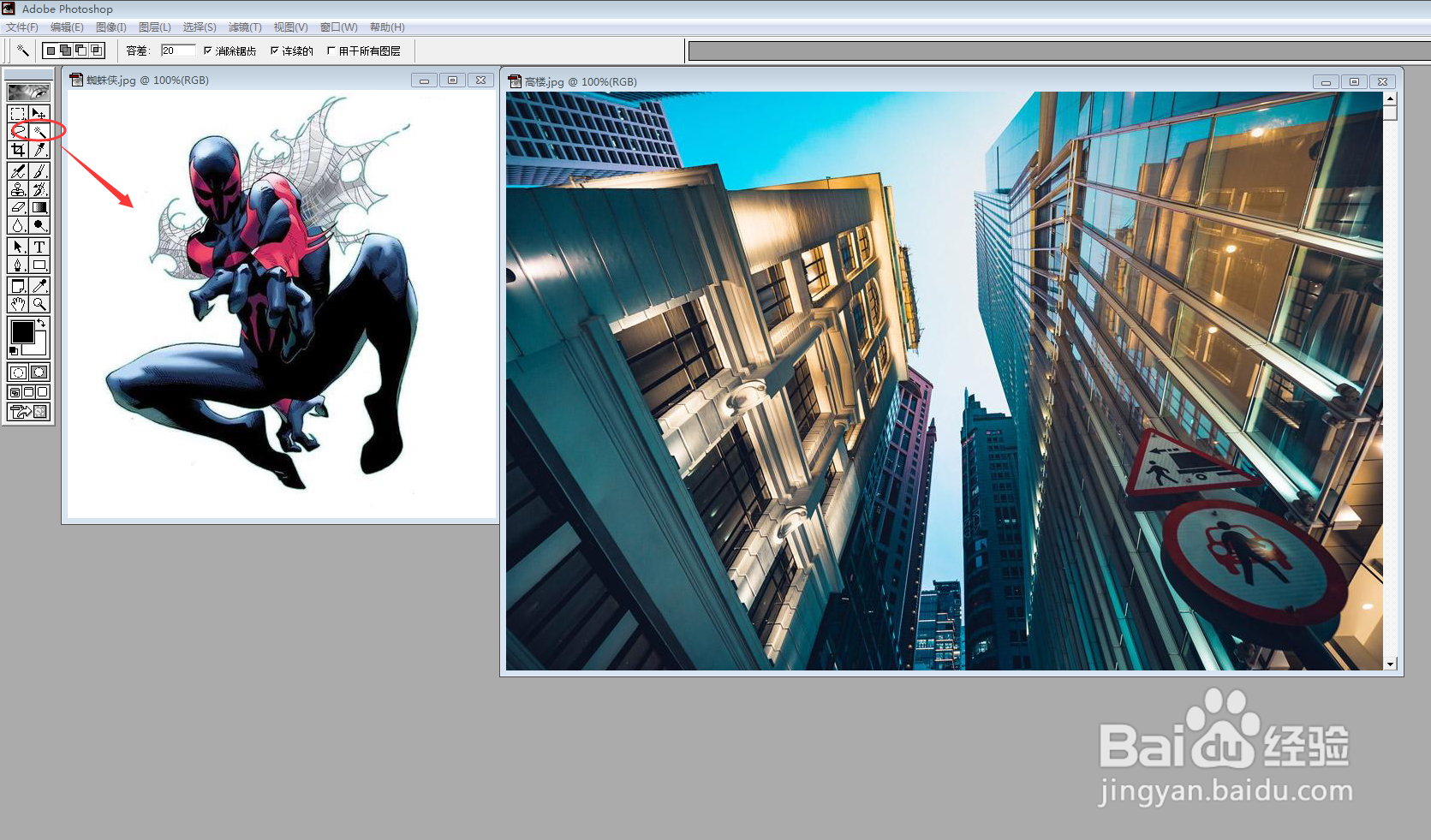
2、选择浮动工具栏上的“魔术棒”工具,按住Shift键并鼠标点击"蜘蛛侠"外的空白选区区,此时,"蜘蛛侠"外的空白选区已建立选区。
PS图像处理案例: Q版蜘蛛侠的合成

PS图像处理案例: Q版蜘蛛侠的合成

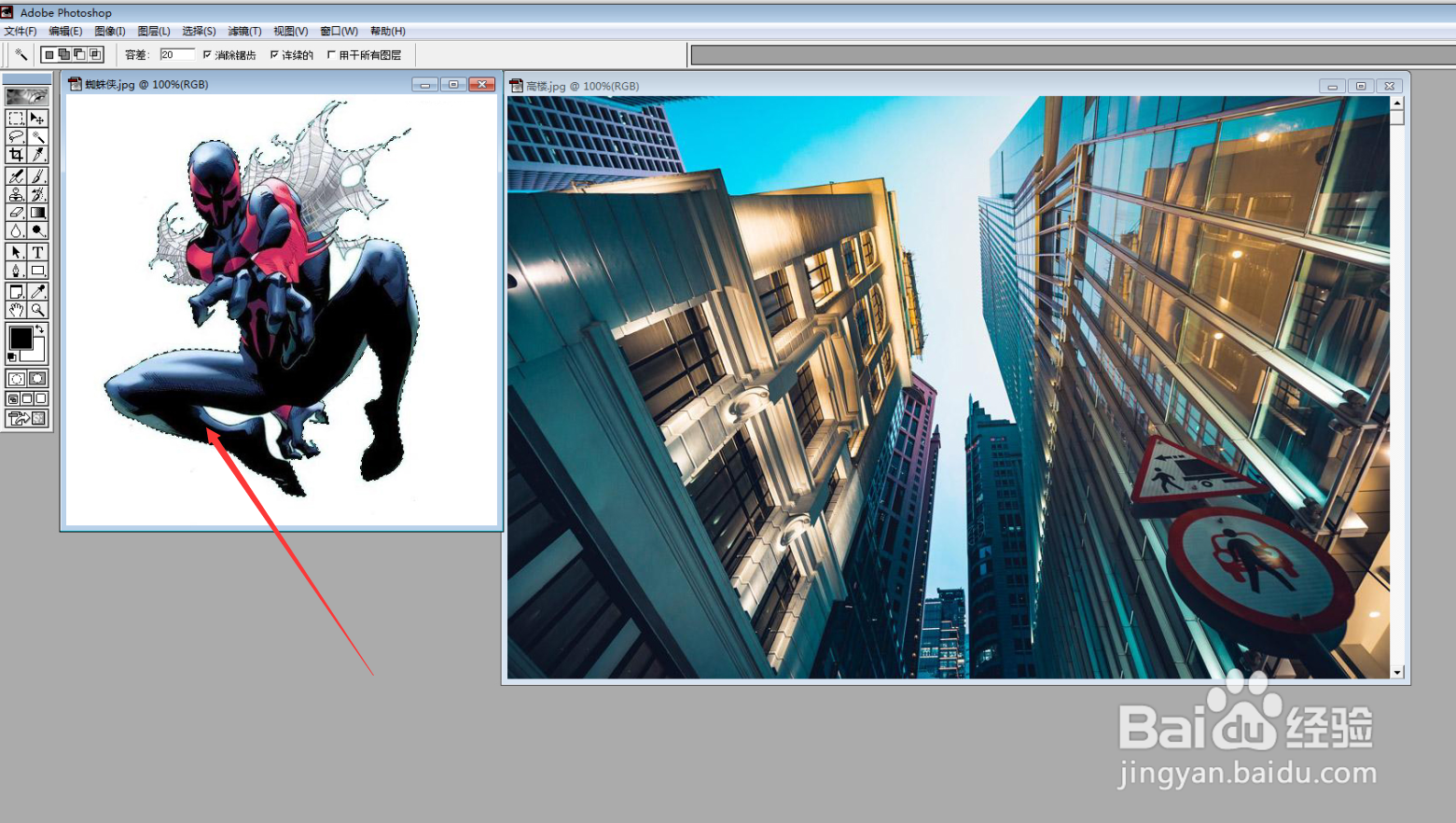
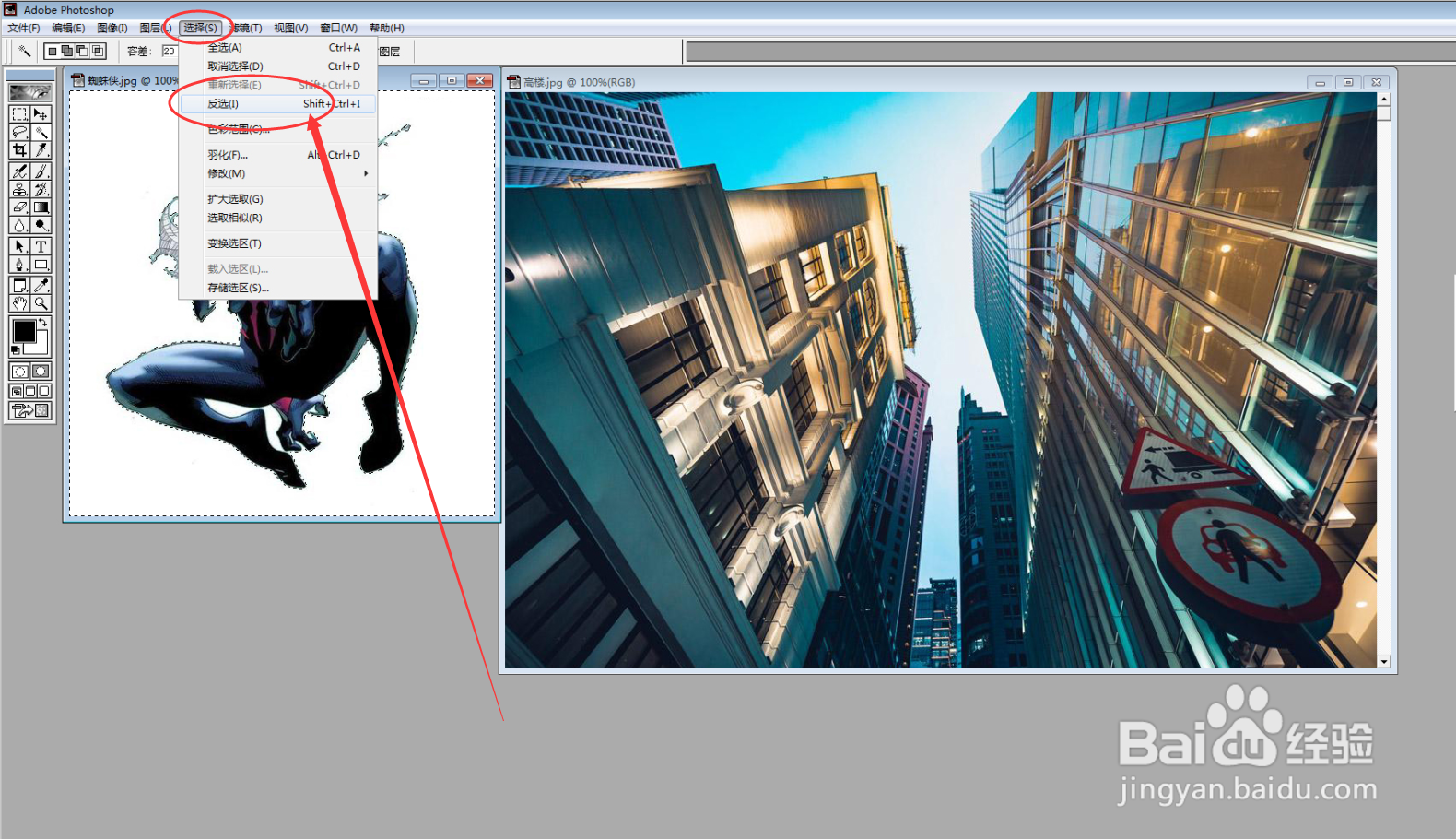
3、然后在菜单工具栏上执行下列操作:“选择”---“反选”, 此时"蜘蛛侠"的选区建立。
PS图像处理案例: Q版蜘蛛侠的合成

PS图像处理案例: Q版蜘蛛侠的合成

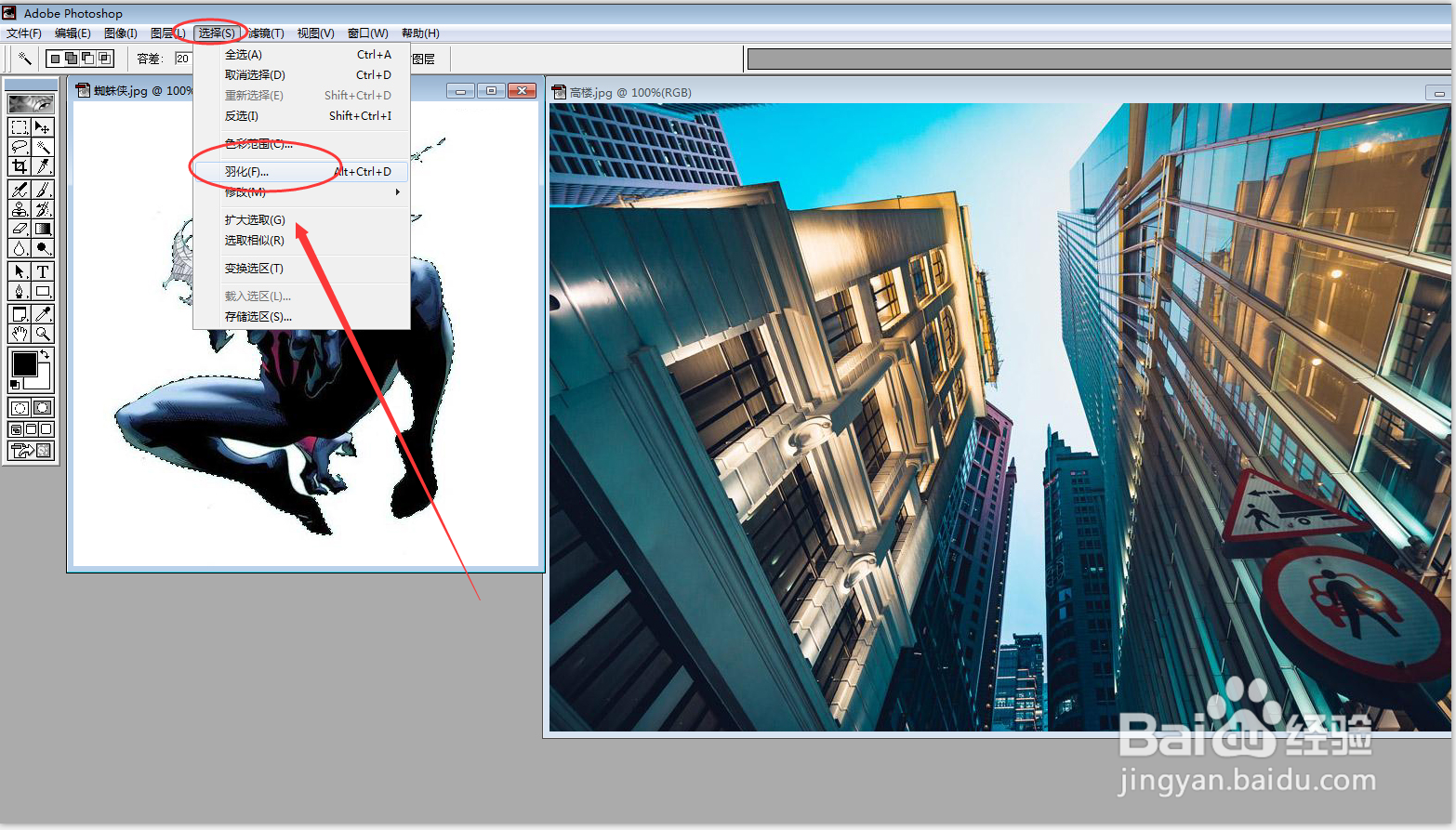
4、然后将"蜘蛛侠"的选区进行羽化操作: “选择”---"羽化"。

PS图像处理案例: Q版蜘蛛侠的合成

5、使用移动工具,将羽化后的"蜘蛛侠"选区拖拉进入"高楼"图片中。

PS图像处理案例: Q版蜘蛛侠的合成

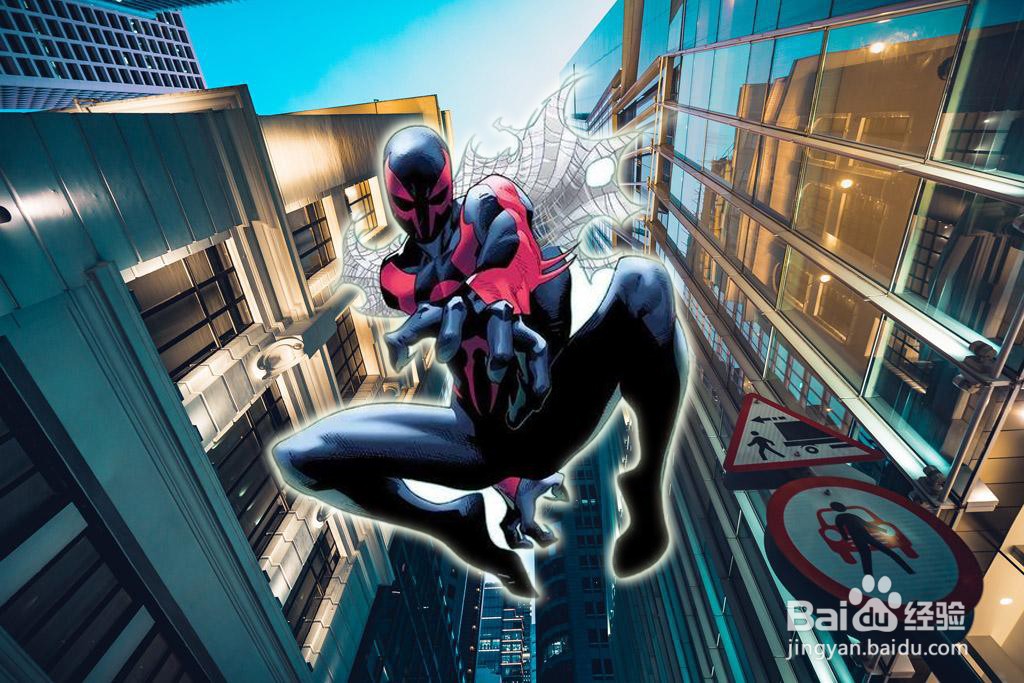
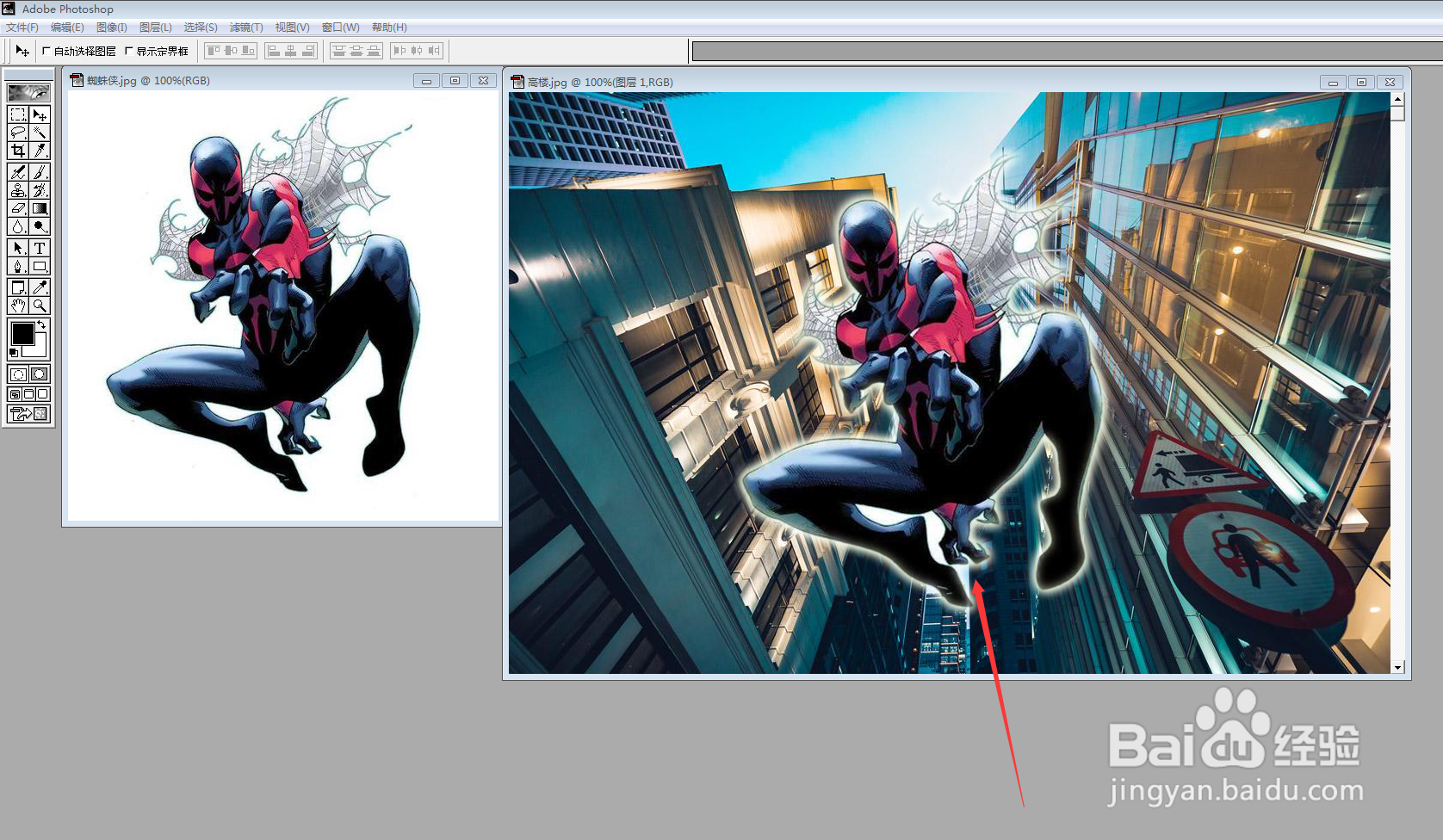
6、"蜘蛛侠"成功移动到"高楼"图片中后,根据情况,进行大小及位置调整后,再进行一些图层选项的外发光设置,此时两合图片即合成。
PS图像处理案例: Q版蜘蛛侠的合成

7、一张 《Q版蜘蛛侠》的合成效果图便制作完成!

PS图像处理案例: Q版蜘蛛侠的合成

  • 怎么跑出好身材(正确的慢跑)
  • 支付宝如何查看自己的信用分
  • 如何使用视频制作gif动态图片
  • 从旧金山到洛杉矶旅游攻略
  • 鱼香鸡胸肉的做法
  • 热门搜索
    泡辣椒的腌制方法 泥鳅怎么做好吃 金华火腿怎么做好吃 游戏大全下载 路由器安装方法 腱鞘囊肿最佳治疗方法 韩漫无遮免费漫画大全 气血不足怎么食补 鸡蛋炒面的家常做法 鱼籽的做法大全