百度网盘不限速方法

 时间:2026-02-13 05:13:51

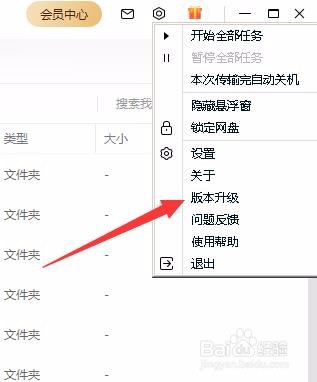
1、首先我们打开百度网盘 

点击  右上角 设置

百度网盘不限速方法

2、选择版本升级 

等待··· ···

这样我们就升级到最新的版本了

百度网盘不限速方法

百度网盘不限速方法

3、下面  我们 继续点击右上角 设置

选择设置里面的 设置 (如下图)

百度网盘不限速方法

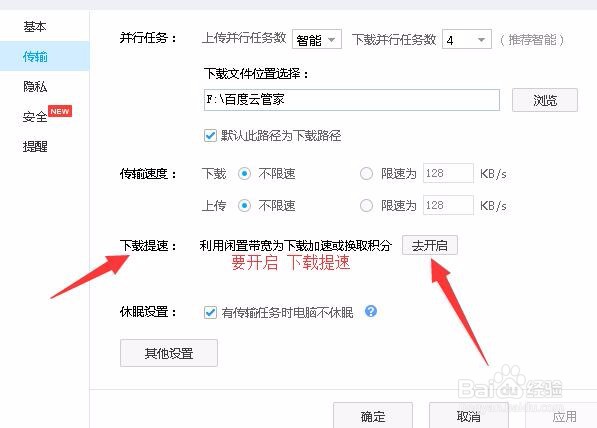
4、打开设置页面之后  

我们找到 传输 选项 如图所示

百度网盘不限速方法

5、打开 传输之后  我们能看到 有不限速 (下图1)按钮

但是选择了 之后   下载速度依然还是很慢 

那就证明 这种直接选择 不限速  是不对的

百度网盘不限速方法

6、正确的打开不限速的方法是 点开(如下图所示)

下载加速:用闲置带宽为下载加速或换取积分

点击 去开启
百度网盘不限速方法

7、点击开启 之后    选择 同意协议

然后 点击 开启下载提速

百度网盘不限速方法

8、开启之后   记得选择是提速模式

如果你想赚积分的话  可以选择 积分模式

百度网盘不限速方法

  • pr怎么开启高速显示
  • win10如何转移虚拟内存pagefile.sys
  • PR通过提取效果将彩色视频处理为黑白视频
  • vegas中淡入淡出的效果是如何来实现的?
  • Pr中如何在序列内复制素材
  • 热门搜索
    大闸蟹怎么蒸 黑鸭子组合歌曲大全 唔小东西你怎么这么紧 打屁股的作文大全 灯谜大全及答案儿童 张伯礼简介 花蛤怎么洗 煲仔饭的做法大全 车牌子标志大全 u盘下载歌曲怎么下