1、首先选中Excel表格,双击打开。

2、其次在该界面中,选中要显示乘积结果的单元列的第一个单元格。

3、接着在该界面中,上方输入if函数式“=IF(A1:A5=B1:B5,A1:A5*B1:B5,A1:A5+B1:B5)”。
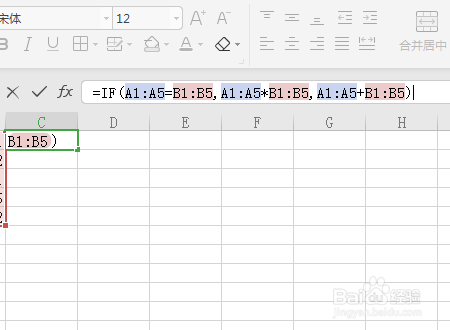
4、在该界面中,选中要显示乘积结果的单元列的第一个单元格的右下角向下拖动。

5、最后在弹出窗口中,显示不同条件求乘积。

时间:2026-04-24 03:18:01
1、首先选中Excel表格,双击打开。
2、其次在该界面中,选中要显示乘积结果的单元列的第一个单元格。
3、接着在该界面中,上方输入if函数式“=IF(A1:A5=B1:B5,A1:A5*B1:B5,A1:A5+B1:B5)”。
4、在该界面中,选中要显示乘积结果的单元列的第一个单元格的右下角向下拖动。
5、最后在弹出窗口中,显示不同条件求乘积。
