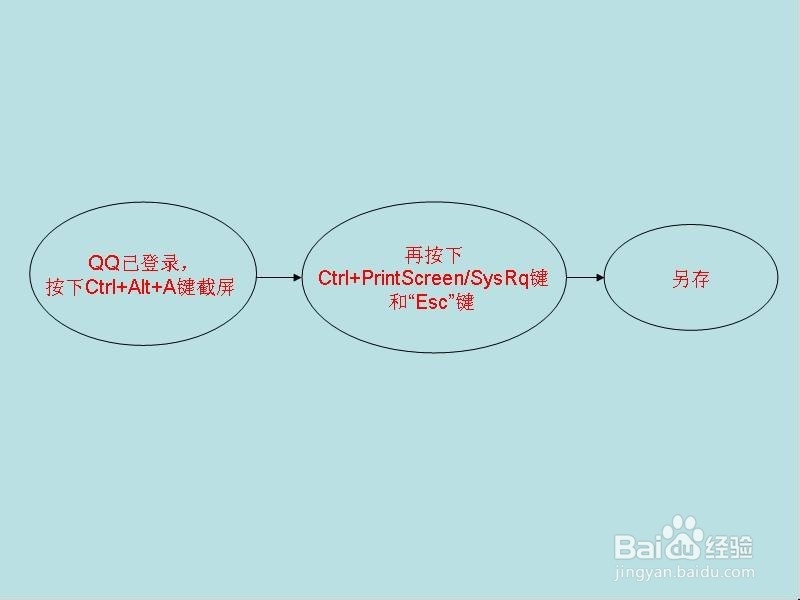
1、主要有三个步骤:在QQ已登录的状态下,按下“Ctrl+Alt+A键,截屏“;用QQ截屏工具完成编辑,再按下“Ctrl+PrintScreen/SysRq”键和“Esc”键;另存即可。
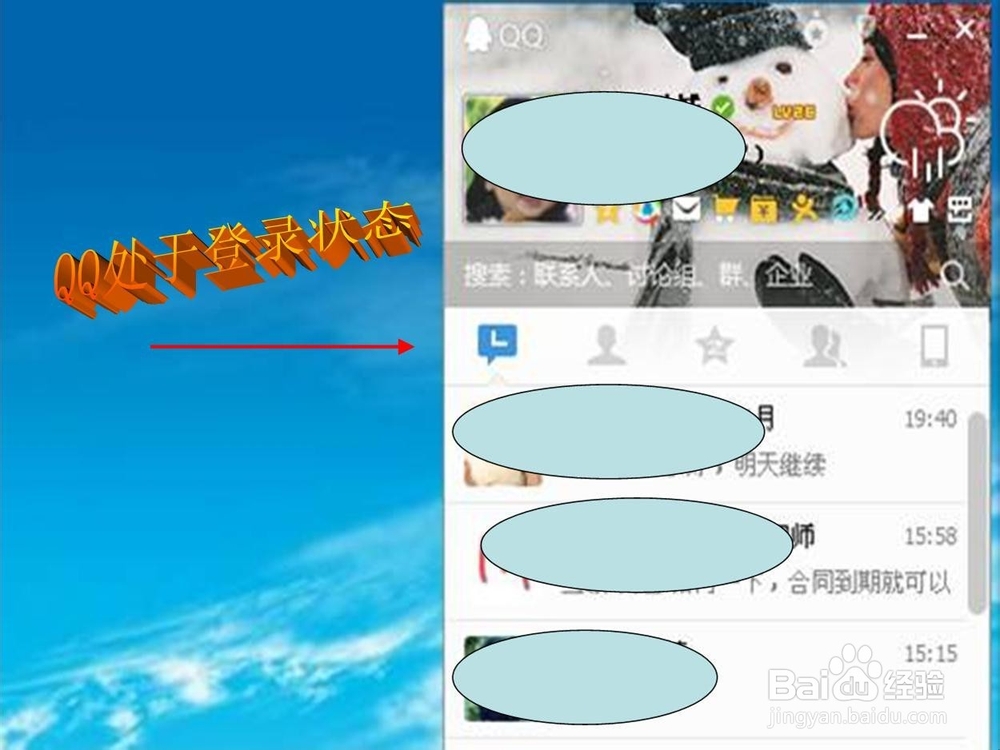
2、在QQ处于登录状态下,按下“Ctrl+Alt+A”键,截屏。
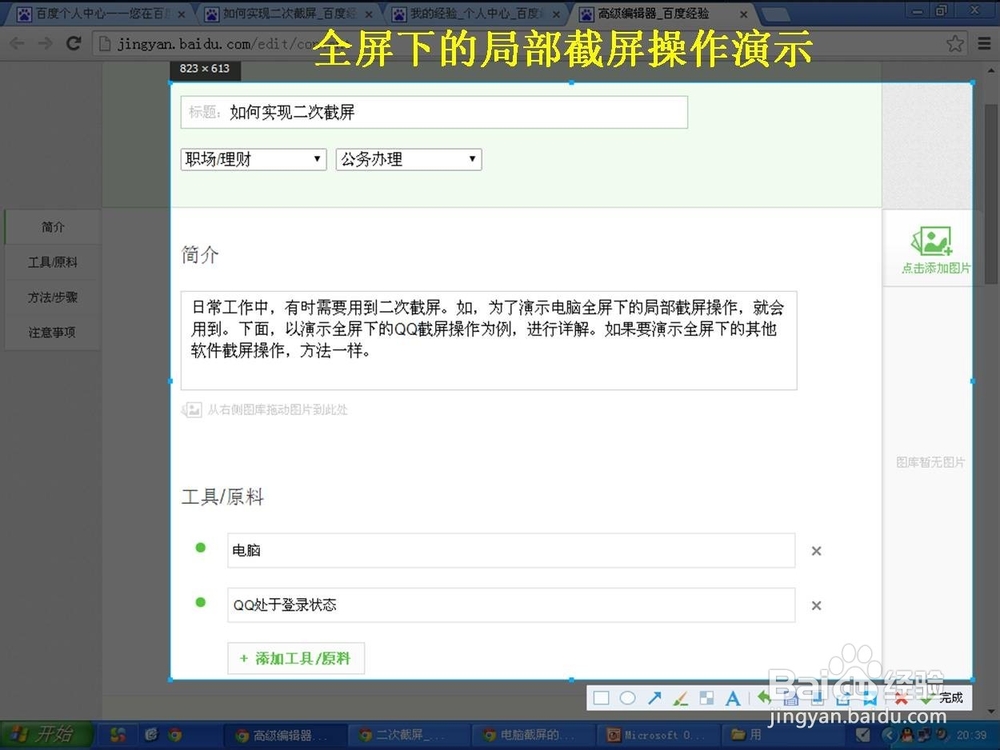
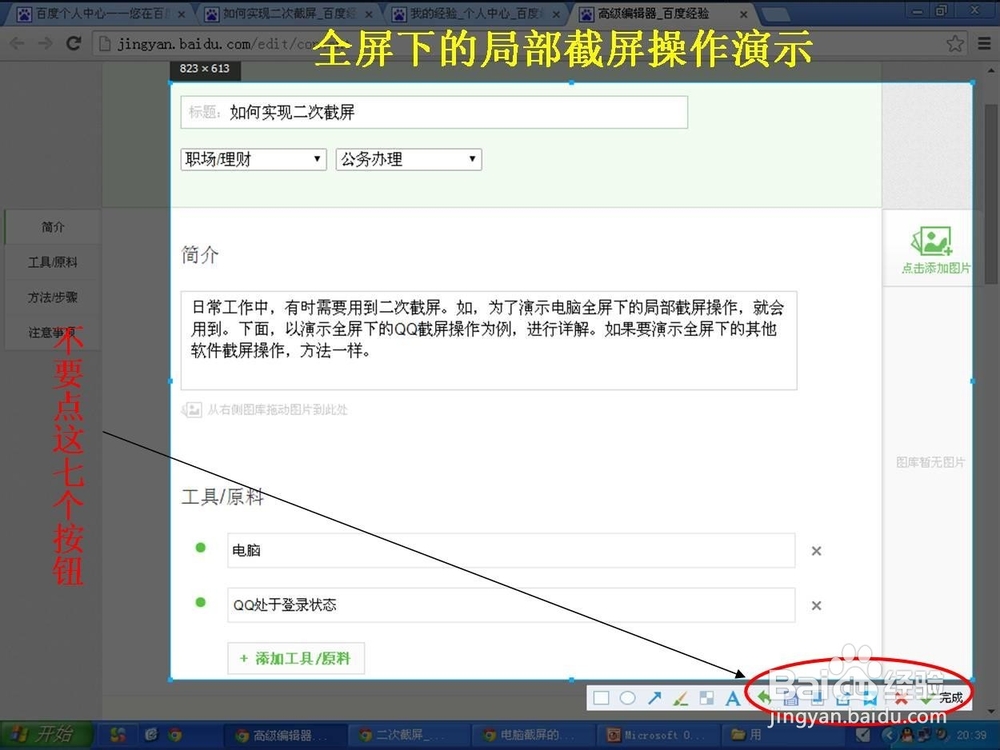
3、不要点击文字工具“A”后面七个按钮。这七个按钮包括“撤销”、“保存”、“发送”、“分享”、“收藏”、“退出”和“完成”按钮。若点击后完成相应动作,会退出截屏。
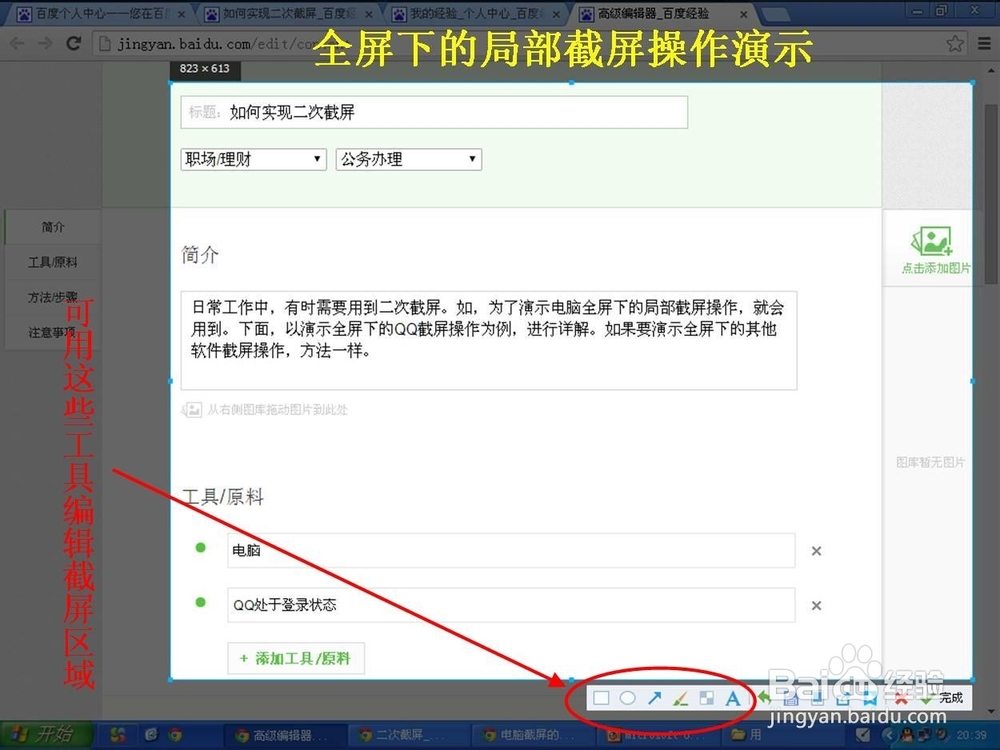
4、根据需要,是否编辑“截屏区域”。如画框、画线、涂鸦、写字等。
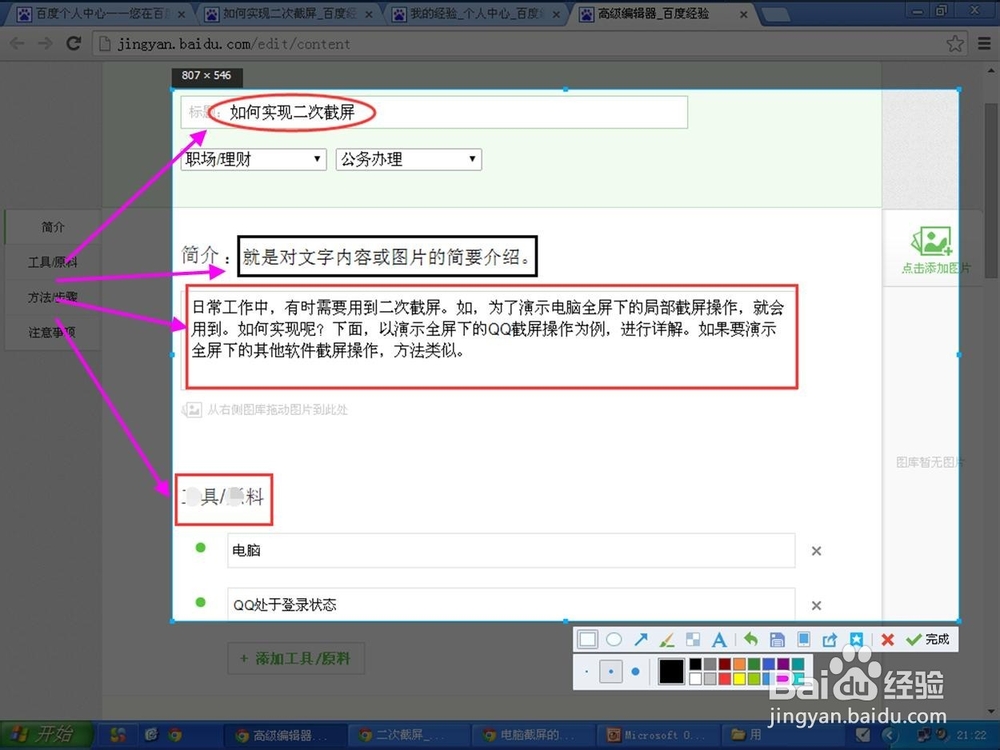
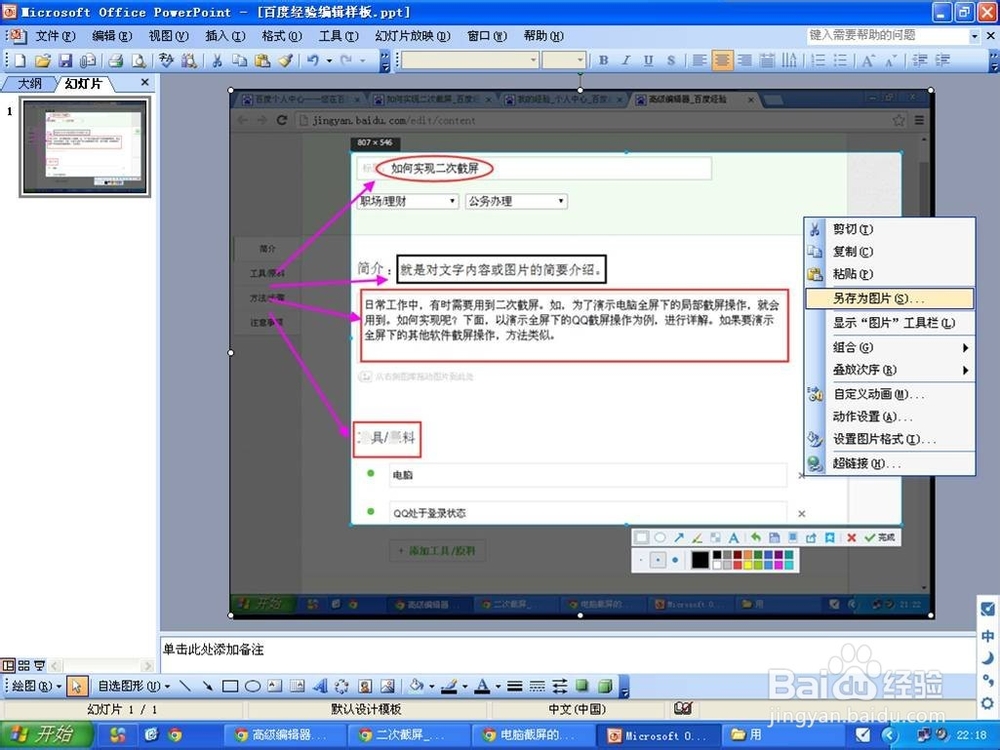
5、完成编辑后,按下“Ctrl+PrintScreen/SysRq”键,再按下键盘“Esc”键。选择图片编辑软件,如打开PowerPoint,鼠标右键点击“粘贴”。
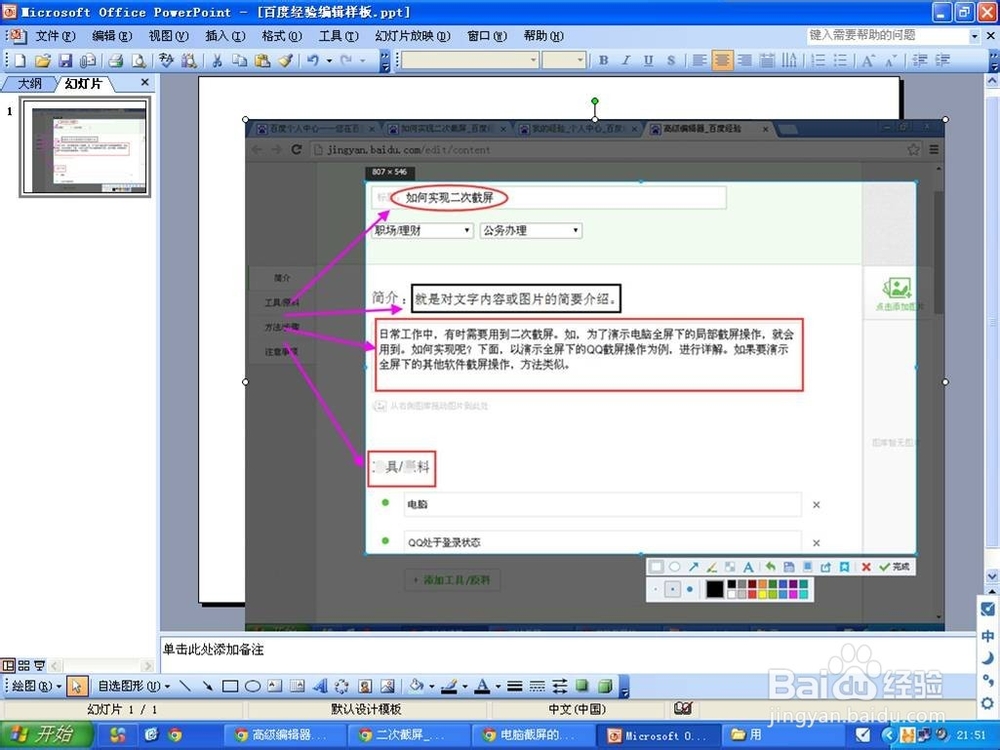
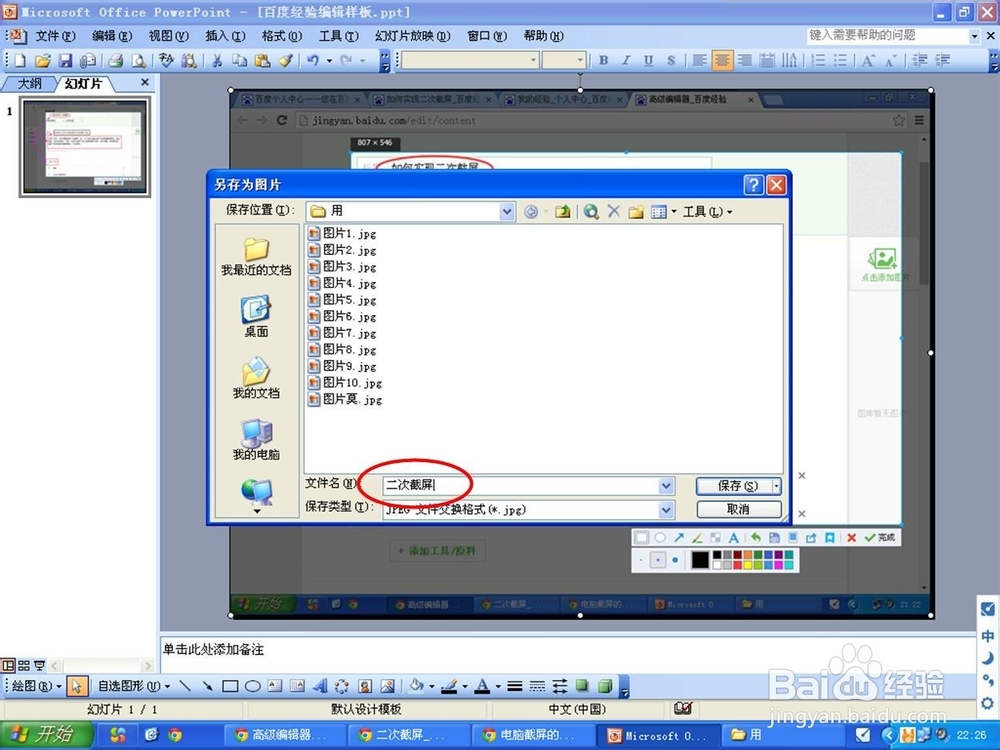
6、编辑图片。完成后,右键点击"另存为图片",选择路径保存即可。