excel如何批量删除空白行?

 时间:2026-05-13 17:07:33

1、首先,我们在电脑上打开excel软件,然后打开表格内容,我们注意到表格中间有几行是空白的,如下图;
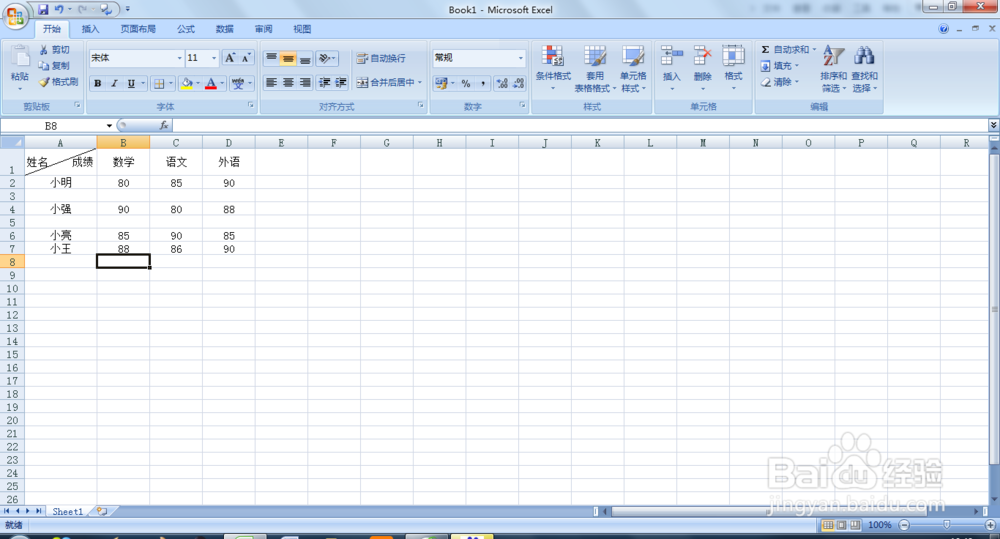
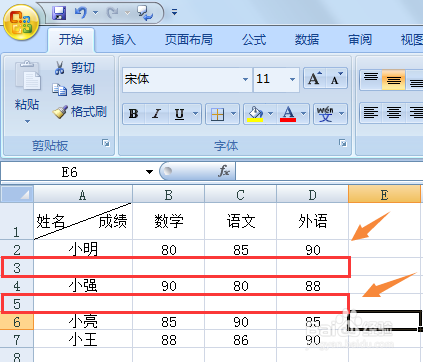
excel如何批量删除空白行?

excel如何批量删除空白行?

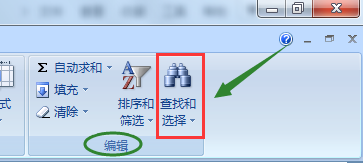
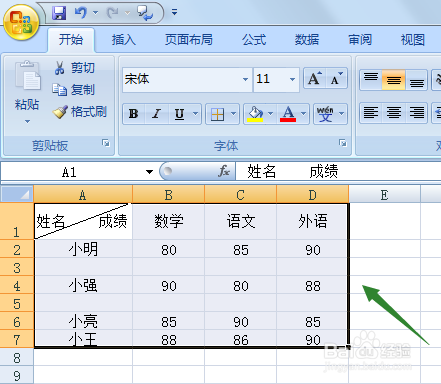
2、然后我们选中整个表格内容,接着在工具栏"开始"对应的编辑里我们点击"查找和选择"
excel如何批量删除空白行?

excel如何批量删除空白行?

excel如何批量删除空白行?

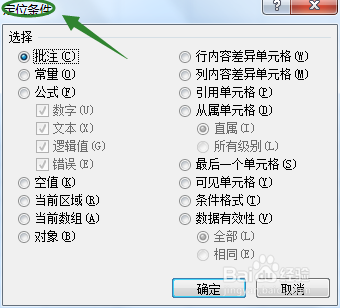
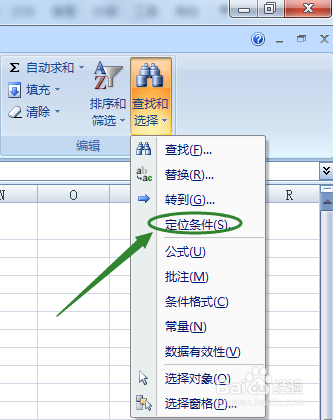
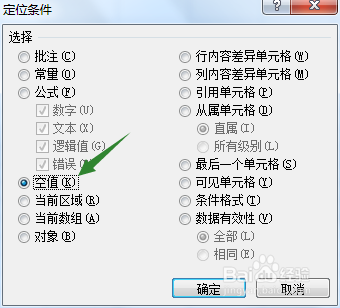
3、点击这一项就会弹出一个下拉窗口,我们选择其中的"定位条件",接着会弹出定位条件对话框,如图;
excel如何批量删除空白行?

excel如何批量删除空白行?

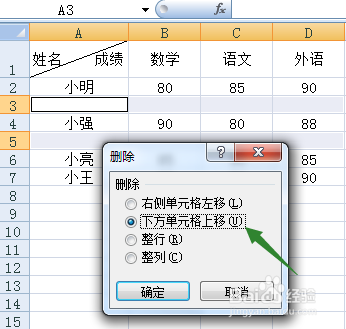
4、在该对话框我们点击"空值"然后确定,这时候在表格里会自动标识出空白行,见下图
excel如何批量删除空白行?

excel如何批量删除空白行?

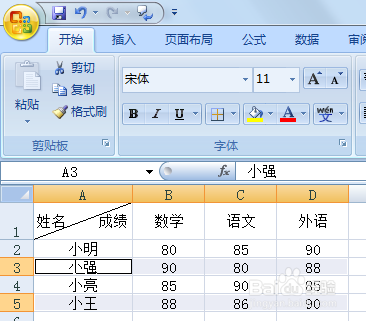
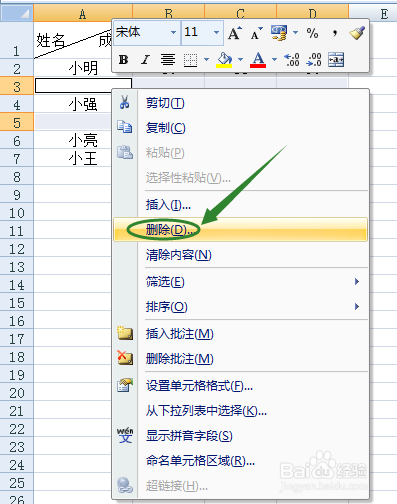
5、然后我们在空白行单击鼠标右键,接着点击"删除",在删除设置窗口选择默认的"下方单元格上移”,点击确定以后我们就会发现表格中所有的空白行全部消失了
excel如何批量删除空白行?

excel如何批量删除空白行?

excel如何批量删除空白行?

  • 如何批量删除Excel中的空白行
  • Excel怎么批量删除空白行_Excel快速删除空行?
  • excel如何制作表格
  • excel怎么拆分单元格
  • excel表格怎么求和
  • 热门搜索
    如何除甲醛 如何隐藏桌面图标 如何制作豆腐脑 向往的生活4 wf密码怎么修改 c开头的火车是什么车 老年瘙痒症如何治疗 如何办理港澳通行证 长卷发怎么扎好看 提前批怎么填报志愿