Word2016文档中隐藏“空格符号”的设置方法

 时间:2026-05-16 07:43:53

1、在计算机桌面上的Word2016文档程序图标双击鼠标左键,将其打开运行。并点击“空白文档”选项,新建一个空白Word文档。如图所示;

Word2016文档中隐藏“空格符号”的设置方法

2、在打开的Word文档窗口中,点击左上角的“文件”命令选项。如图所示;

Word2016文档中隐藏“空格符号”的设置方法

3、在打开的“文件”命令窗口中,点击“选项”命令选项。如图所示;

Word2016文档中隐藏“空格符号”的设置方法

4、点击“选项”命令选项后,这个时候会打开Word选项对话窗口。如图所示;

Word2016文档中隐藏“空格符号”的设置方法

5、在Word选项对话窗口中,将选项卡切换到“显示”选项卡栏。如图所示;

Word2016文档中隐藏“空格符号”的设置方法

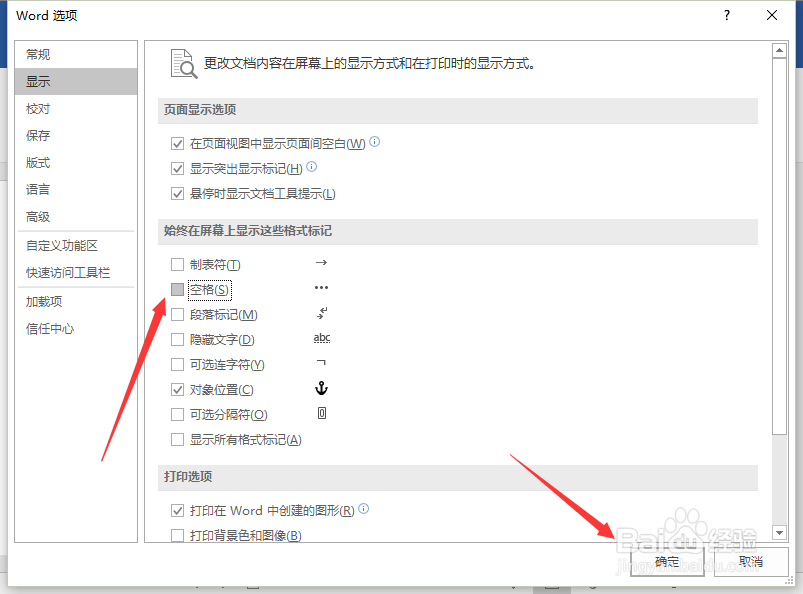
6、在“显示”选项卡栏的右侧窗格中,找到“始终在屏幕上显示这些格式标记”下的“空格”选项并将其取消勾选即可。如图所示;
Word2016文档中隐藏“空格符号”的设置方法

  • WORD里标题和正文之间为什么总有大段空白
  • WORD页面底部多余空白的去除
  • word中一样的格式行间距的大小不一样怎么办
  • word文档中段落之间空隙大怎么回事
  • Word中如何查看页边距
  • 热门搜索
    经常咳嗽是怎么回事 稀有克隆装扮怎么用 菱形脸适合什么发型 猛兽博物馆 马自达怎么样 准确的近义词 感冒怎么好的快 地方教育费附加怎么算 迪巧钙片怎么样 眼睛里进东西怎么办