PS如何使用剪贴蒙板制作遮掩动画效果

 时间:2026-02-12 04:50:20

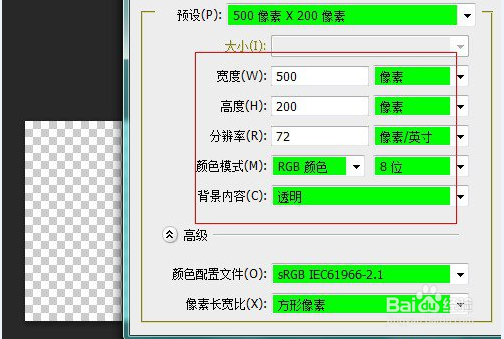
1、打开ps,然后新建一个500*200的画布,如图所示
PS如何使用剪贴蒙板制作遮掩动画效果

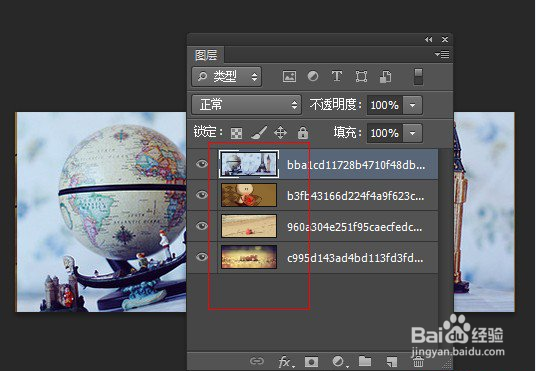
2、然后倒入四张想要使用额图片,如图所示

PS如何使用剪贴蒙板制作遮掩动画效果

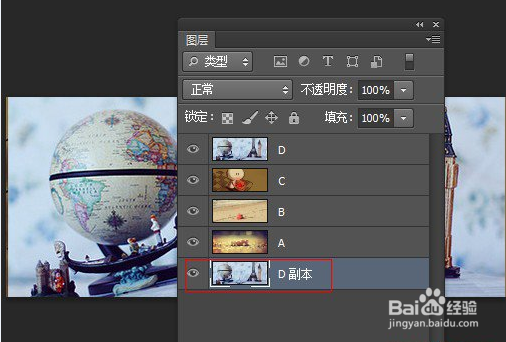
3、然后给每张图片命名,这里命名为ABCD,将最上面的图D复制然后拖到最下面,如图所示
PS如何使用剪贴蒙板制作遮掩动画效果

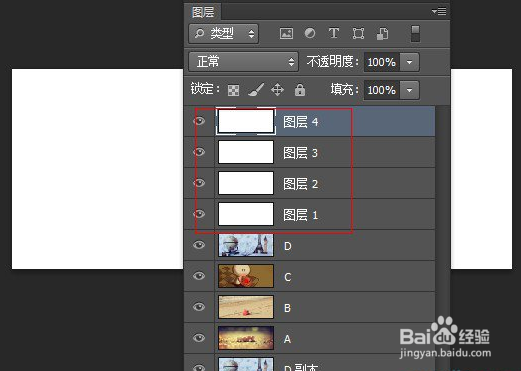
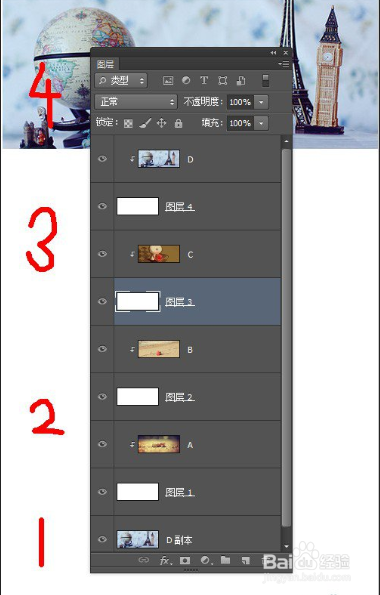
4、新建4个图层,命名为1234,然后填充白色

PS如何使用剪贴蒙板制作遮掩动画效果

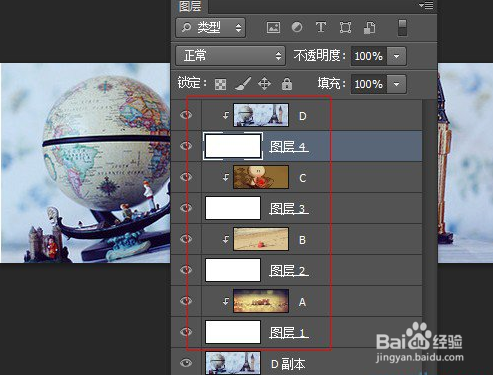
5、如图所示,把图层1234分别拖到ABCD下方,且创建剪贴蒙板

PS如何使用剪贴蒙板制作遮掩动画效果

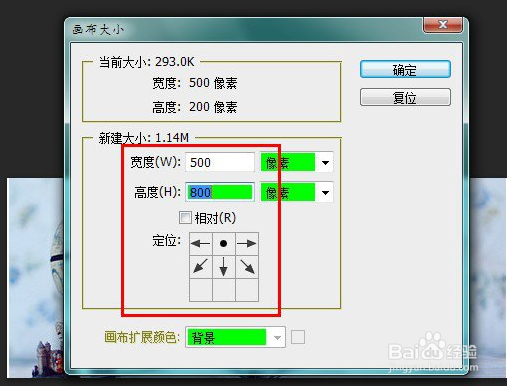
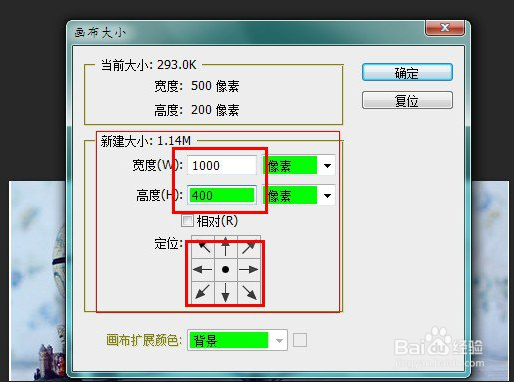
1、点击:菜单→图像→画布大小,设置如图所示的参数

PS如何使用剪贴蒙板制作遮掩动画效果

2、将白色图层1234拖移到由下到上的依次排列

PS如何使用剪贴蒙板制作遮掩动画效果

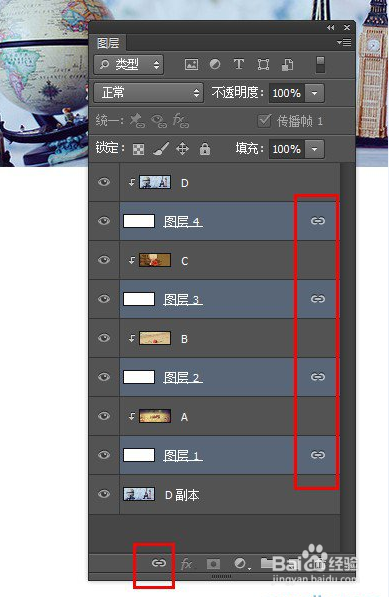
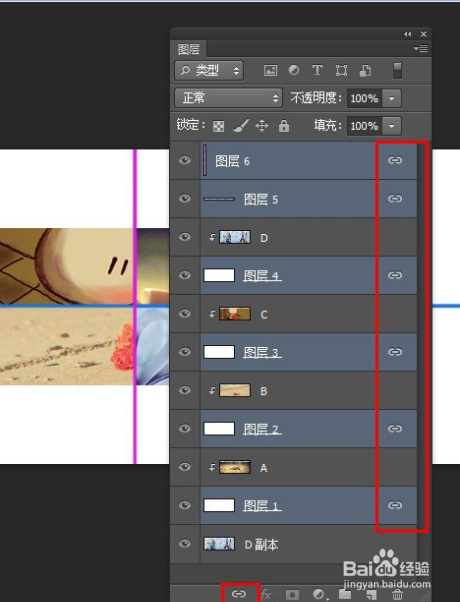
3、链接这些图层

PS如何使用剪贴蒙板制作遮掩动画效果

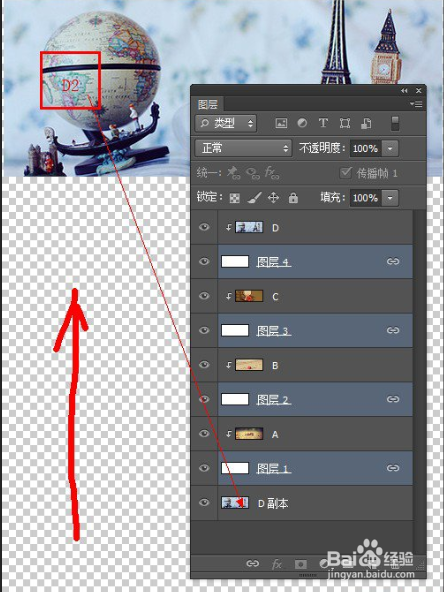
4、创建帧动画,设置时间循环,复制帧,向上拖移白色图层(1234)直到刚好到画布上沿以外露出最底层的图层D副本。过渡40或50帧(越多越平滑)
PS如何使用剪贴蒙板制作遮掩动画效果

5、菜单→图像→画布大小,裁切画布还原500*200大小,如图所示,保存web格式
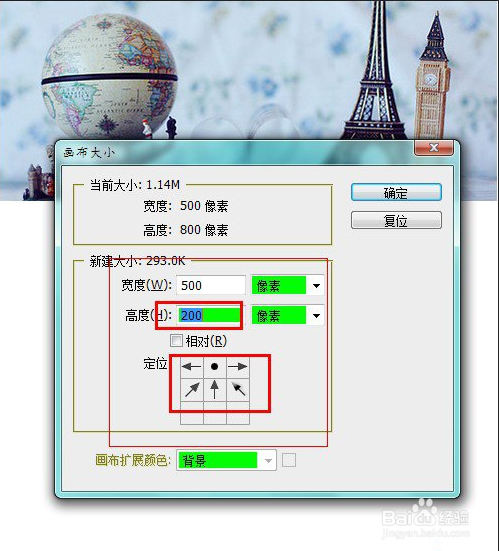
PS如何使用剪贴蒙板制作遮掩动画效果

1、扩展画布,如图所示

PS如何使用剪贴蒙板制作遮掩动画效果

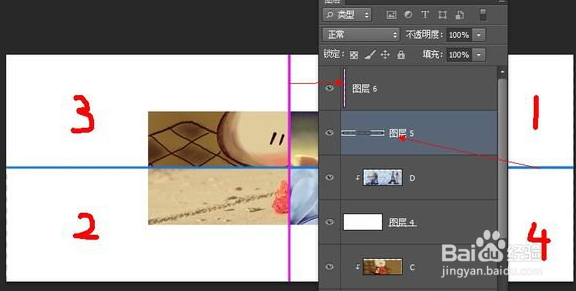
2、在最上面加两个图层画出十字线,如图所示

PS如何使用剪贴蒙板制作遮掩动画效果

3、链接6个图层,如图所示

PS如何使用剪贴蒙板制作遮掩动画效果

4、动画的制作就是十字线中心的位置变化(图中那个黑点),如图所示演示的效果
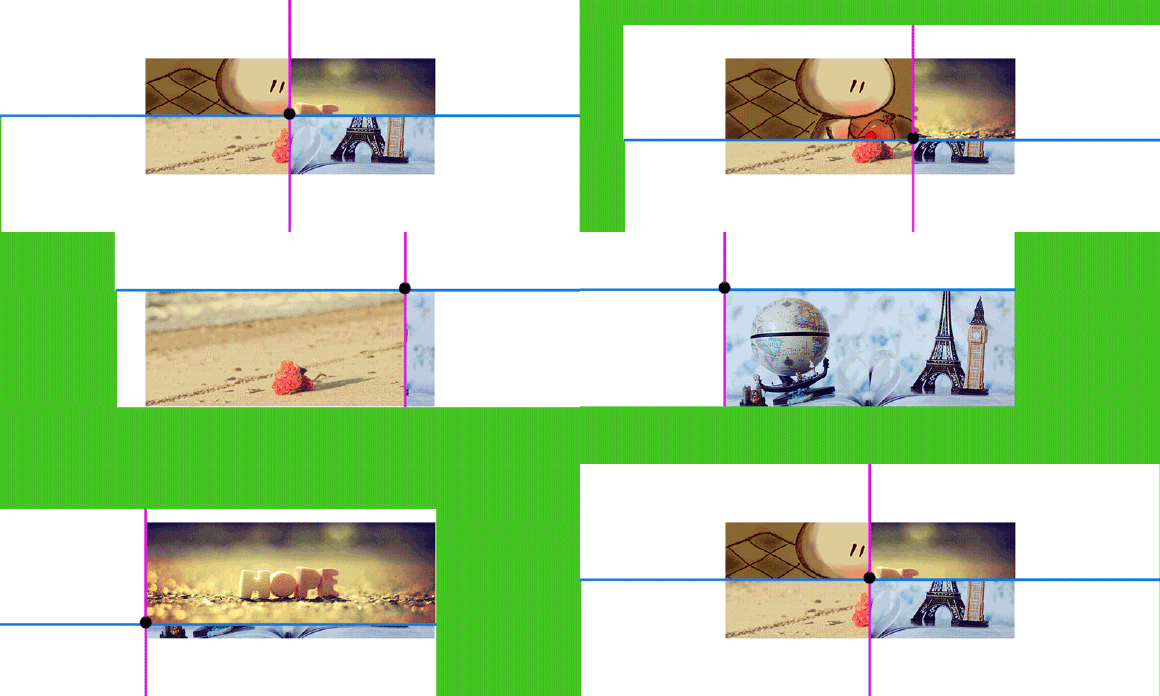
PS如何使用剪贴蒙板制作遮掩动画效果

  • PS软件怎么画出洗衣机
  • 怎么用ps绘制发光月亮?
  • ps图层样式怎么设置与图层蒙版的关系
  • Photoshop怎么画飞来鹤图形
  • PS滤镜风格化中凸出滤镜的运用的技巧
  • 热门搜索
    录屏功能怎么打开 茅台为什么那么贵 微信壁纸怎么设置 拍一拍怎么设置 想死怎么办 牛肉丸子的家常做法 泥鳅怎么做好吃 肛裂怎么治疗最好 为什么是他 烫伤怎么处理