如何清理OneDrive(微软网盘)文件夹

 时间:2026-02-15 11:32:54

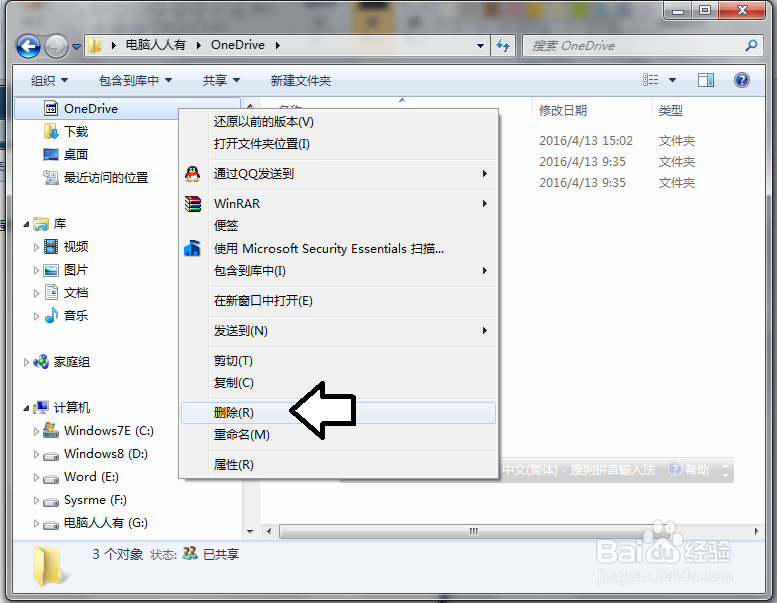
1、先在控制面板中将OneDrive卸载干净,重启电脑就可以看到,资源管理其中还有OneDrive的文件夹,且图标是未知系统文件的图标。
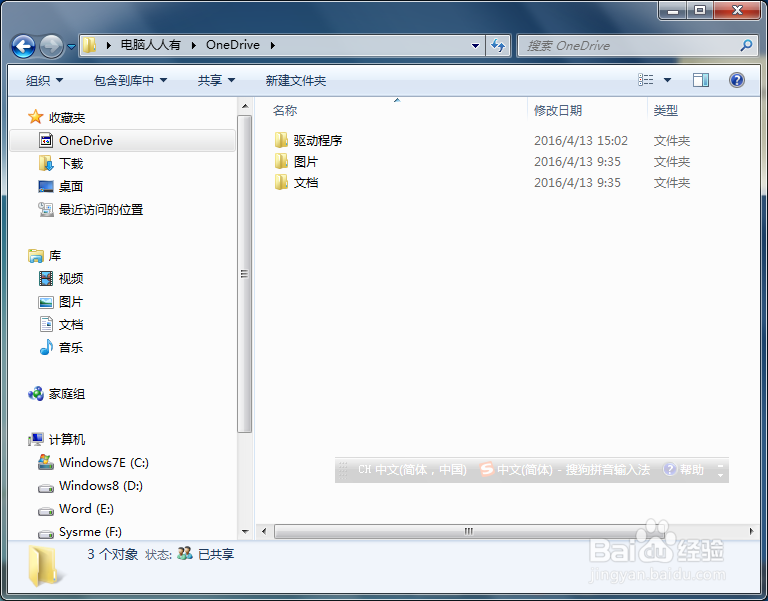
如何清理OneDrive(微软网盘)文件夹

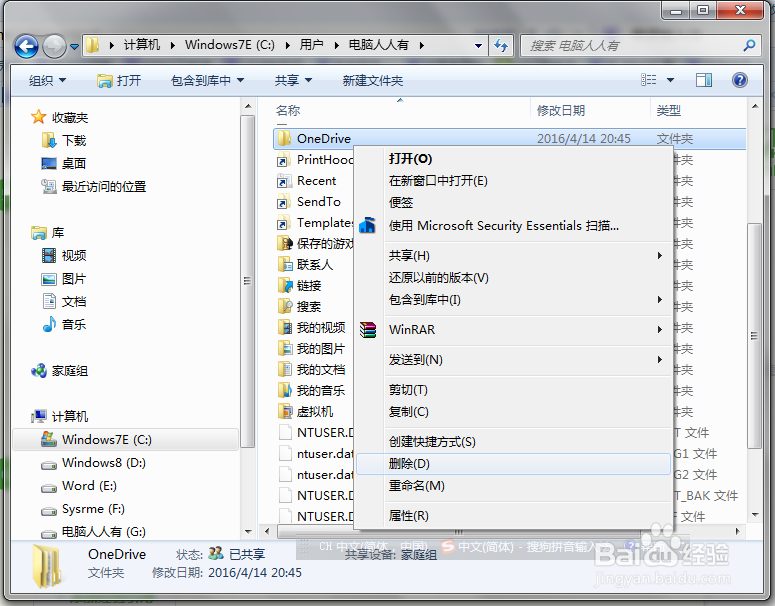
2、右键点击OneDrive文件夹→删除。

如何清理OneDrive(微软网盘)文件夹

3、收藏夹目录下的OneDrive文件夹是删除了,但是它的源文件还在。

如何清理OneDrive(微软网盘)文件夹

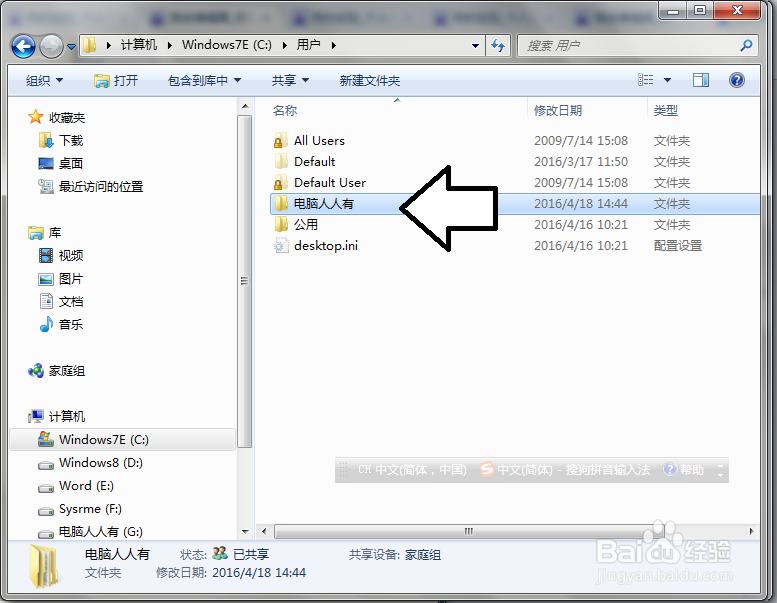
4、通常位置在系统盘的根目录→用户→当前账户的文件夹。

如何清理OneDrive(微软网盘)文件夹

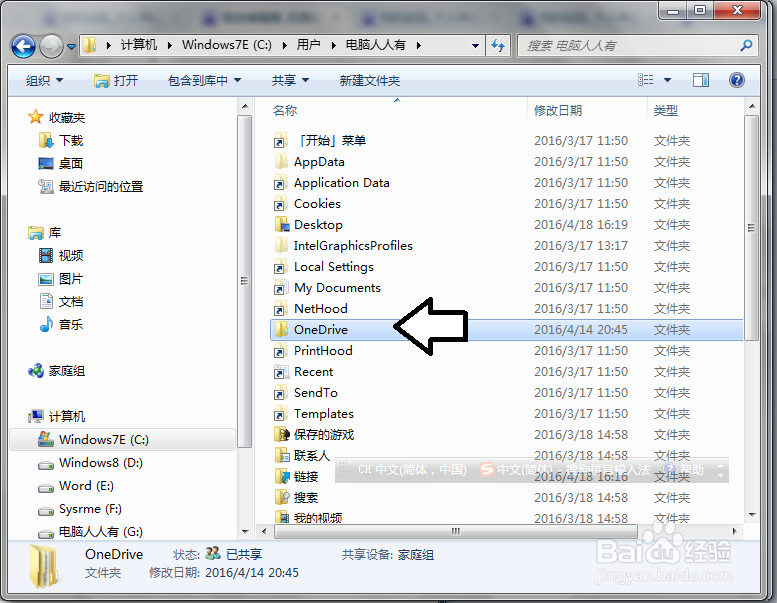
5、点击进去,OneDrive文件夹赫然在目。

如何清理OneDrive(微软网盘)文件夹

6、右键点击删除。

注意:如果已经同步完成了,那么网盘中还会保留这些文件的。
如何清理OneDrive(微软网盘)文件夹

7、文件太大,直接删除→是。

如何清理OneDrive(微软网盘)文件夹

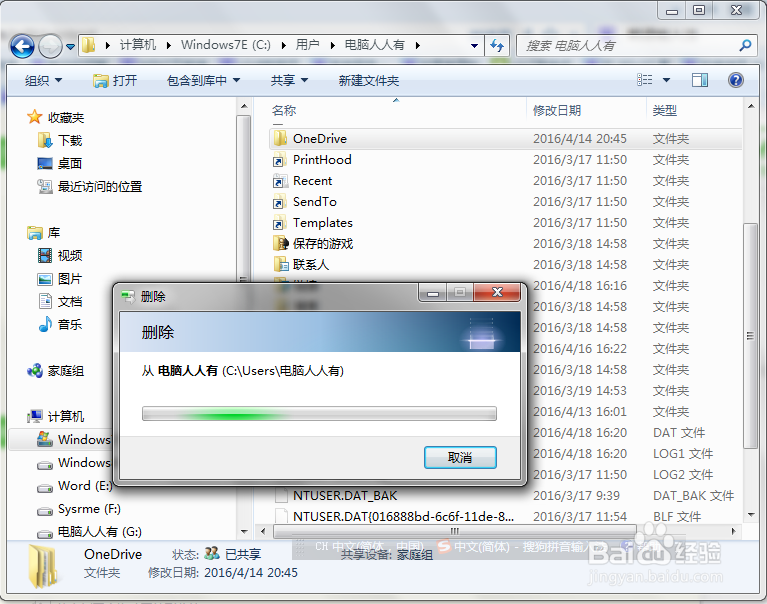
8、文件很大,即便是直接删除,也需要一些时间……

如何清理OneDrive(微软网盘)文件夹

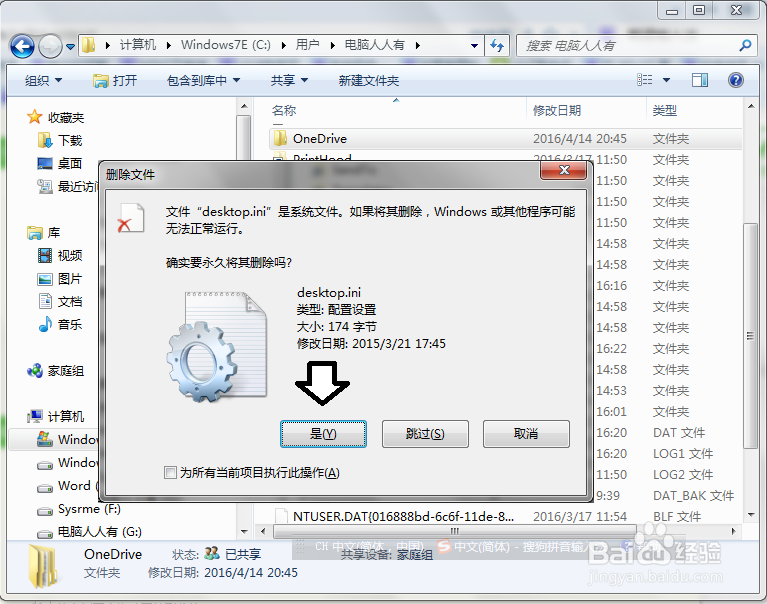
9、Desktop.ini文件是桌面配置文件,删除它→是。

如何清理OneDrive(微软网盘)文件夹

10、收藏夹下和用户文件夹中都没有OneDrive文件夹的踪影了。如果需要网盘中的文件,再安装一遍OneDrive软件,同步一下即可。

如何清理OneDrive(微软网盘)文件夹

  • 资源管理器结束任务后电脑白屏
  • 文件说是在SYSTEM中打开不能删除怎么办
  • 如何找到软件安装目录
  • snipaste怎么使用?
  • 怎么关闭运行的文件夹
  • 热门搜索
    什么像什么 总放屁是什么原因 means是什么意思 said是什么意思 单位代码是什么 补办身份证需要什么 乌龙球是什么意思 持之以恒是什么意思 局级干部是什么级别 冲账是什么意思