excel表格内输入身份证号码时产生乱码怎么办

 时间:2026-02-16 18:07:44

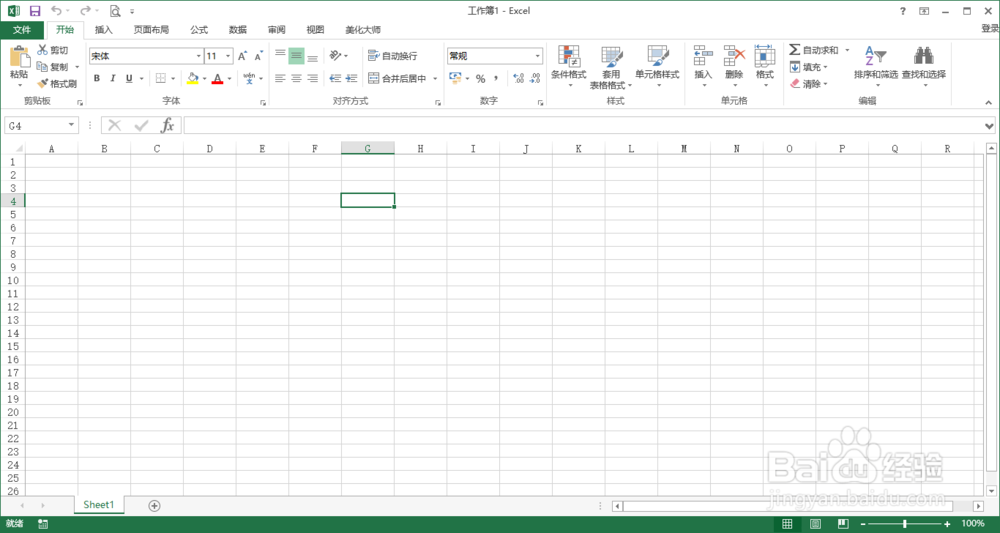
1、首先在电脑上打开excel软件并新建一个空白文档,如下图所示。该经验以excel 2013为例。
excel表格内输入身份证号码时产生乱码怎么办

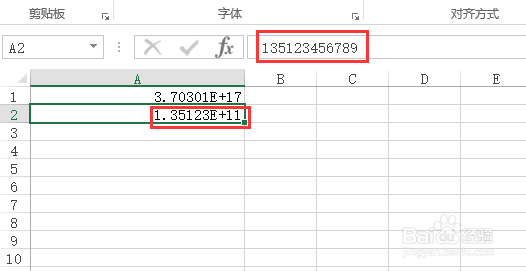
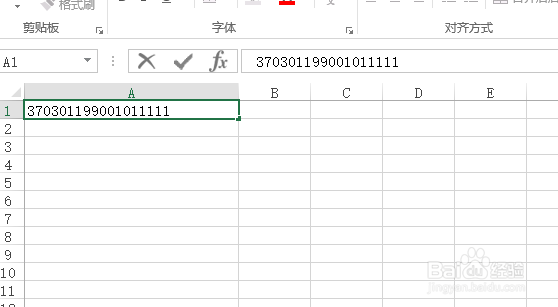
2、接下来可以在单元格内输入一个18位数字的身份证号码,然后点击回车按钮,此时单元格里显示的将是16进制的乱码,如下图所示。
excel表格内输入身份证号码时产生乱码怎么办

excel表格内输入身份证号码时产生乱码怎么办

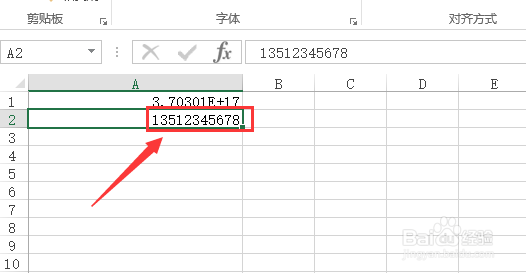
3、接下来可以在单元格输入一个11位的手机号码,然后点击回车按钮,可以正常显示,输入一个12位的数字后,就显示为乱码,如下图所示。
excel表格内输入身份证号码时产生乱码怎么办

excel表格内输入身份证号码时产生乱码怎么办

4、由此可见出现乱码是由于输入的数字位数太多导致的,接下来可以选择该单元格,点击鼠标右键弹出下拉菜单,选择【设置单元格格式】选项,如下图所示。
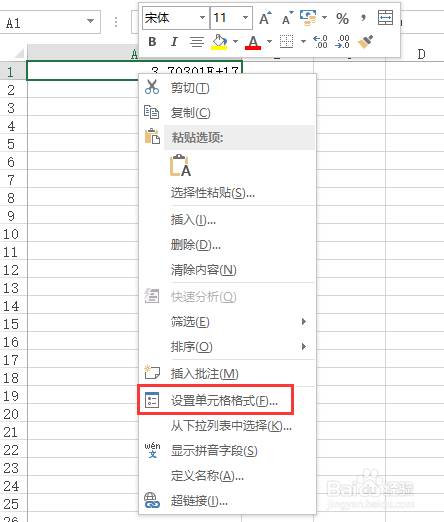
excel表格内输入身份证号码时产生乱码怎么办

5、点击【设置单元格格式】选项,弹出设置单元格格式窗口,在数字一栏里选择【文本】选项,如下图所示。
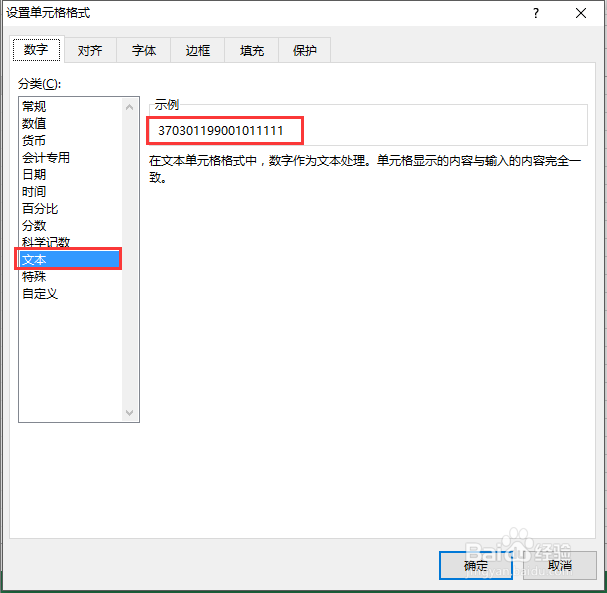
excel表格内输入身份证号码时产生乱码怎么办

6、选择【文本】之后,点击【确定】按钮,此时单元格内就可以正常显示18位数字的身份证号码了,而且在单元格左上方会出现一个绿色小三角符号,如下图所示。
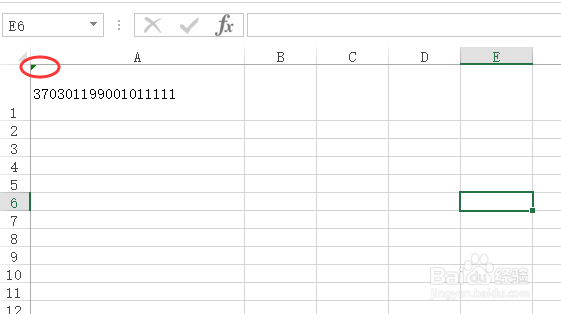
excel表格内输入身份证号码时产生乱码怎么办

  • 考勤表模板?
  • excel格子中间怎么插入一条线
  • xls和xlsx的区别
  • 电子表格做好了怎么保存到别的文件夹?
  • Excel表格中身份证号码显示不全怎么解决?
  • 热门搜索
    电脑怎么设置wifi 牛轧糖怎么做 怎么看自己手机号码 结婚证丢了怎么补办 铜钱草种子怎么种 网速太慢怎么办 犹怎么组词 玉米粒怎么剥 烙饼怎么做 绿叶产品怎么样