1、首先将外滩的图片在PS软件中打开,如图

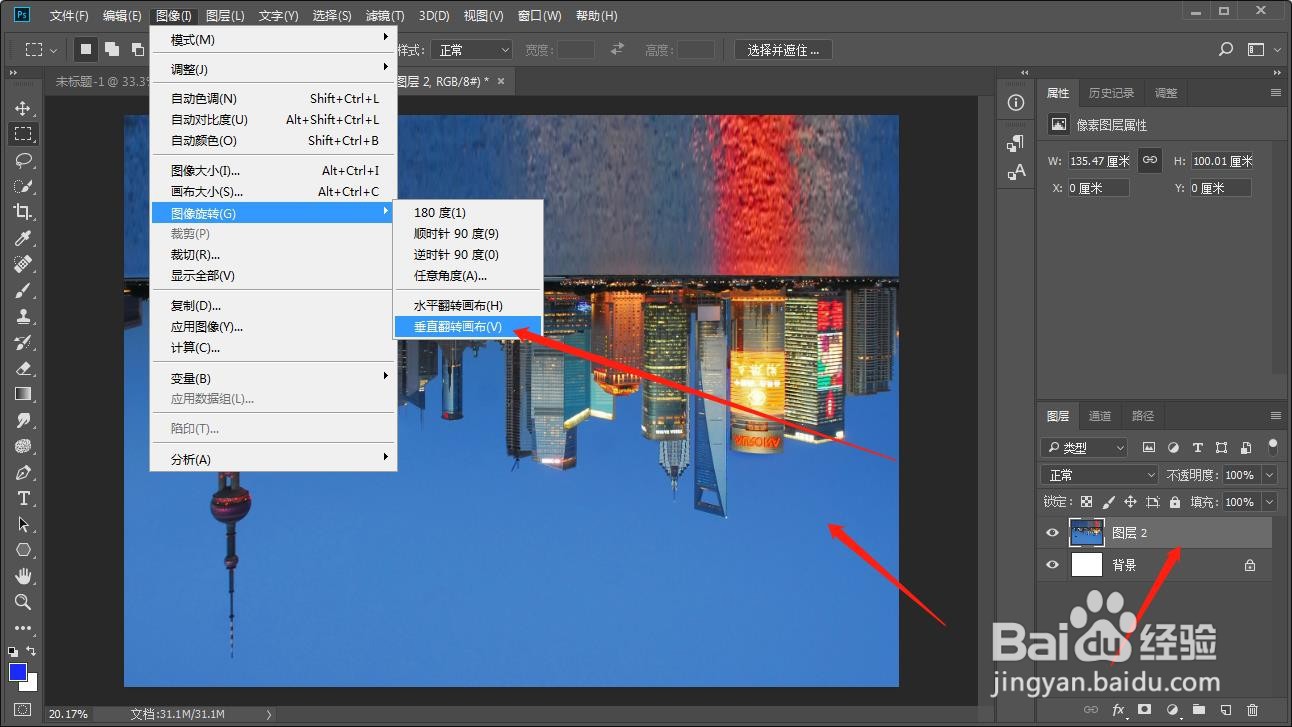
2、现在点击图像-图形旋转-垂直旋转180度,如图
3、点击滤镜-扭曲-极坐标,打开极坐标的对话框,如图

4、在对话框中选择平面坐标到极坐标,如图

5、点击确定即可得到环绕中心的圆形城市

时间:2026-05-03 21:50:32
1、首先将外滩的图片在PS软件中打开,如图
2、现在点击图像-图形旋转-垂直旋转180度,如图
3、点击滤镜-扭曲-极坐标,打开极坐标的对话框,如图
4、在对话框中选择平面坐标到极坐标,如图
5、点击确定即可得到环绕中心的圆形城市
