1、点击"默认→绘图"功能区,选择"直线"图标绘制三条相交直线。
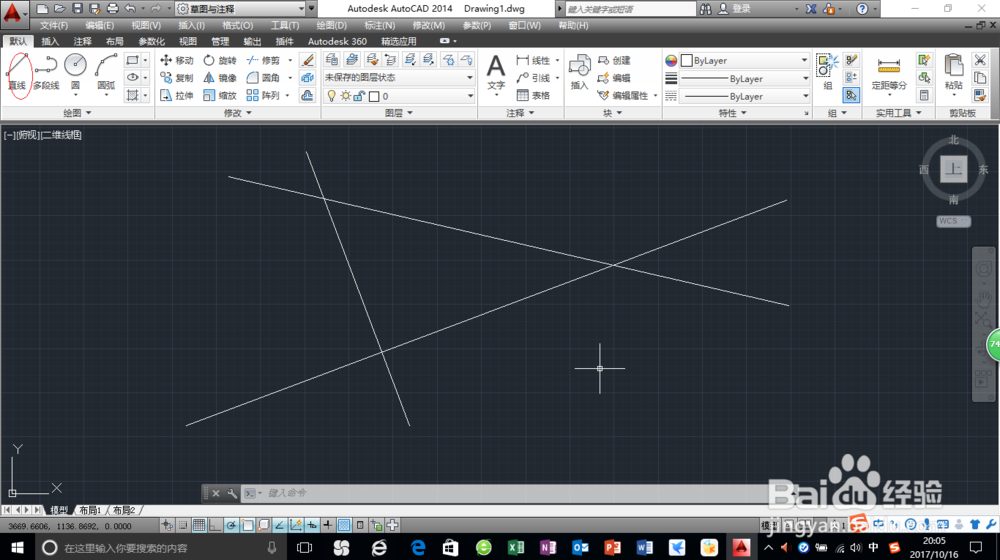
2、点击"修改"菜单,选择"修剪"执行图形修剪的操作。

3、选中需修剪的三条相交直线呈虚线状,按回车键确定。

4、在命令提示窗口输入"F"参数,采用栏选方式选择需修剪的对象。
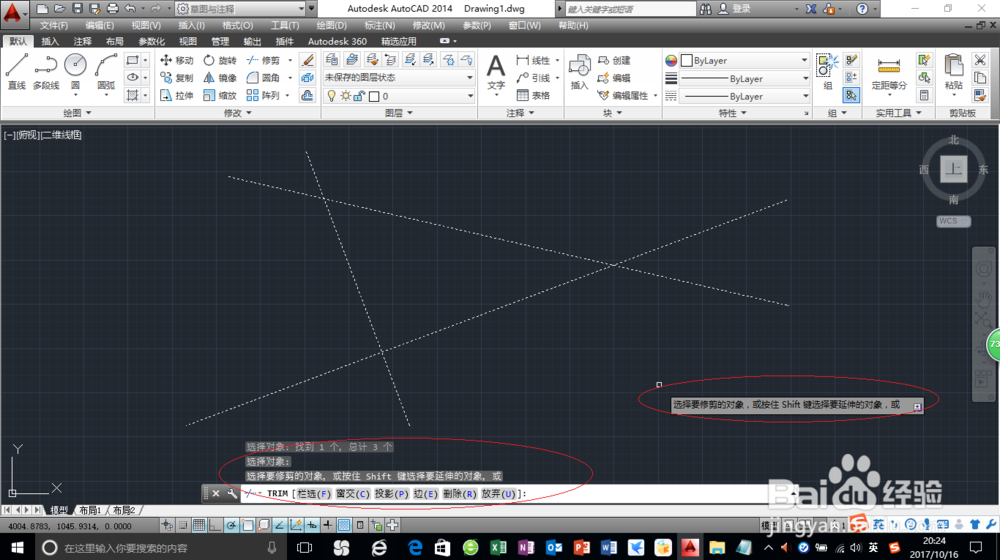
5、指定栏选点选择需修剪的对象,按回车键确定。

6、在命令提示窗口输入"C"参数,采用窗交方式选择需修剪的对象。
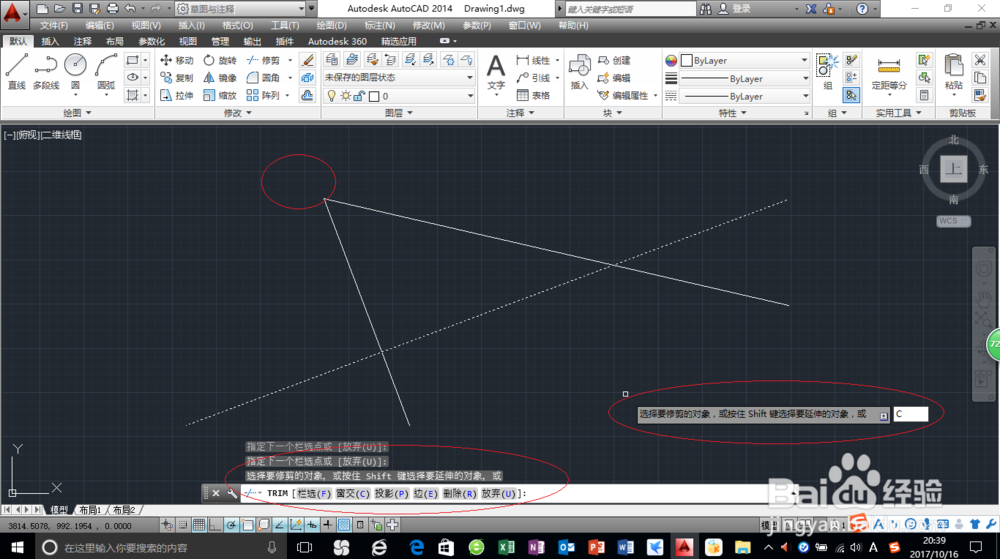
7、指定角点选择需修剪的对象,按回车键确定。

8、指定角点选择需修剪的对象,按回车键确定。

9、按空格键,退出修剪命令。

时间:2026-04-30 04:59:56
1、点击"默认→绘图"功能区,选择"直线"图标绘制三条相交直线。
2、点击"修改"菜单,选择"修剪"执行图形修剪的操作。
3、选中需修剪的三条相交直线呈虚线状,按回车键确定。
4、在命令提示窗口输入"F"参数,采用栏选方式选择需修剪的对象。
5、指定栏选点选择需修剪的对象,按回车键确定。
6、在命令提示窗口输入"C"参数,采用窗交方式选择需修剪的对象。
7、指定角点选择需修剪的对象,按回车键确定。
8、指定角点选择需修剪的对象,按回车键确定。
9、按空格键,退出修剪命令。
